A minima, si l’identifiant est mémorisé sur l’iPad et/ou l’iPhone il faut saisir le code d’accès secret. (ou si TouchId est présent faire reconnaître une empreinte autorisée)
On ne peut pas accéder sans accréditation à l’application.
L’application permet de gérer son compte :
- voir les opérations réalisées (sur compte courant comme sur livret)
- paiements
- virements (reçus et versés)
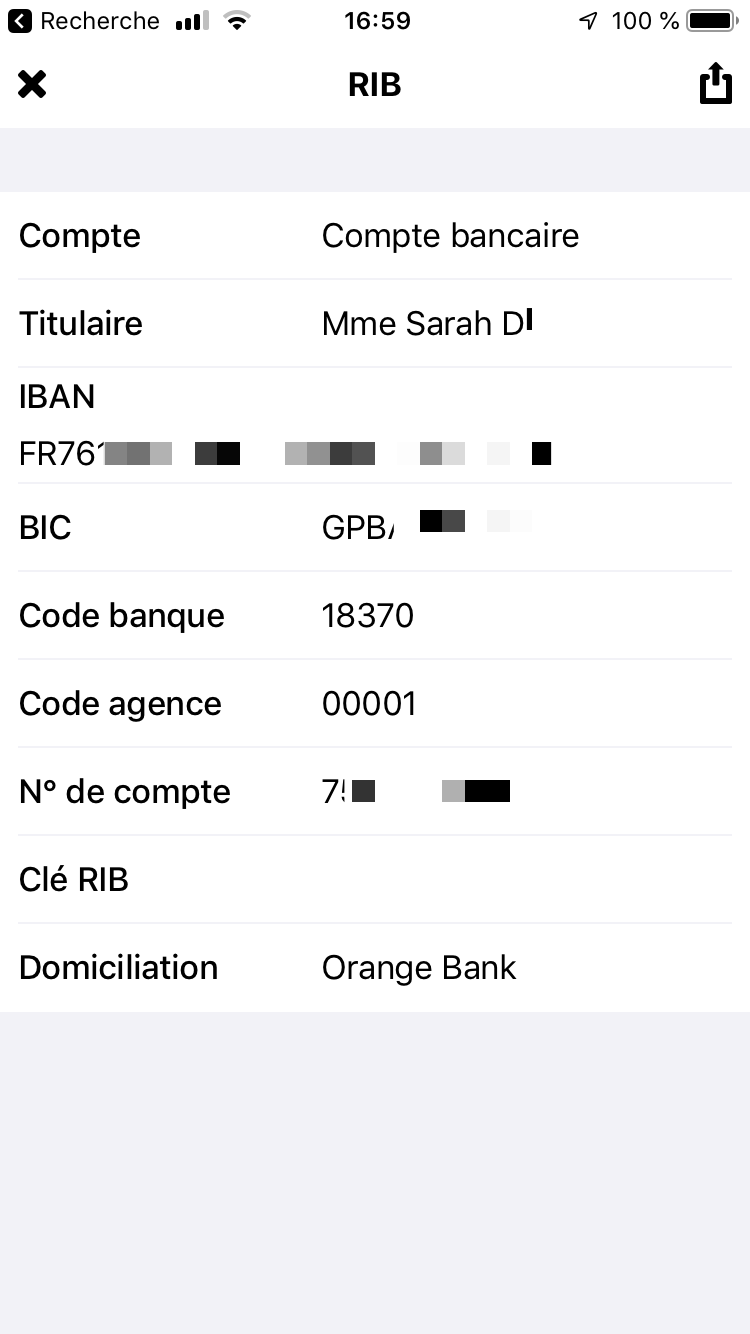
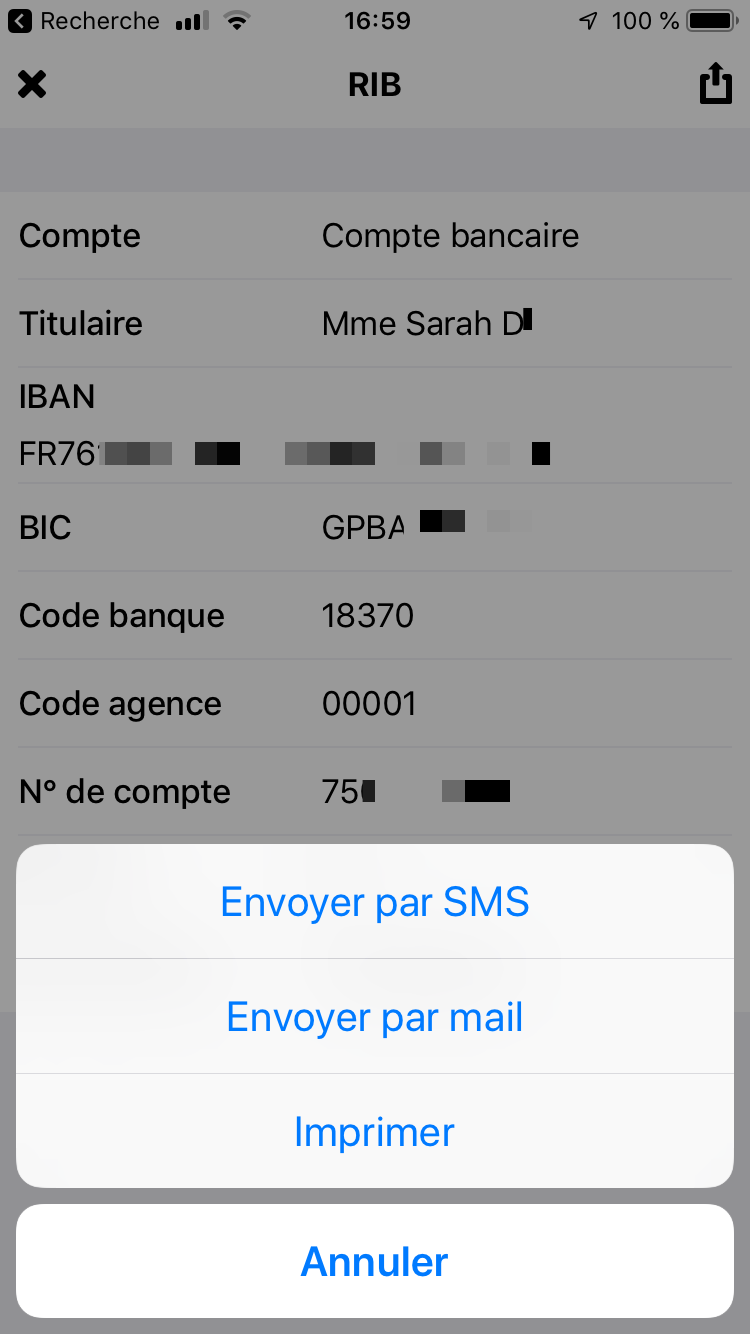
- imprimer ou transmettre un RIB/IBAN
- consulter imprimer ses relevés mensuels
- gérer sa CB associée
- gérer les plafonds de retrait, paiements en ligne, à l’étranger
- bloquer temporairement la CB
- déclarer une opposition de carte en cas de perte totale ou vol.
- gérer les bénéficiaires identifiés (pour un virement ponctuel ou permanent)
1. L’interface
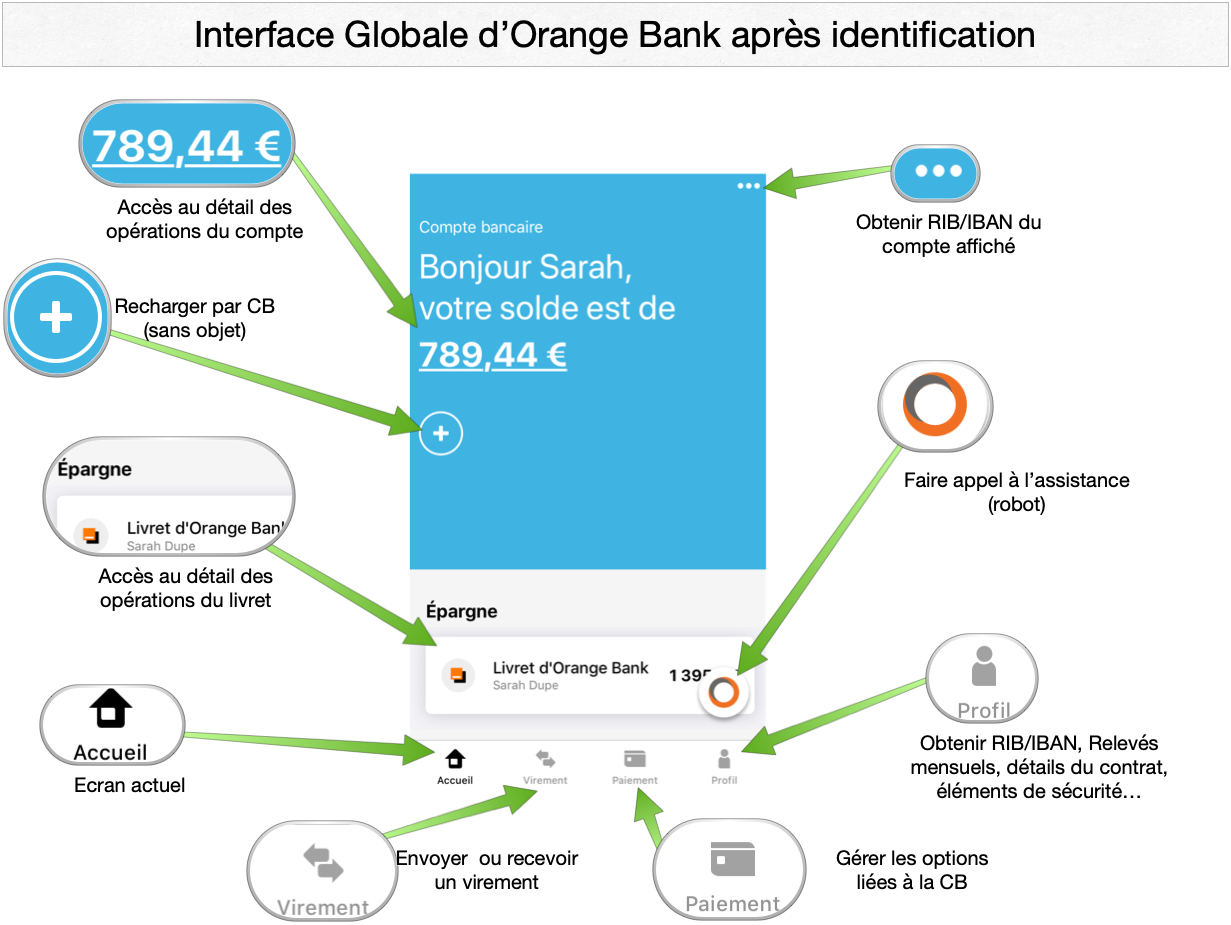
L’accès aux opérations se fait par un tap sur le solde.
Les 3 points en haut à droite (…) permettent l’obtention d’un IBAN/RIB du compte en cours de consultation (pour impression ou transmission à un tiers)
le + permet le rechargement du compte par CB – sans objet –
Si livret présent, un tap sur livret permet de basculer sur les opérations du Livret (et inversement lorsque le livret est en 1er, on rebascule sur le compte courant)
En bas se trouvent les boutons permettant :
- de voir les opérations (accueil)
- envoyer/recevoir un virement
- gérer la CB
- gérer son profil
Le disque orange en bas à droite permet de faire appel à l’assistance à tout moment (robot par défaut qui peut répondre à des questions simples et ensuite il faut attende un interlocuteur réel pour un véritable support)
2. Les opérations
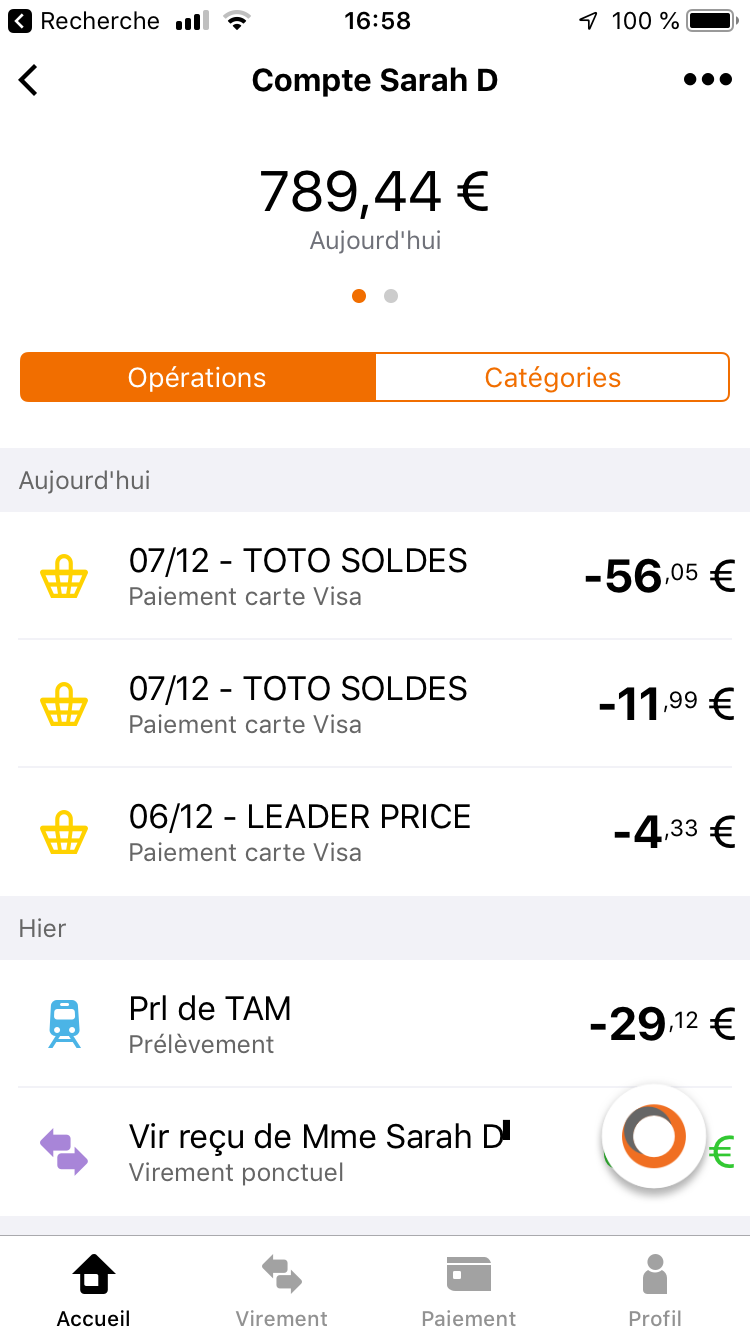
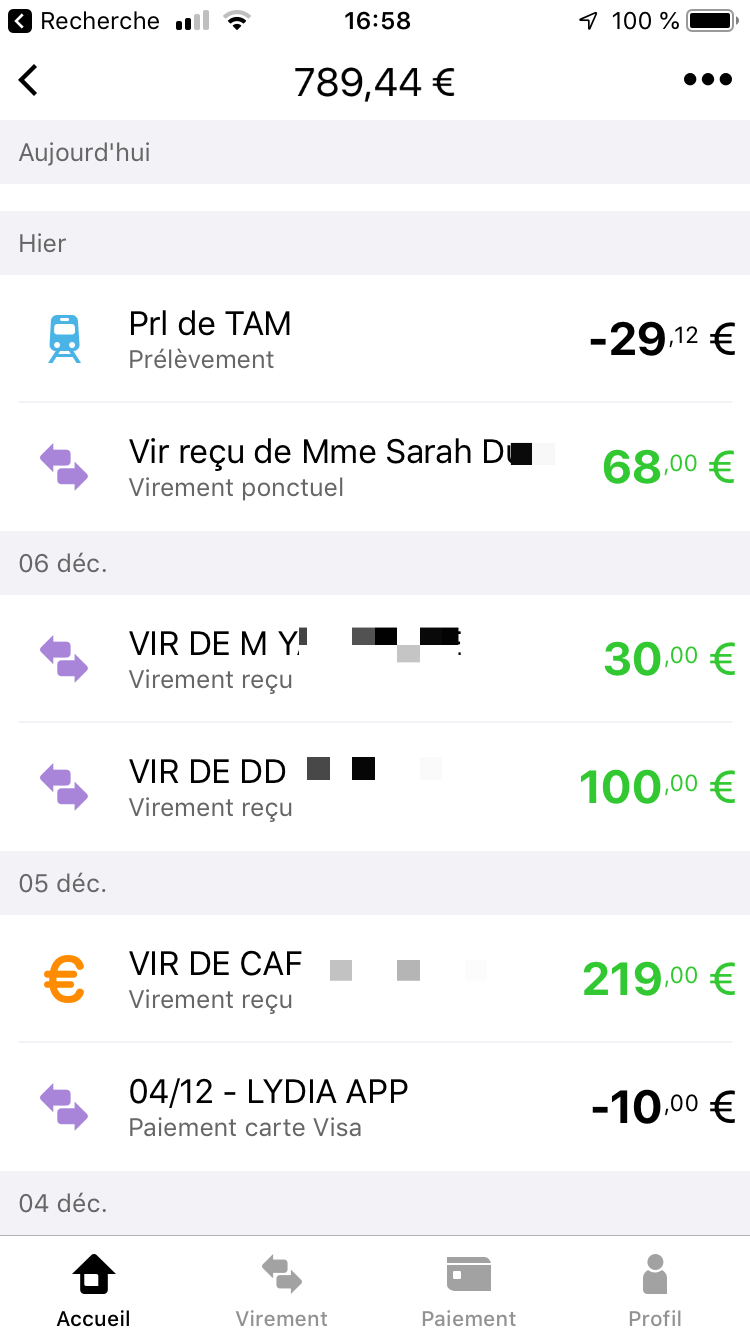
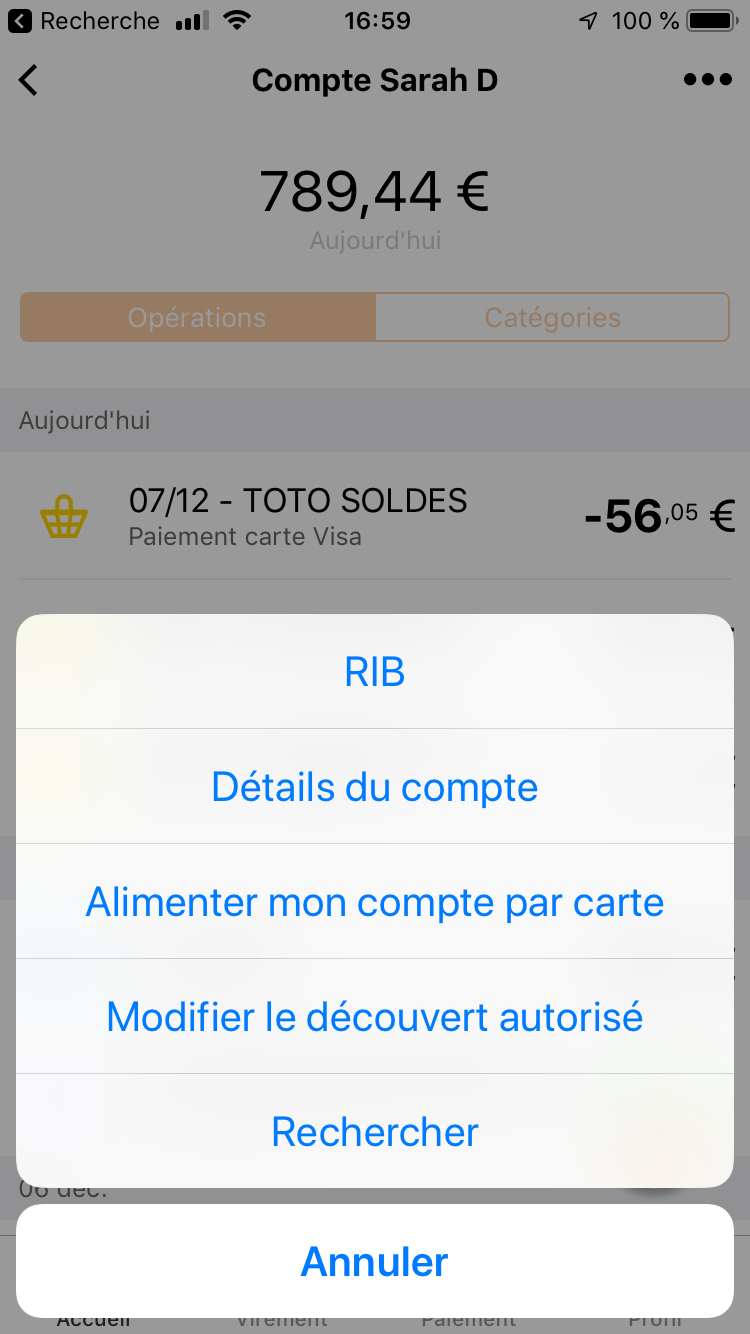
- Rechercher une ou plusieurs opérations (selon son montant, date, débit crédit etc..)
- accéder au RIB/IBAN du compte en cours pour impression ou transmission
- alimenter le compte par CV (payant – sans objet -)
- modifier le découvert du compte (payant)
3. Transmettre/Imprimer un RIB/IBAN
4. Les virements
On peut envoyer de l’argent à des tiers identifiés (bénéficiaires dont on a au préalable enregistrer un RIB/IBAN) de manière ponctuelle ou permanente (mouvements programmés dans le temps).
On peut envoyer ponctuellement un virement à une personne dont on connait à minima le numéro de portable (attention à ne pas se tromper) – on passe par ses contacts enregistrés pour éviter d’envoyer à une autre personne par erreur-. La personne reçois un SMS l’invitant via un lien Internet à transmettre son IBAN à Orange. Le virement n’est effectif que si la personne transmet son IBAN. [ie la personne reçoit les fonds sans être enregistrée dans les bénéficiaires des virements]
On peut recevoir de l’argent d’un tiers si ce dernier dispose du RIB/IBAN du compte ou livret concerné, mais aussi, comme pour un virement ponctuel, faire une demande via SMS – là encore via ses contacts pour être sur du receveur – le contact reçoit un message l’invitant à payer par virement ou par CB le montant demandé.
Les virements n’engagent aucun frais. Ils sont en théorie rapides (techniquement en UE réalisés en moins d’une heure… En France selon les banques, ils peuvent parfois mettent 5 jours à arriver….)
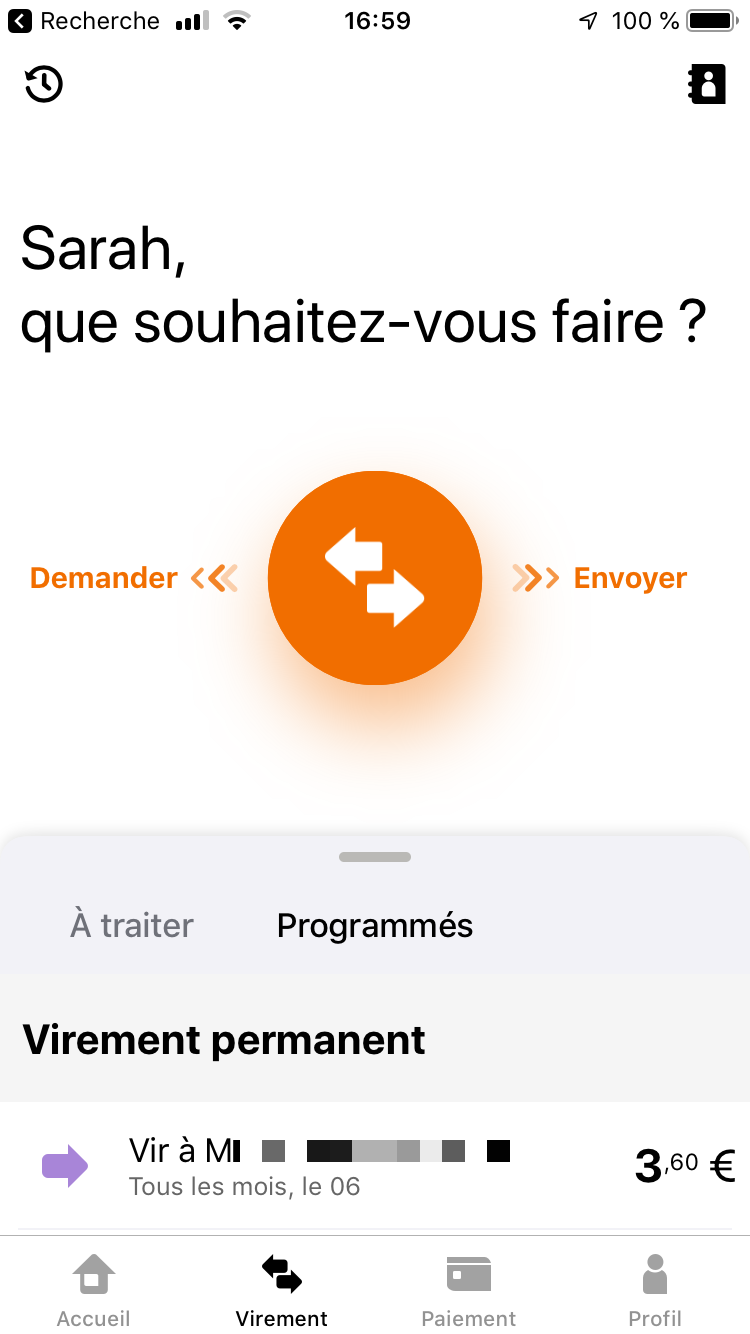
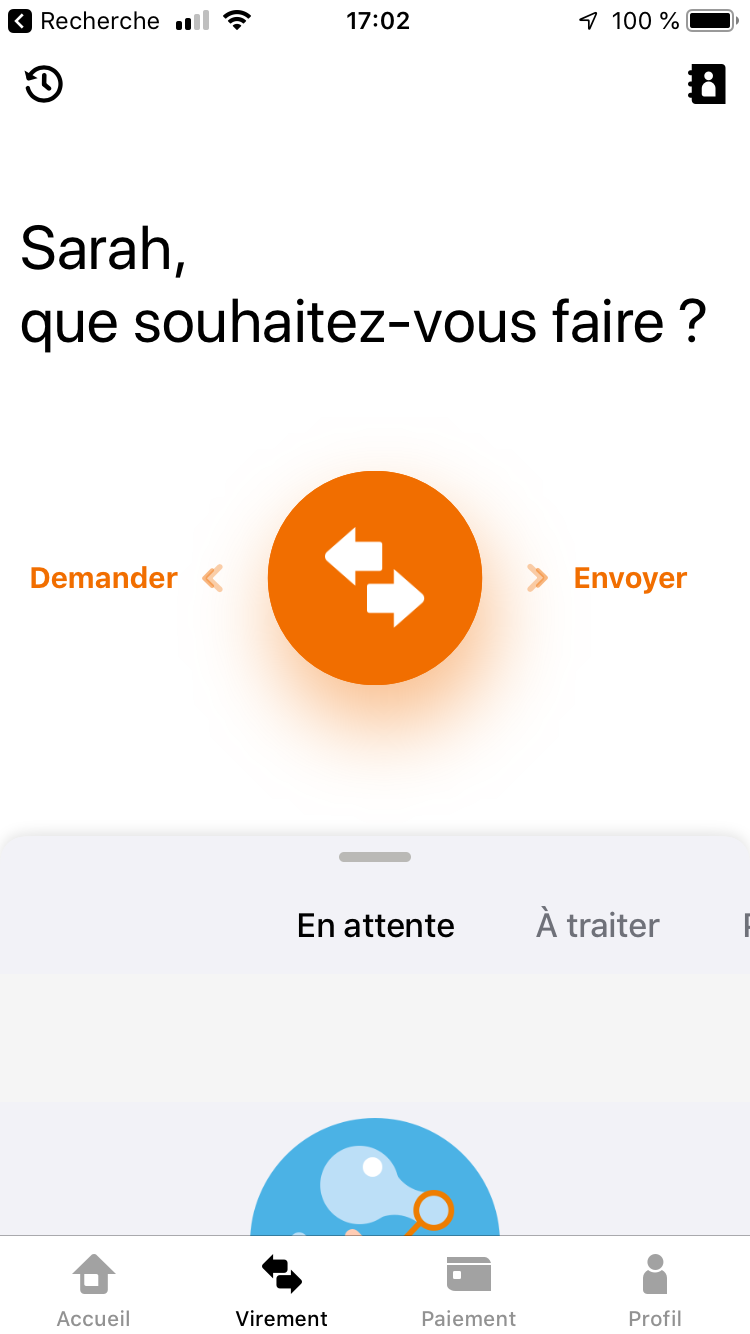
Depuis accueil, un tap sur virement (en bas).
On choisir si on veut ENVOYER (faire un virement) ou DEMANDER (recevoir un virement/paiement)
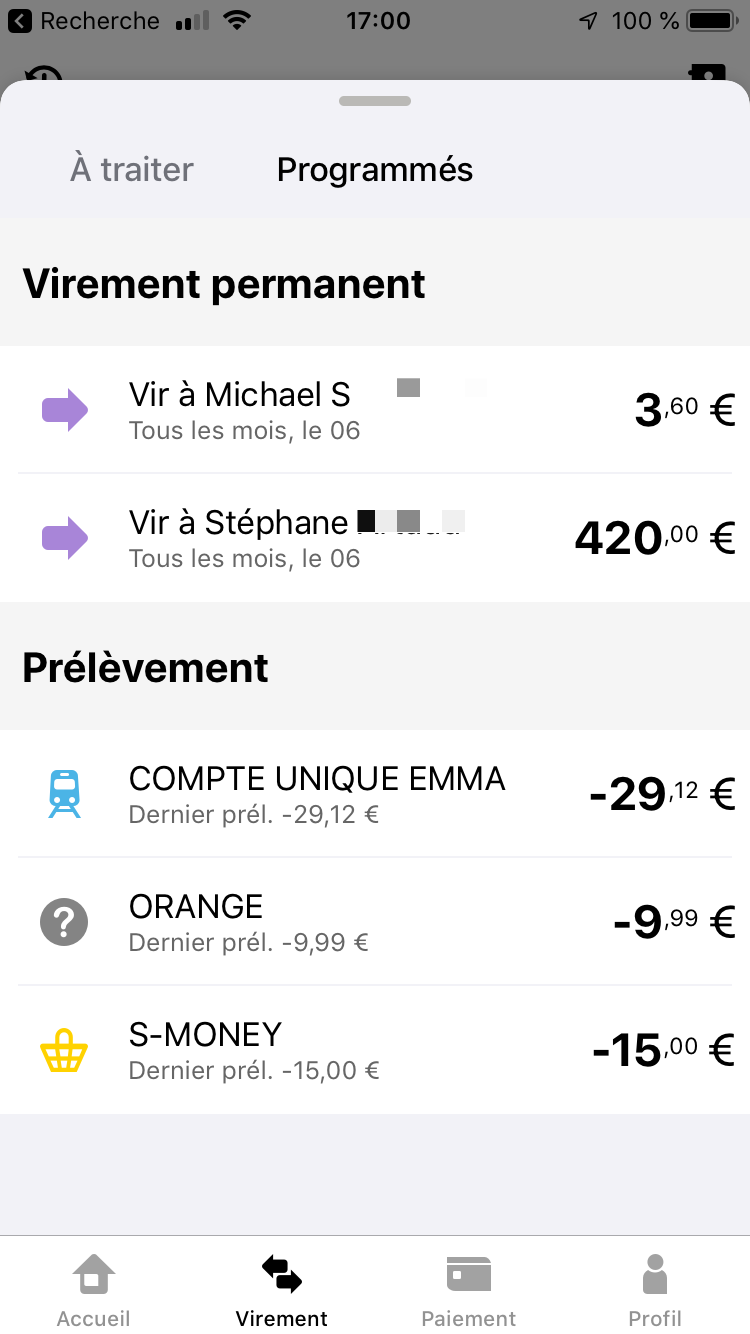
Si des virements (prélèvements automatiques) sont programmés sur le compte on peut les consulter (les modifier – stopper suspendre)
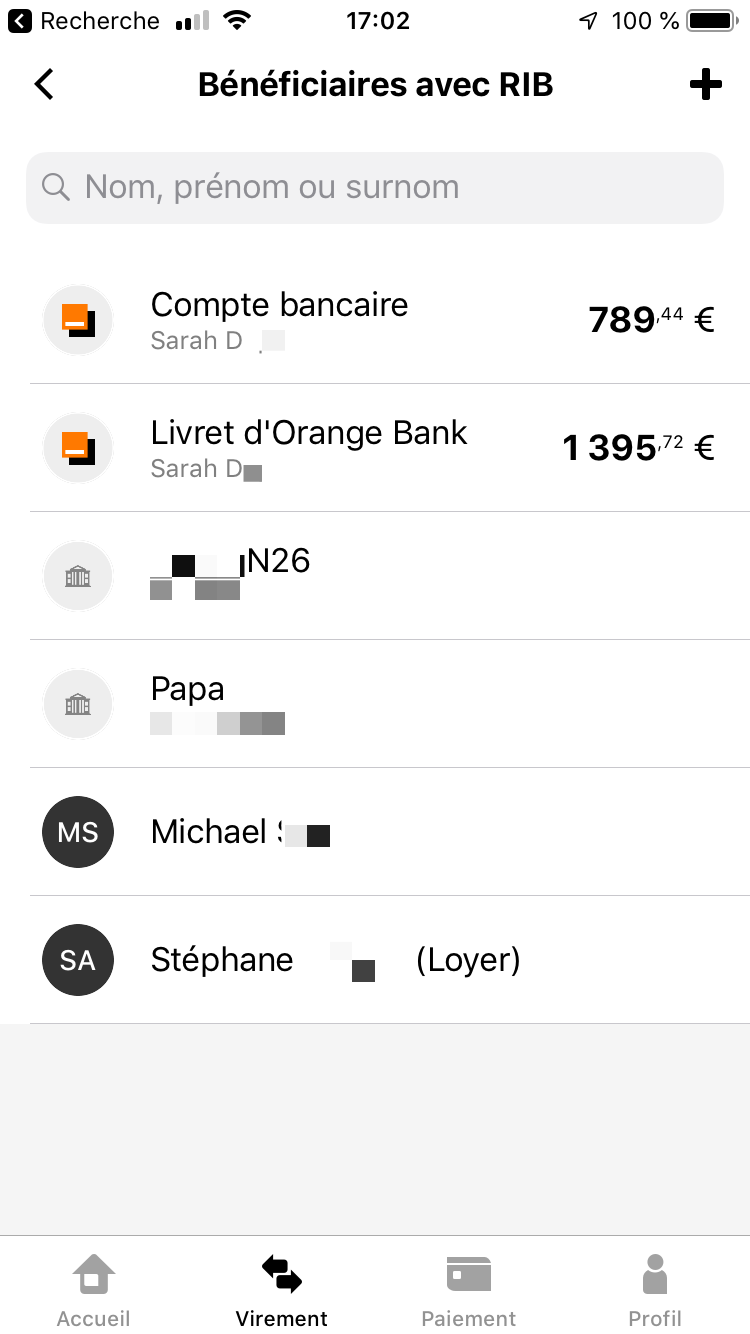
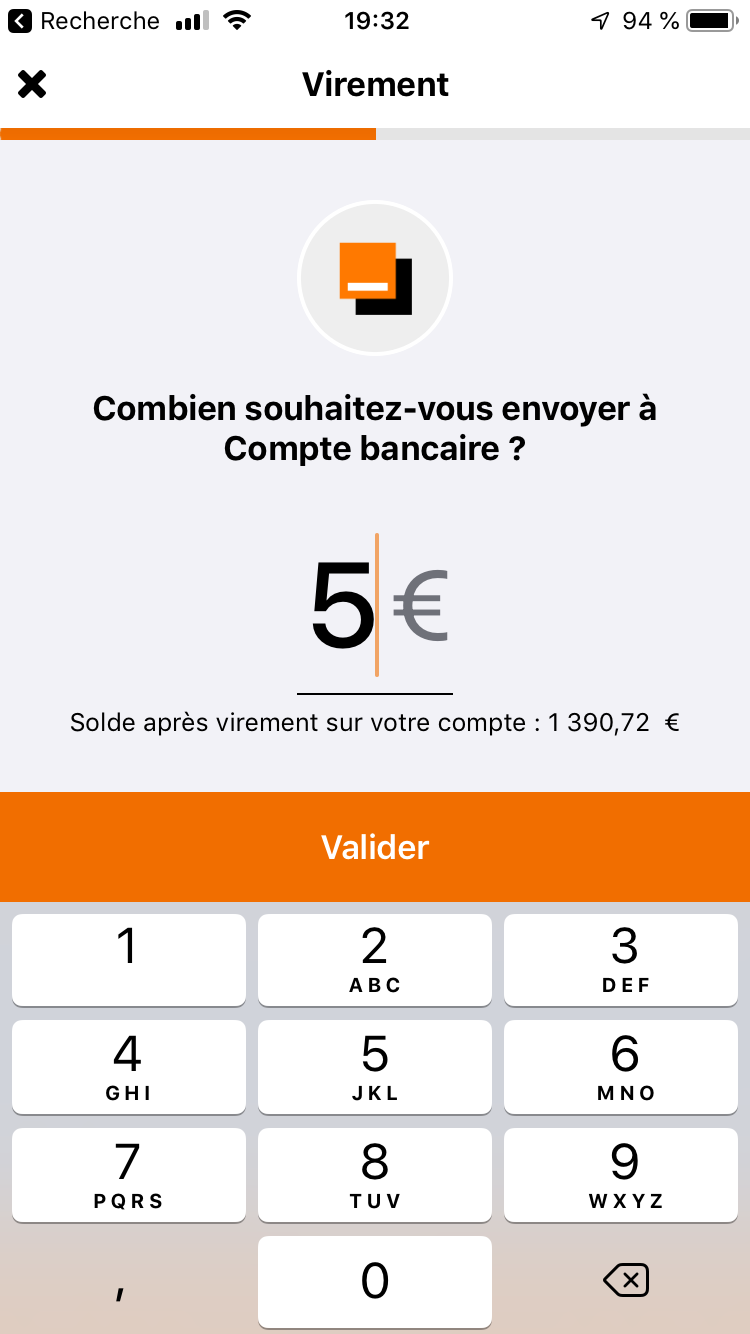
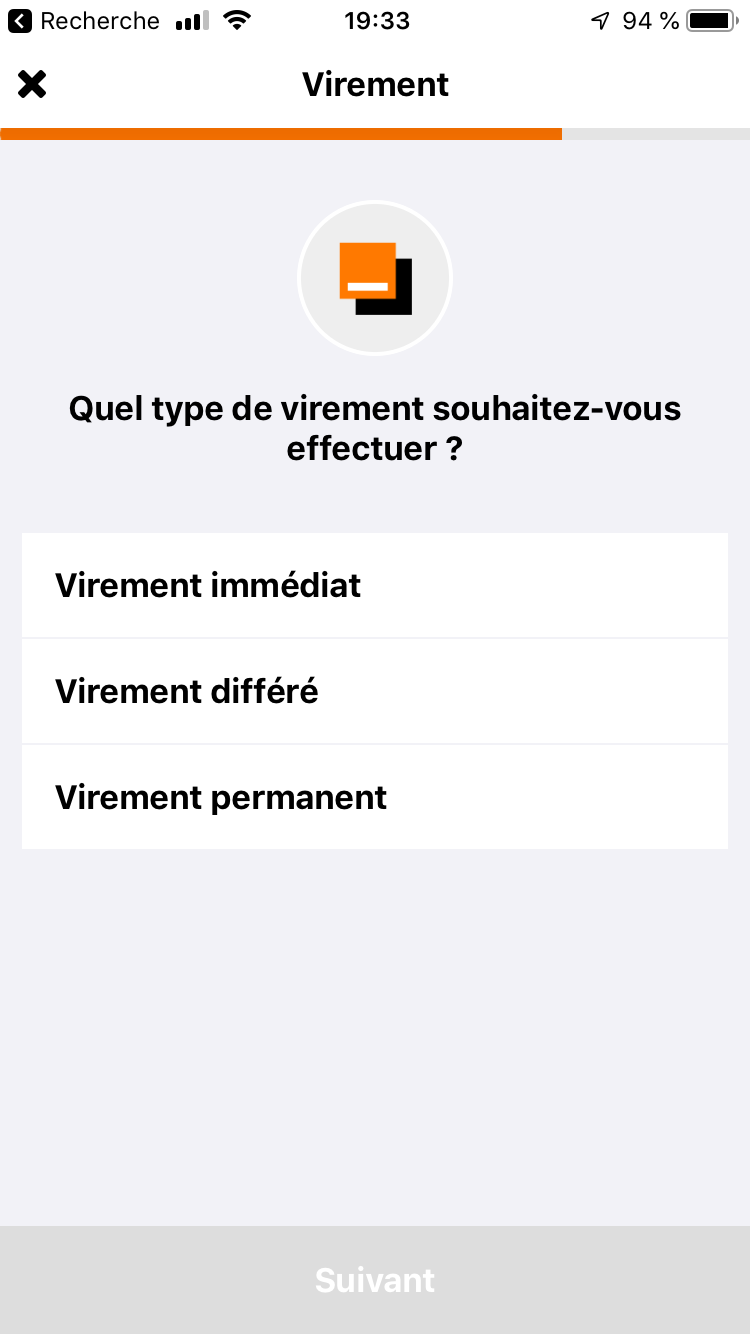
- on choisit un bénéficiaire enregistré.
- on détermine le montant
- on précise le timing :
- immédiat ponctuel
- différé (pontuel dans le temps)
- permanent (programmé de manière récurrente)
5. Les bénéficiaires
Pour ajouter ou modifier un bénéficiaire, il faut avoir son IBAN.
- Depuis accueil, un tap sur Virement
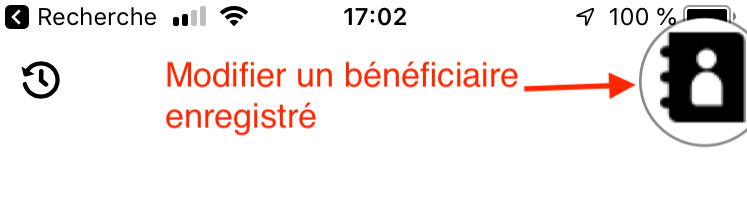
- un tap sur l’icône contact en haut
- un tap sur + en haut à droite
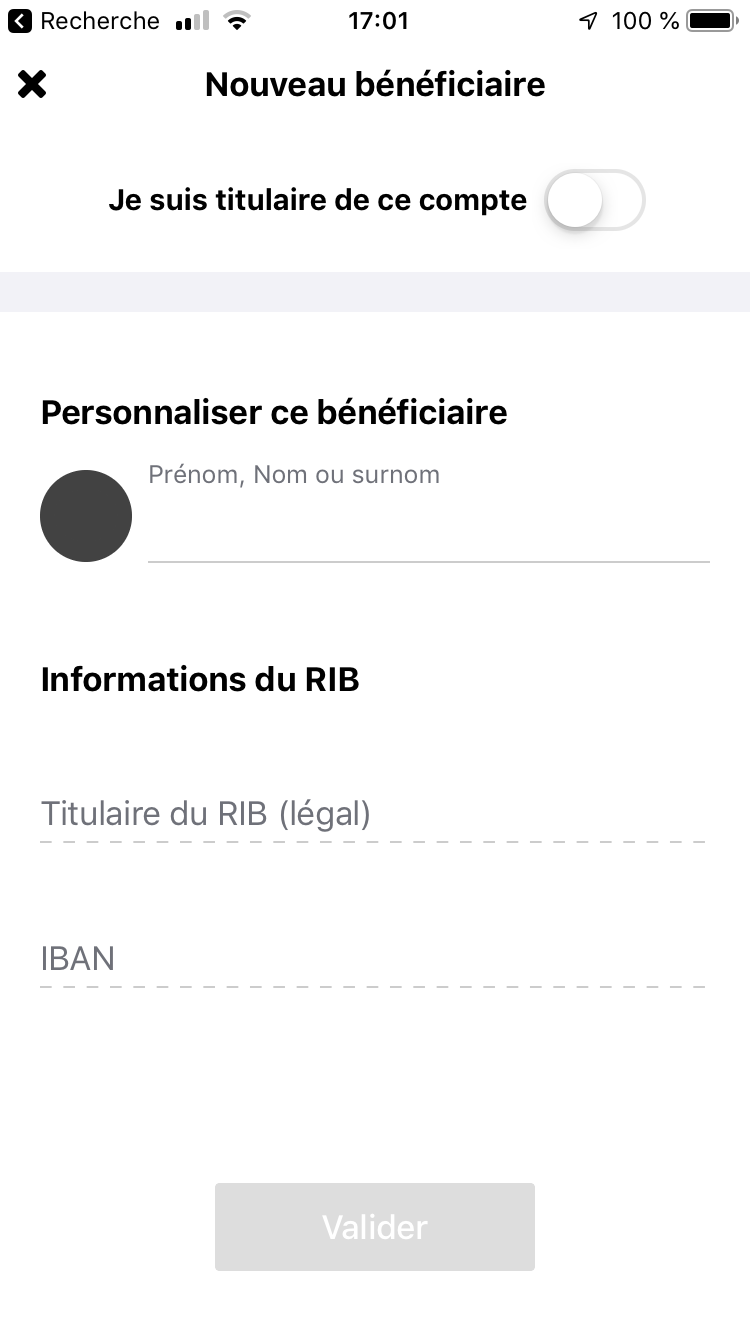
On complète la fiche du bénéficiaire :
- L’option je suis titulaire du compte n’est requis que pour simplifier l’ajout d’un compte existant dans une autre banque.
- On précise le nom, label ou surnom que l’on souhaite mettre pour ce bénéficiaire (genre ami, sœur, frère, club)
- puis les informations exactes de l’IBAN détenteur légal et références bancaires.
Toujours mieux d’ajouter un bénéficiare AVANT d’effectuer un 1er virement, mais on peut ajouter le bénéficiaire lors du virement (icône + en haut à droite présent)
5. Gestion de la CB
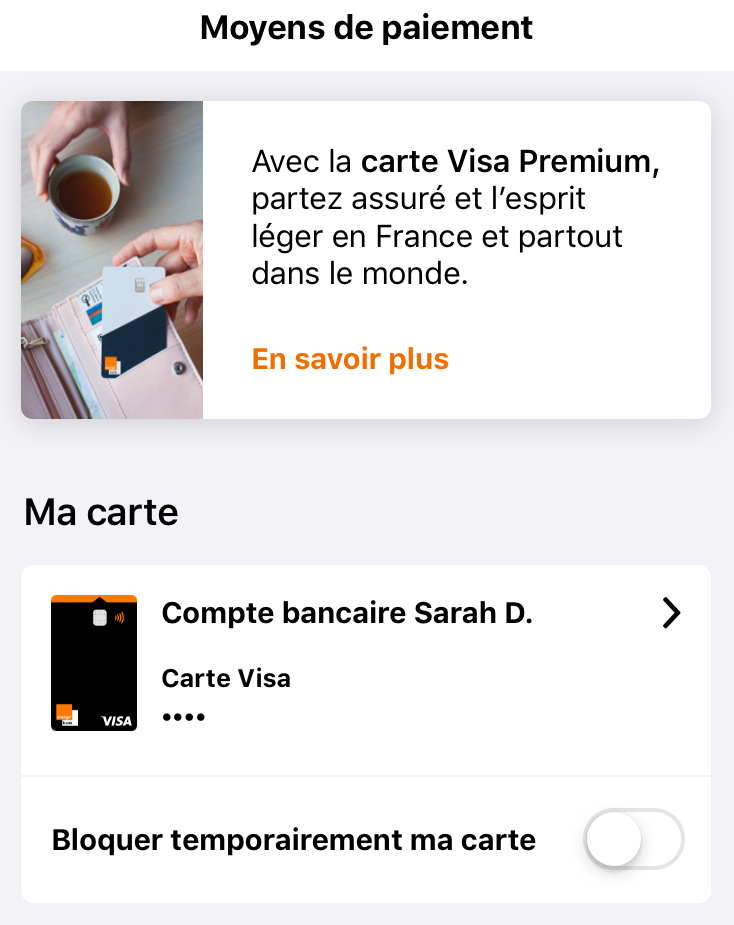
Depuis l’écran d’accueil, on peut gérer la CB, un tap sur Profil
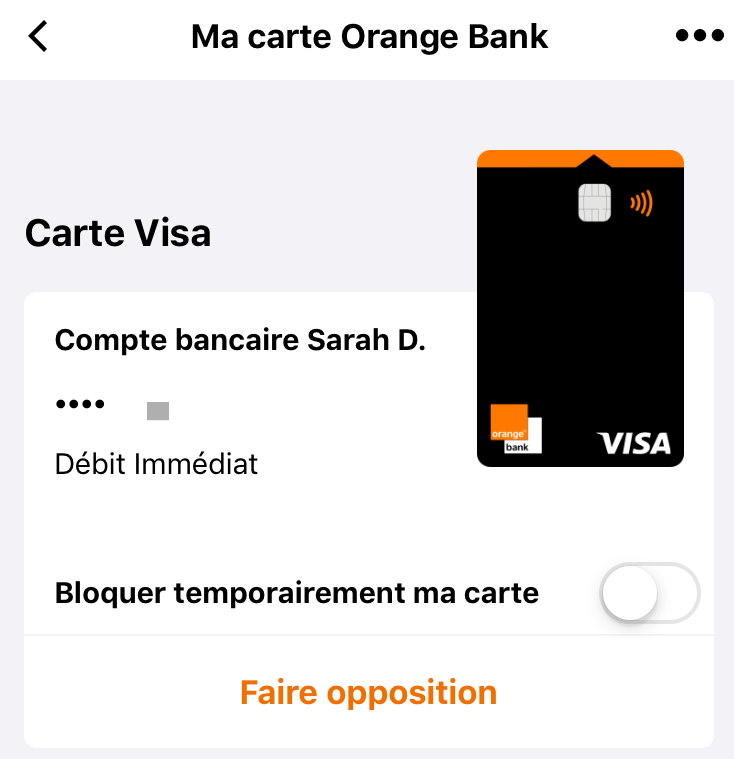
- Bloquer la carte
- Faire opposition
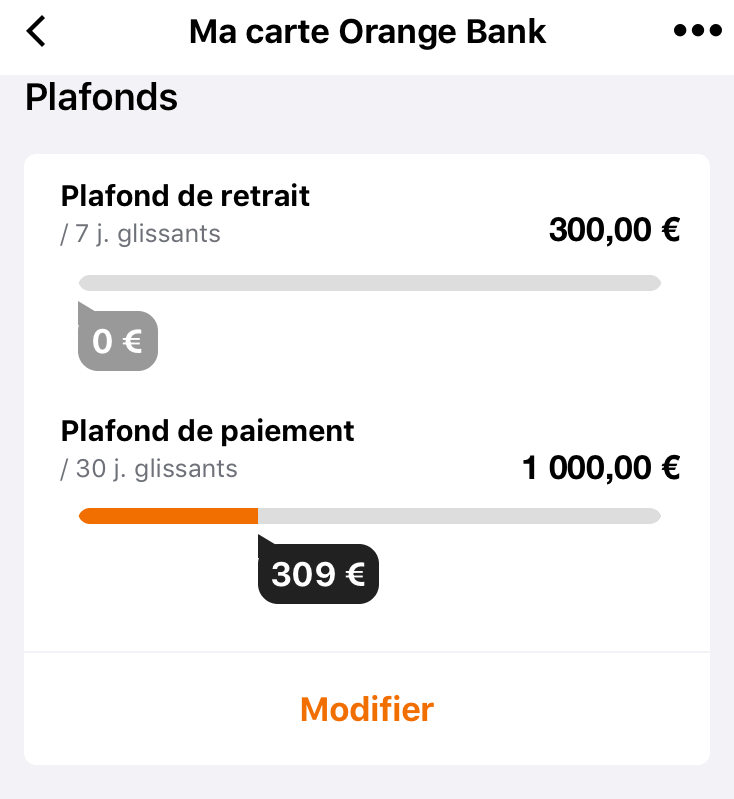
- Modifier les plafonds
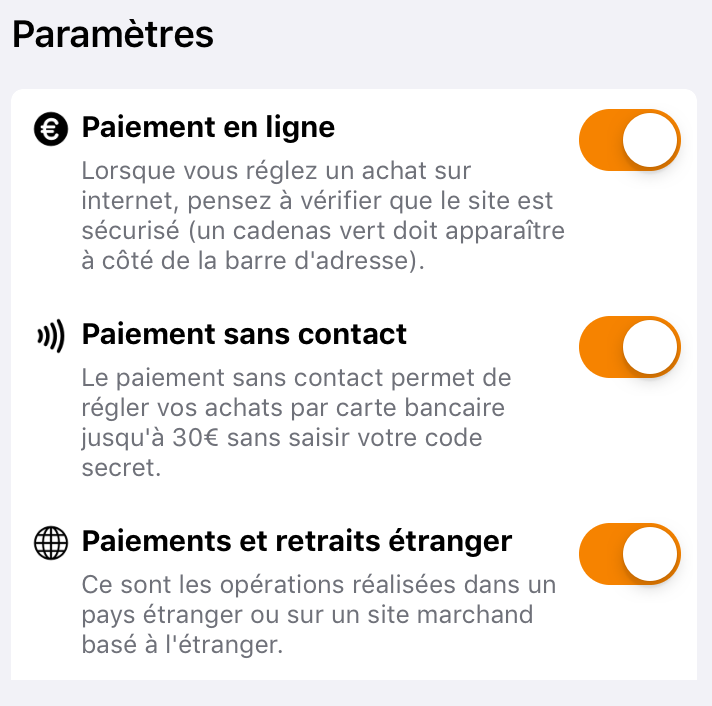
- Paramètrer les paiements
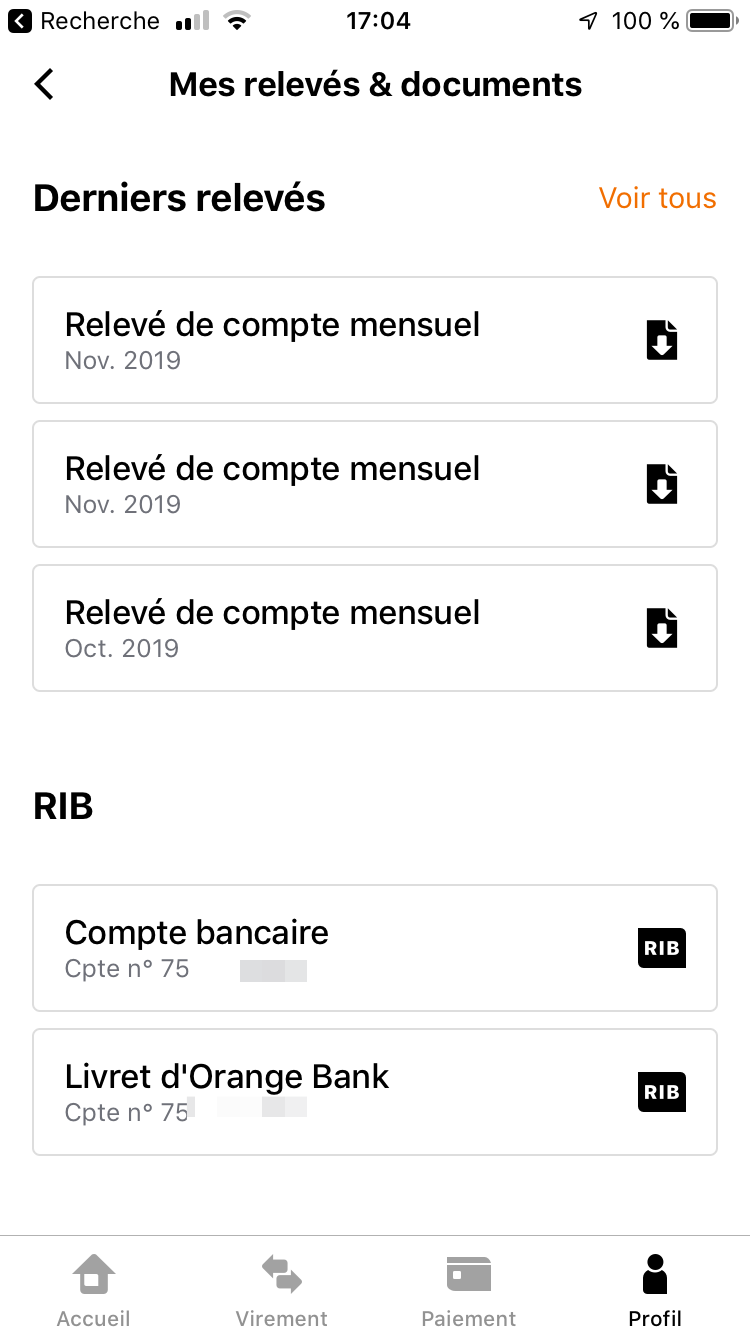
6. Mes relevés mensuels
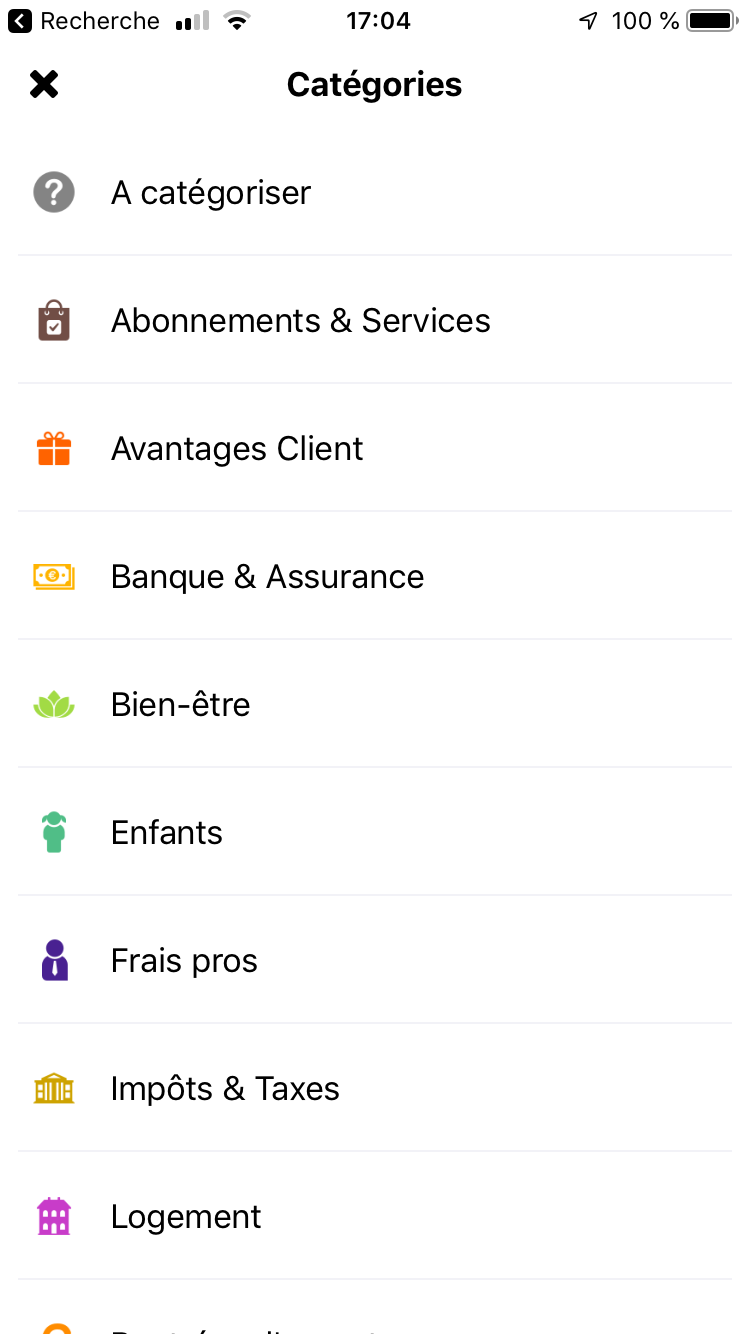
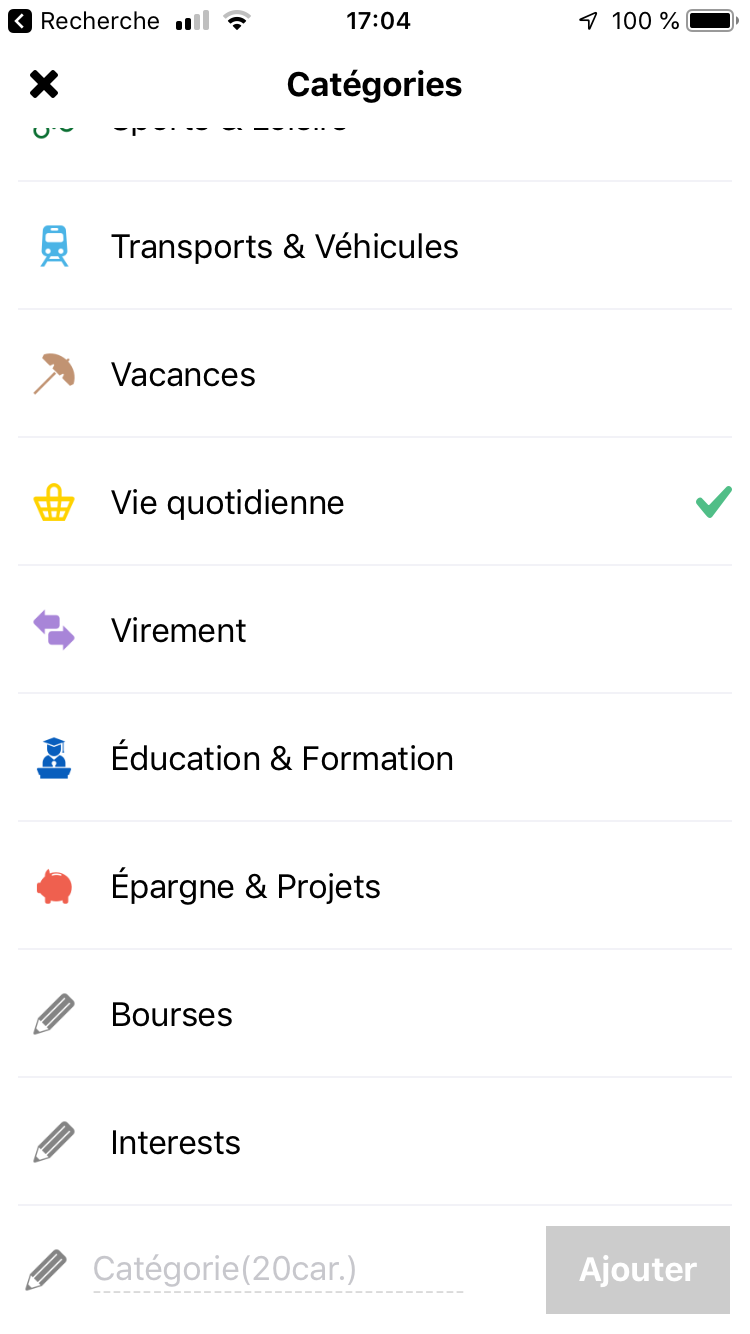
7. Modifier une catégorie
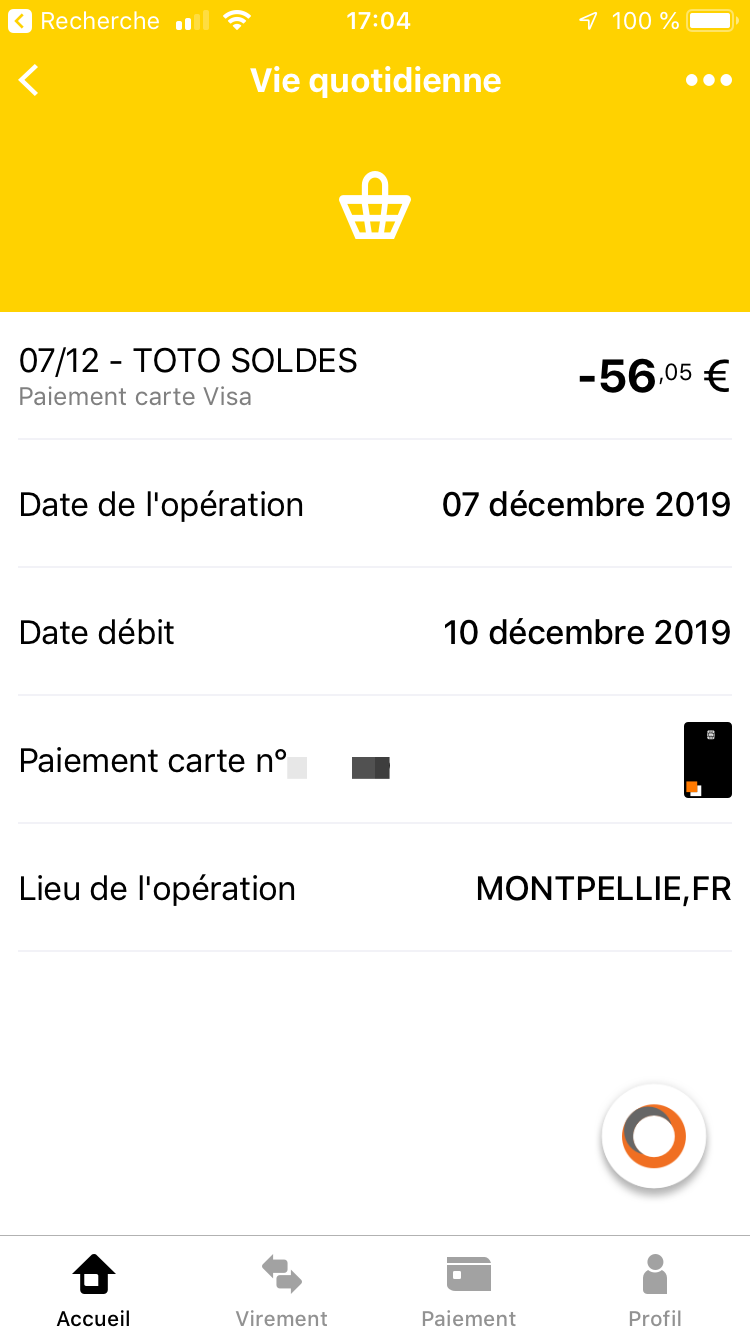
- Depuis Accueil, on consulte les opérations du compte
- un tap sur l’opération
- un tap sur les (…) en haut
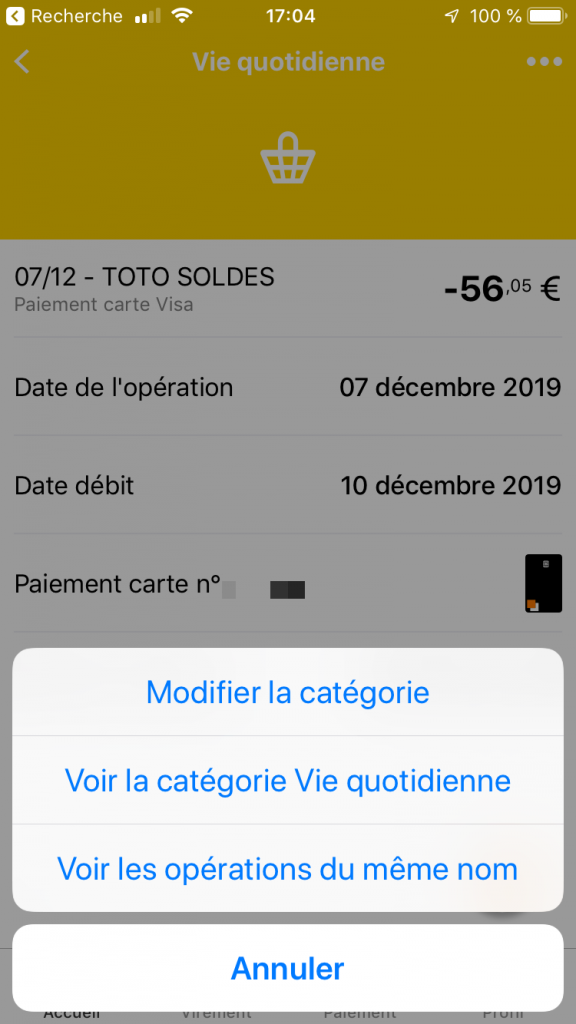
- puis Modifier la catégorie
- choisir une autre catégorie ou en créer une.