Soit il s’agit juste de l’application utilisée et dans ce cas on tue la tâche et on retrouve une stabilité, soit c’est tout le système qui sature et un redémarrage du système s’impose.
1. Détecter les indices
Comment repérer les signes d’un dysfonctionnement ?
- Les temps de réponse : l’ordinateur ne répond plus ou moins vite dans l’application

- La roue multicolore : signe d’une saturation du système peut être les prémices d’un blocage général nécessitant un redémarrage.
macOS ne rend pas toujours correctement la mémoire utilisée par une application, ie lorsque elle est quittée si elle consommait 2 Mo de mémoire, le système doit les récupérer… On peut faire via une commande un reset de la mémoire mais le plus simple est de redémarrer. - Application bloquée : seule l’application ne répond plus, il suffit de tuer le process en cours. L’icône peut
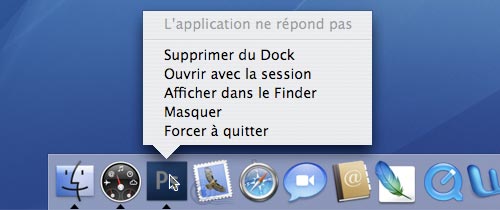 sauter dans le dock et avec un bouton droit sur l’icône on constate que l’application ne répond plus.
 - Fonction inopérante : dans le logiciel une des fonctions n’est plus opérationnelle… Souvent il s’agit d’un
 bug lié aux évolutions du système versus le logiciel utilisé. Voilà pourquoi il faut en général que les éditeurs proposent une mise à jour selon les briques du système utilisées surtout si ces dernières sont modifiées.
 - Application qui ne se quitte plus… Elle demeure en mémoire et dans le dock comme active (point sous l’icône)

Les outils pour surveiller
La liste des tâches bien connue sous Windows, s’intitule Moniteur d’activité sur macOS. disponible via LaunchPad dossier Autre ou directement dans le Finder dans le dossier Applications.
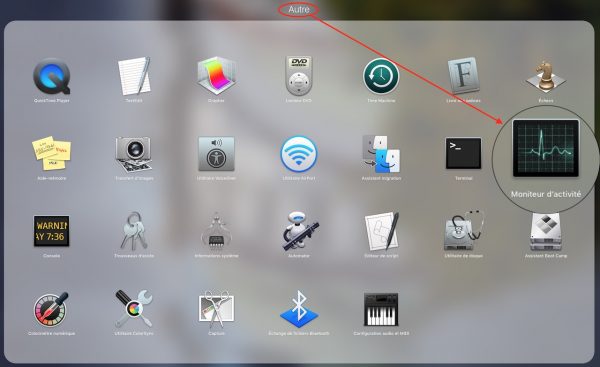
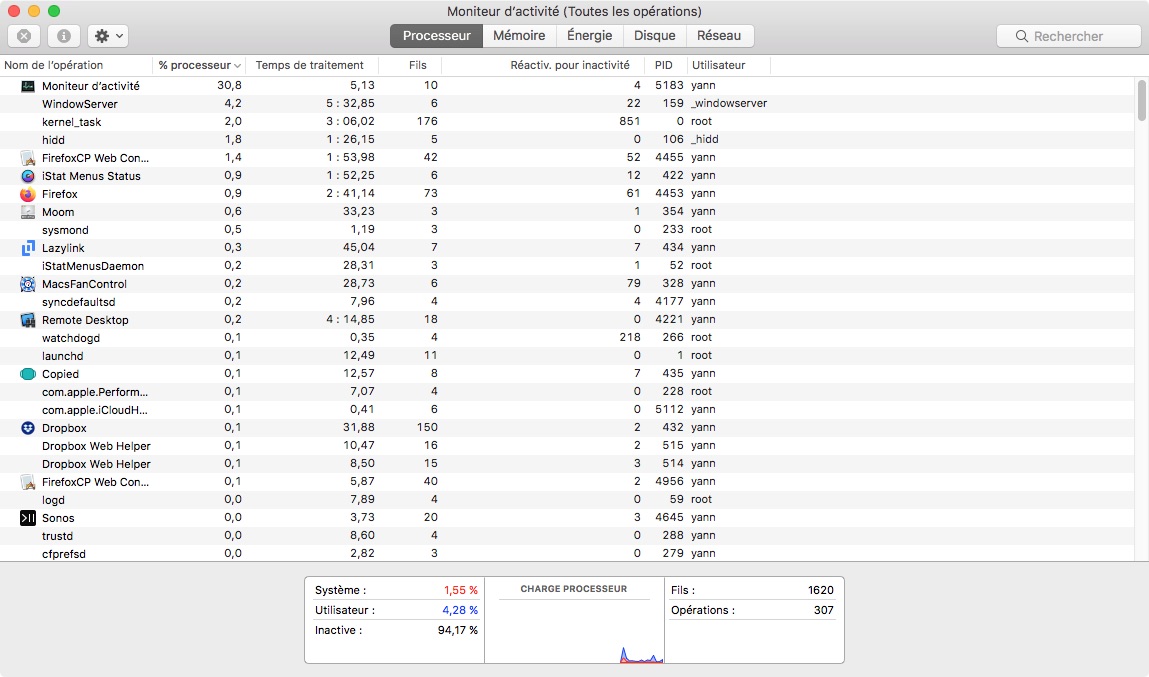
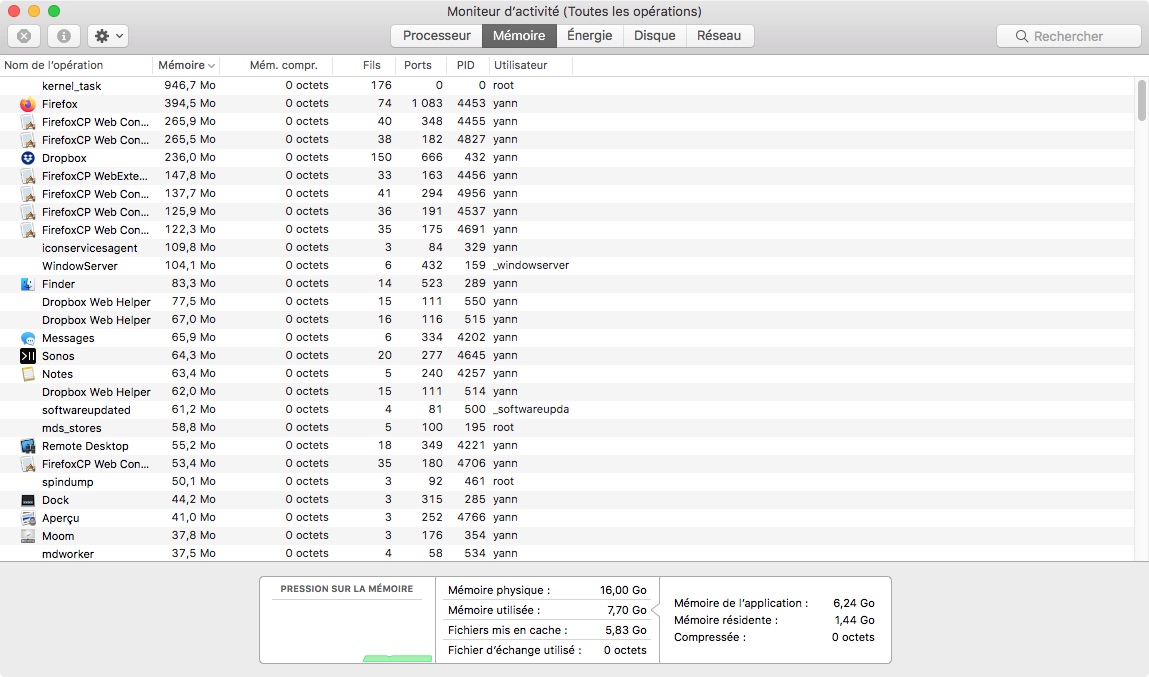
Outil technique, il permet de voir
- la liste de toutes les applications et services en fonctionnement sur le Mac.
- la charge prise en ressources (processeur, mémoire, réseau, disque)
- la capacité versus le dispo : mémoire vive totale, mémoire vie utilisée, mémoire vive dispo..
- le recours à de la communication (utilisation de ports)
- ..
Cette application permet également de tuer un process : double clic sur l’application puis quitter et/ou repérer le PID (jeton d’utilisation permettant l’identification en mode Terminal – ligne de commande – pour tuer une application)
Attention : tous les process et applications sont affichés. Il faut être certain de son action en demandant l’arrêt d’un élément et ne pas forcer l’arrêt par erreur d’un process dont le nom est similaire à l’application instable.
2. Mettre fin à une tâche
Plusieurs solutions possibles au delà du recours au Moniteur d’activité :
- via l’icône si l’application apparait dans le dock
- via le menu
- via Terminal
2.1 Via l’icône de l’application
- icône de l’application présente dans le dock
- bouton droit sur l’icône
Quitter si possible
ou
Forcer à quitter «option affichée car l’application ne répond plus»
ou
Forcer le «forcer à quitter»
la touche ⌥ (ALT) affiche le choix dans le menu s’il n’est pas proposé
2.2 Via le menu
Le menu est en théorie sauf kernel panic toujours disponible.
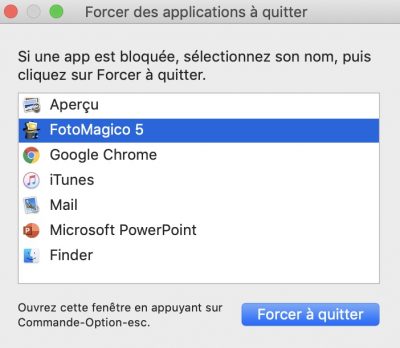
Aussi accessible via la combinaison de touches : ⌥ ⌘ ESC (touche échappement à gauche en haut)

- La liste des applications ouvertes s’affiche
- il faut choisir l’application que l’on souhaite «Forcer à quitter»
2.3 Via Terminal
Parfois il peut s’agir d’un process et non d’une application complète (ie dont l’icône est affichée dans le dock et/ou proposée dans le menu – Forcer à quitter des applications -).
Il peut aussi s’agir de Finder, application pivot de macOS en théorie qu’on ne peut quitter.
Sous Terminal (ligne de commande) on peut agir manuellement pour tuer un process identifié et/ou une application du système.
ATTENTION
L’accès via Terminal au système n’est pas sans risque. Il s’agit d’un mode texte nécessitant la saisie de commandes précises.
- Lancer Terminal
⌘ + [ESP] – saisir Terminal et valider à la proposition de Spotlight d’ouvrir l’application trouvée.
ou
Finder Dossier Application, Terminal
ou
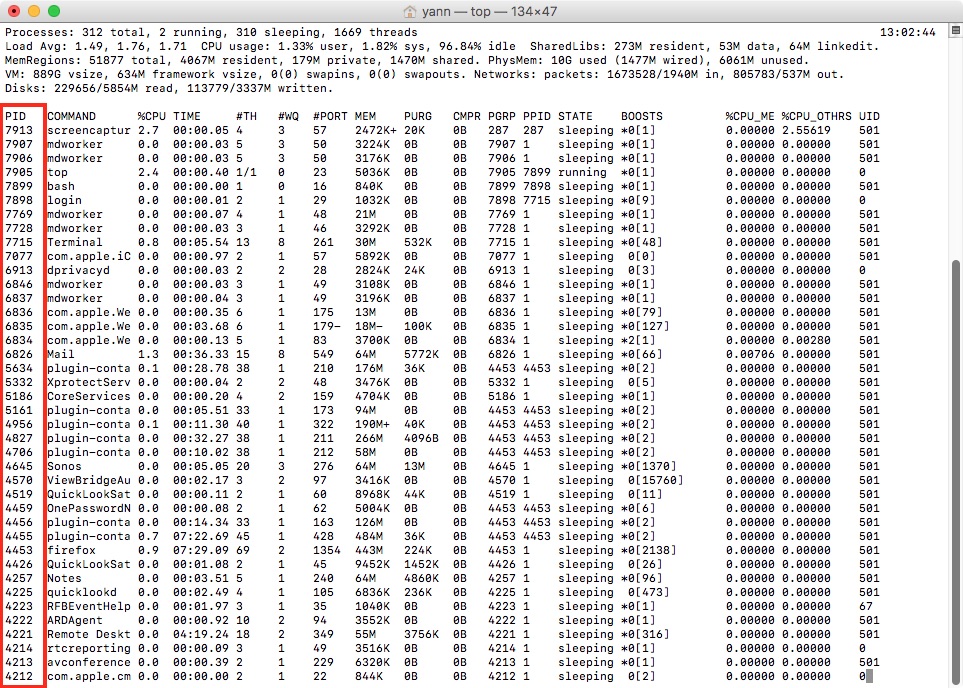
via LaunchPad, dossier Autre, icône Terminal - Saisir la commande top pour afficher les applications et process en cours
- Identifier le process défaillant (relever son numéro PID – 1ère colonne) – exemple 222
- CTRL+ C pour sortir de l’affichage des process en cours
- saisir la commande
kill [numéro PID] — soit dans notre exemple –> kill 222 - saisir exit pour sortir du mode Terminal
- ⌘ + Q pour quitter Teminal
2.4 Cas Particulier pour Finder
- Lancer Terminal

⌘ + [ESP] – saisir Terminal et valider à la proposition de Spotlight d’ouvrir l’application trouvée.
ou
Finder Dossier Application, Terminal
ou
via LaunchPad, dossier Autre, icône Terminal - Saisir la commande
killall Finder - saisir exit pour sortir du mode Terminal
- ⌘ + Q pour quitter Terminal

3. Redémarrer
- Menu
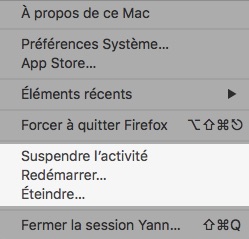
- Redémarrer
A noter : si tout le système est bloqué, un appui long sur le bouton marche/arrêt ⌽ provoque le redémarrage du système.