Surfer sur le Web avec son iPad/iPhone
L’objectif de ce document est d’appréhender l’utilisation du navigateur, de voir comment les informations s’affichent et comment les consulter, comment effectuer une recherche, et comment gérer ma navigation (gestion des onglets) , comment partager une information par e-mail ou iMessage.
Généralités
Internet est l’interconnexion des ordinateurs sur la planète. Les particuliers comme les entreprises proposent des pages en consultation sur le WEB. Parfois certaines sont très facilement accessibles (arte.fr) d’autres moins ( sport-sante.fr/ou-pratique/club/esp-gym-yoga/925DDGH45 qui est le club de Gym et Yoga à Pornichet…)
Donc, soit on connaît l’adresse, http://www.blablabla.fr; soit on recherche à l’aide de mots clés saisis dans un moteur de recherche comme Google par exemple.
Les pages du WEB se font en navigation hypertexte. Cela veut dire qu’un mot, une image ou un paragraphe, emmène vers une autre page un autre site Internet. Voilà pourquoi, on parle de « surf« , de « navigation » et que l’icône de Safari est une boussole.
On dispose des boutons de navigations (« < » et « >« ) pour REVENIR à la page précédente ou RETOURNER à la page ‘suivante’.
Les pages WEB sont concues pour les ordinateurs et s’adaptent pour les smartphones et tablettes. Voilà pourquoi il existe parfois une version plus adaptée à l’outil utilisé pour la consultation. On peut aussi avoir une application dédiée au site internet concerné (une banque par exemple ou meteo france..)
Publicité : elle est présente presque tout le temps et peut parfois être envahissante. Ne pas cliquer partout sous peine de se faire embarquer vers les sites commerciaux des publicités affichées et quand cela est possible, préférer le mode « lecture » par confort.
Tromperie : il faut être vigilant lorsqu’on navigue sur les sites Internet, car il est toujours délicat de connaître la réelle identité de l’auteur du site Internet.
Personnalisation : pour éviter de faire des recherches tout le temps, on utilise les signets pour marquer une page et y revenir plus facilement.
On peut consulter plusieurs sites en même temps, chaque site prend place dans un onglet. (intercalaire qui affiche le contenu de la page et/ou du serveur WEB concerné).
Sommaire de l’article
1. L’application pour naviguer sur Internet
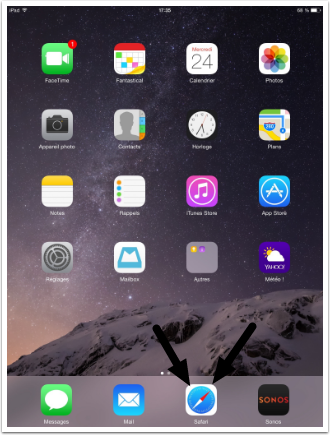
Il existe différents navigateurs : Internet Explorer appelé aujourd’hui Edge, Firefox, Google Chrome, Opéra et bien sur SAFARI.
Il est proposé dans la barre de lancement des applications. un ‘tap’ sur l’icône SAFARI ouvre l’application.
On retrouve l’écran de la dernière consultation.
D’où là aussi, de temps à autres, faire du « ménage » parmi les différents onglets représentants les différentes pages consultées qu’il faut « fermer ». (cf §1.5 Les onglets)
1.1 L’écran de SAFARI
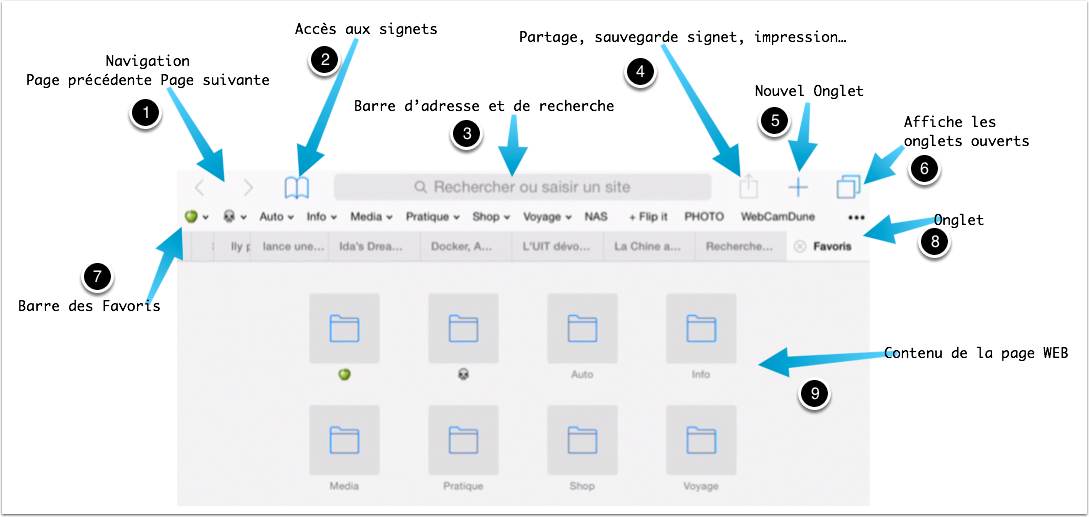
Le principe est de pouvoir faire de la recherche et gérer sa consultation, voici donc un descriptif de l’écran.
- pour naviguer sur des pages déjà consultées
- permet un accès rapide aux sites mémorisés dans les signets.
- barre d’adresse et de recherche: là où se trouve l’adresse du site consulté mais aussi là où on tape l’objet de sa recherche
- permet l’accès à des fonctions de partage, d’impression ou autres
- ajoute un nouvel onglet vierge
- affiche tous les onglets ouverts
- les favoris regroupent les pricnipaux signets
- onglet actif ou l’intercalaire qui affiche le contenu de la page consultée
- contenu de la page, du site WEB consulté.A noter : lors de la consultation les 1eres lignes se masquent pour maximiser l’affichage de la page consultée. un « tap » sur l’écran fait réapparaître ces lignes masquées.
1.2 La Navigation hypertexte
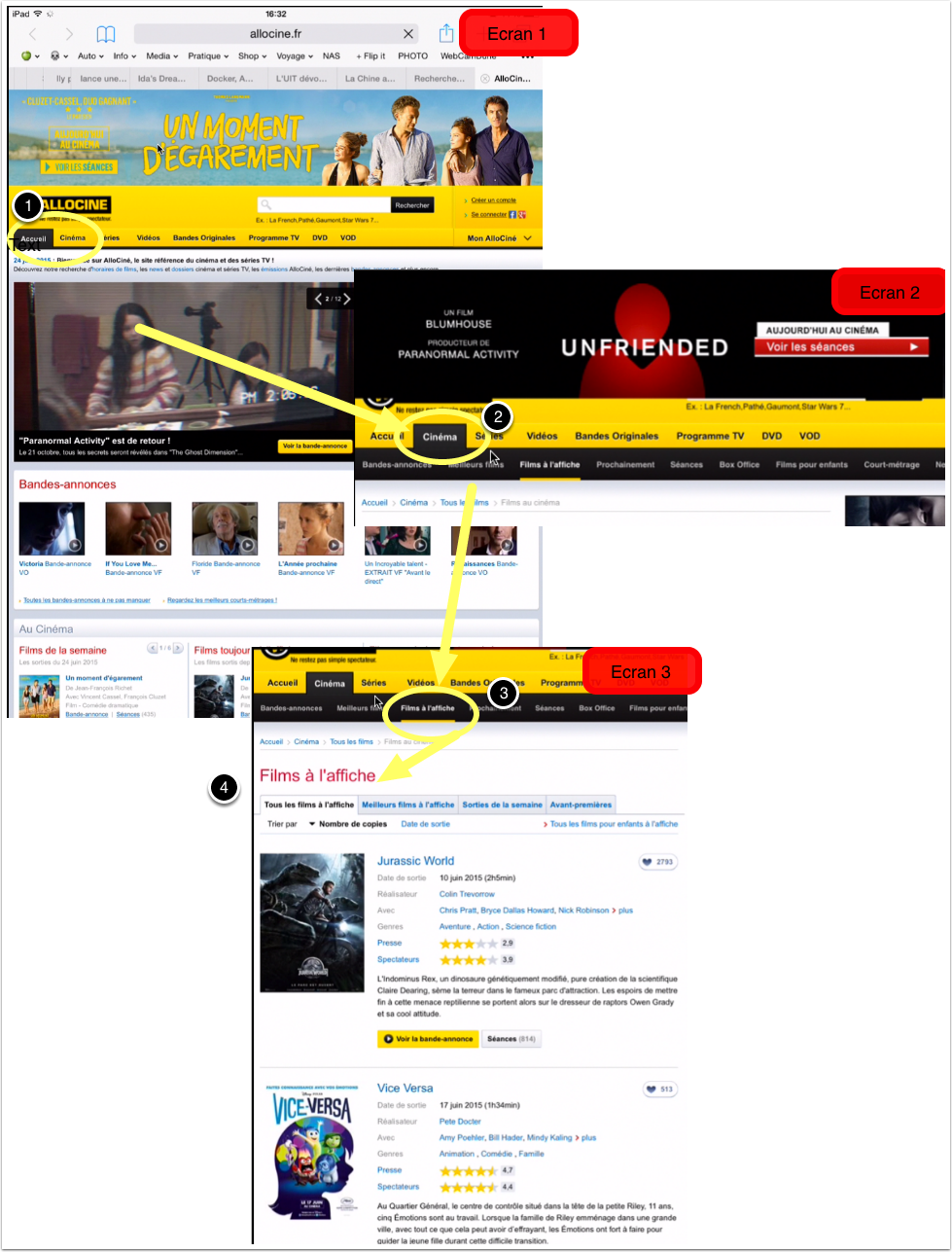
Une page Internet est une succession d’informaitons sous forme de textes, images, vidéos. Certains élements sont « cliquables » I.E. un ‘tap’ amène vers une autre page ou un autre site Internet.
Exemple : sur le site d’AlloCiné. – site d’informaiton sur les films au cinéma
- une fois sur la page principale, à l’accueil
- on peux faire un « tap » sur le mot cinéma qui propose alors
- « les bandes annonces », les « films à l’affiche » etc.. puis là un « tap » sur « Films à l’affiche«
- et ainsi on arrive sur la page qui permet de consulter les derniers films en sortie.
1.3 Navigation via « < » Précédent et « > » Suivant
Dans un même onglet, on peut « naviguer » vers des pages du site consulté et/ou d’autres pages d’autres sites Web… (un lien m’emmenant toujours sur une autre page et pas forcément sur le même site).
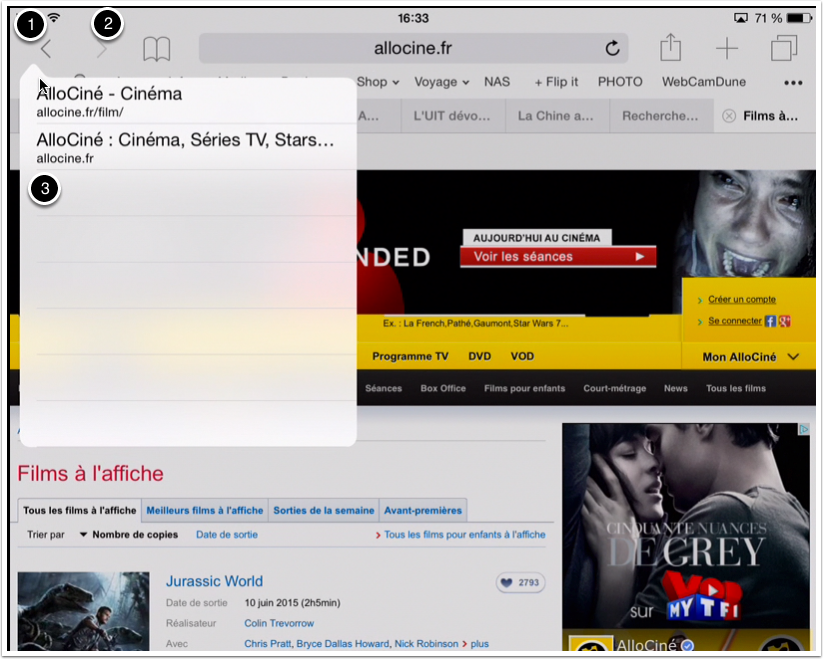
- un « tap » sur < permet de revenir à la page précédement consultée.
- un « tap » sur > permet de faire suivant dans les pages consultées.
- un appui long sur < permet de choisir dans l’historique de navigation.
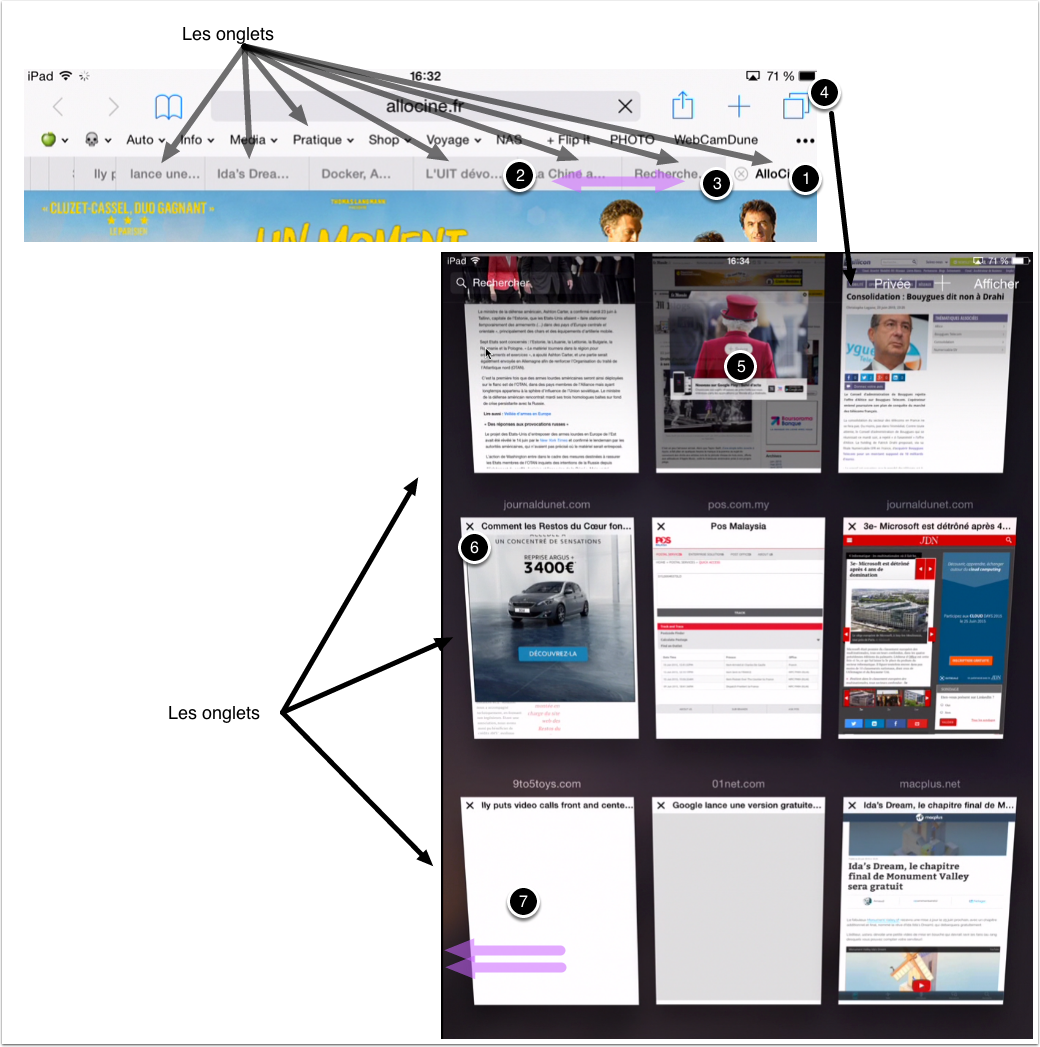
1.4 Les onglets
un « tap » sur un lien ou un « tap » sur le + permet d’ouvrir un onglet.
Un onglet est un intercalaire qui contient les informaitons sur le site en cours de consultation. Il est parfois pratique d’avoir plusieurs onglets pour passer de l’un à l’autre et comparer les informaitons contenues dans chaque.
- un « tap » sur l’intercalaire, affiche l’onglet et son contenu. (on voit le contenu et l’adresse du site consulté dans la barre d’adresse et de recherche)
- on peut les ordonner
un « glisser » (appui sur l’onglet sans lacher et glissement vers la gauche ou la droite) de l’onglet permet de les ordonner - un « tap » sur la croix à droite de l’onglet, ferme ce dernier.
- on peut les gérer en masse en faisant un « tap » sur le double rectangle en haut à droite.
- dans ce nouvel écran, un « tap » sur le rectangle symbolisant l’onglet, le sélectionne et l’affiche.
- un tap sur la croix à gauche ferme l’onglet (1 à 1)
ou - un glisement du rectangle symbolisant l’onglet hors de l’écran (à gauche, en haut ou à droite) ferme l’onglet sélectionné. (on peut en glisser plusieurs)A NOTER: comme pour les applications, il est conseillé de temps à autres, de faire le « ménage » et de fermer les onglets ouverts.
1.5 Accès à un site Internet via les favoris
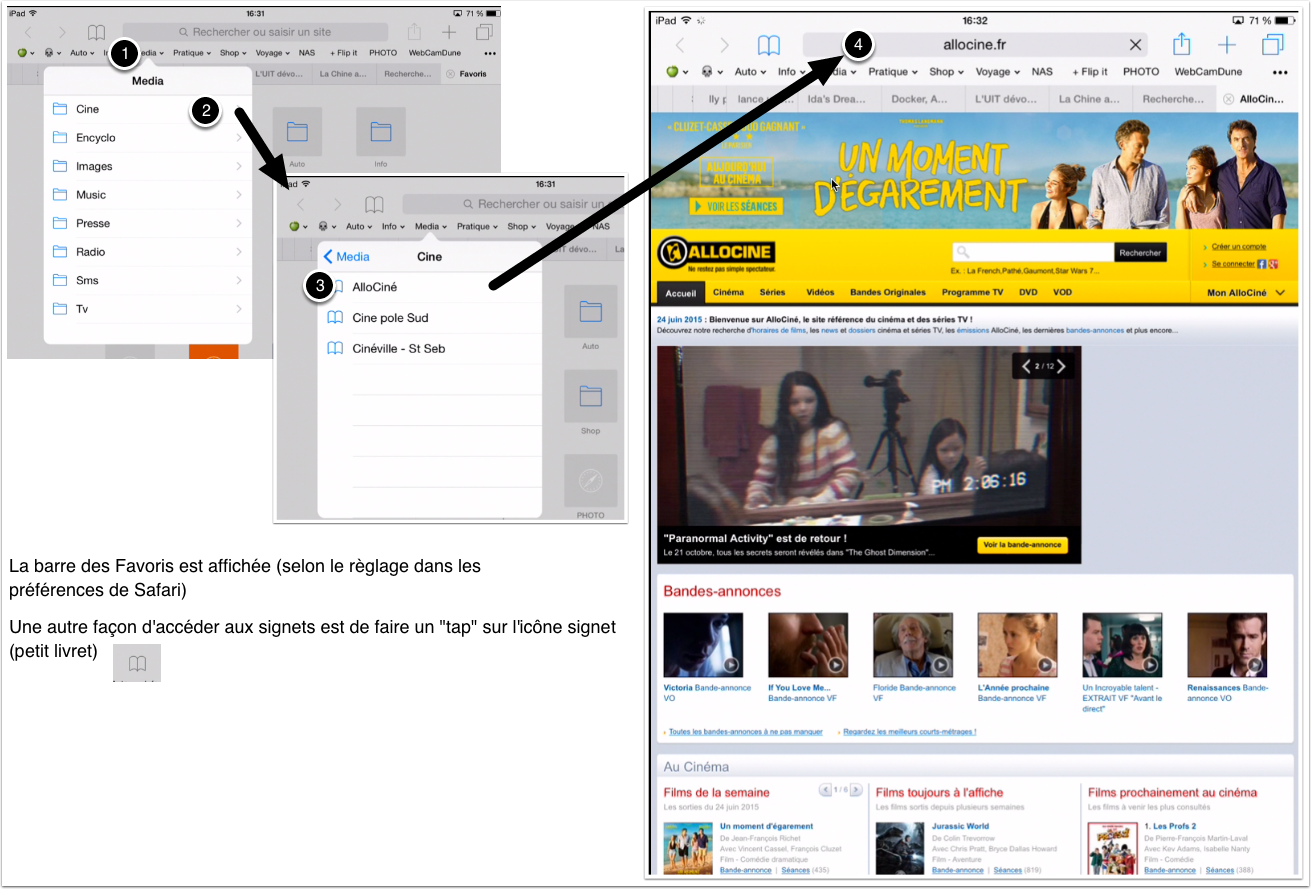
un ‘tap’ sur le favori ou le menu des favoris, permet l’acces direct ou le choix vers un signet enregistré.
Exemple (avec un menu signet Média et son contenu Cine, images radio etc..) – Pas présent sur ton iPad à ce jour, mais demain selon tes propres ajouts.
- accès au signet Média
- puis Ciné
- puis AlloCiné (à noter le menu média pour revenir en arrière)
- s’afffiche alors la page Internet du signet allo Ciné
2. Faciliter la lecture
Il arrive que la recherche aboutisse à une page FaceBook ou Viadéo ou Linkedin, etc… et que l’on ne puisse consulter l’information plus en détail.
Il s’agit d’annuaires qui necessitent sa propre inscription pour pouvoir consulter et éventuellement s’associer avec la personne physique ou morale recherchée sur ces différents sites.
Voilà pourquoi on parle de réseaux sociaux, dans la mesure où, il faut être « dans les cercles » pour accéder à l’information.
Quant à Twitter, il s’agit d’un outil permettant de faire de la saisie de commentaires (140 caractères max.) au sein d’un groupe, ou de suivre tout simplement les différents « followers – suiveurs – et leur commentaires. Là encore une inscription au service est requise.
Le sujet en lui même requiert un support dédié.
L’absence d’appartenance à un réseau social n’empêche pas la consultation de l’Internet et de toutes les informations disponibles dans le monde entier.
3. Rechercher sur Internet
L’accès aux sites Internet peut se faire
– directement via l’adresse du site connu : dans ce cas on saisit l’adresse dans la barre d’adresse.
ou
– via un moteur de recherche (par défaut c’est google qui est interrogé, on peut le changer dans les préférences générales pour Safari)
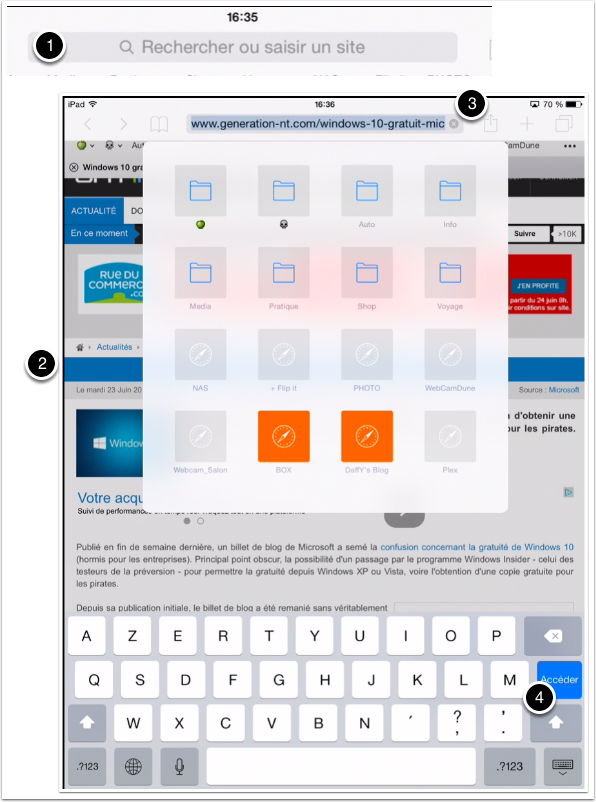
- la même zone, barre d’adresse permet soit la saisie d’une adresse type « http://www.nom-du-site-internet.com » par exemple, ou la saisie de sa propre recherche.
- un « tap » dans cette zone, fait apparaître l’adresse du site actuellement consulté et le clavier pour venir saisir soit une autre adresse soit une recherche.
- On peut saisir « par dessus » (en commencant la saisie les caractères proposés disparaissent au profit de ceux nouvellement saisis)
La croix à droite, permet d’annuler la saisie
la saisie quelqu’elle soit dans cette zone est prédictive : I.E. des propositions sont faites au fur et à mesure de la saisie. Parfois c’est cohérent et pratique évitant de tout saisir, parfois pas. - On valide en faisant un « tap » sur « accéder » du clavier.
3.1 Saisie d’une adresse internet WEB connue
- un « tap » dans la barre d’adresse
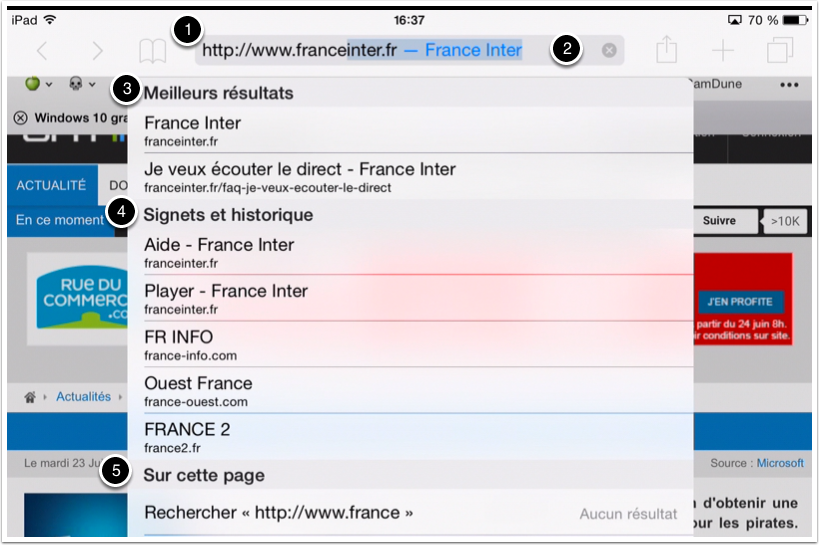
- saisir l’adresse complète, là encore, des propositions sont faites au fur et à mesure de la saisie.
- soit selon l’interprétation de Google (meilleurs résultats),
- soit dans les favoris et/ou l’hsitorique (si j’ai déjaà consulté ce site il m’est plus rapidement proposé),
- ou bien encore il interprète ma saisie pour faire une recherche dans la page consultée.
(à noter qu’on peut utiliser cette méthode pour rechercher du texte dans une longue page web).
3.2 Saisie d’une recherche
On ne connait pas l’adresse du site Internet Web, on ne sait même pas si il existe… On pose la question au moteur de recherche Google (par défaut)
- un tap dans la barre d’adresse, pour saisir l’objet de sa recherche.
là encore des proposition sont faites: - ou, ouvrir ou acheter une application liée à la recherche (AppStore = magasin des application Apple)
- ou, proposition de recherche par Google
- ou, recherche dans les signets ou l’historique si page déjà consultée
- ou, recherche sur la page locale
NB sur la recherche Google : plus on est précis dans sa saisie de recherche, plus on affine le bon résultat fournit pas le moteur de recherche (par défaut Google)
EX :
la saisie de france inter = france ou inter, la saisie de france+inter = france inter, la saisie de france+ »inter » = recherche tout ce sui concerne la France et qu’i contient le mot inter, france-inter = tout sauf france inter etc..
Différentes syntaxes complémentaires sont possibles ou plus simplment se rendre directement sur le site de recherche de Google et utiliser les propositions du moteur.(https://www.google.fr)
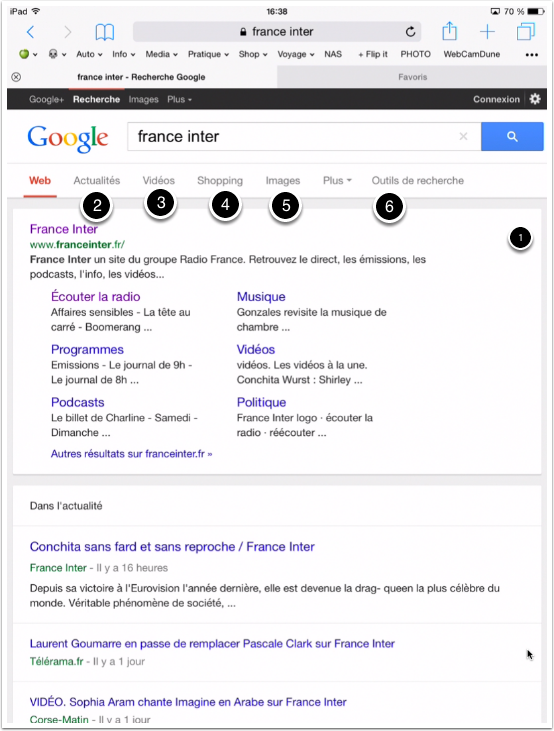
3.3 Résultat de la recherche Google
On arrive sur l’objet de la recherche
- Différentes propositions concernant le WEB
(parfois il faut descendre, et poursuivre dans les propositions pour trouver ce que l’on recherche). - on peut réduire la recherche à l’actualité concernant notre recherche
- la vidéo si elle(s) existe(nt)
- le commerce
- des images
- et aller au delà dans la défintiion de sa recherche.A noter : comme le site internet affiché est un moteur de recherche, alors il nous propose de faire une autre recherche (zone de recherche à gauche du titre Google). un « tap » dans cette zone permet de saisir sa recherche comme dans la barre d’adresse on valide avec un tap sur la loupe à droite de cette zone de saisie.
3.4 Accès au site WEB issue de la recherche
Chaque site internet se présente de manière différente. Cependant on navigue toujours en hypertexte, c’est-à-dire en lien dynamique, qui au « tap » m’affiche la suite de la page, de l’article ou m’emmène vers un autre site.
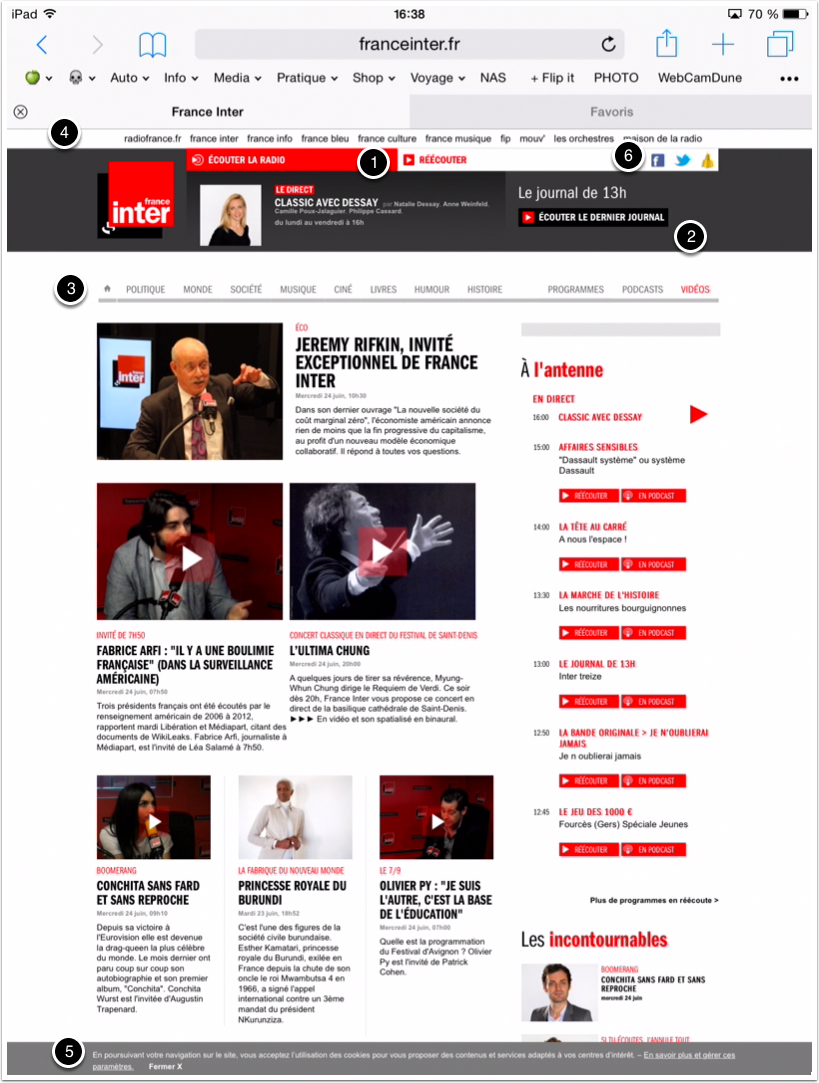
Une fois la recherche réalisée sur Google, un « tap » sur le lien France inter, provoque l’affichage du site Internet Web de la radio.
il faut glisser du haut vers le bas pour voir la suite de la page.
Décryptage de l’écran du site France Inter :
- permet l’écoute directe
- permet d’écouter en différé
- menu de navigation sur le site de la radio
- menu de navigation sur le site du groupe Radio France
- une alerte informelle indiquant que le site utilise des cookies (en clair, à la 1ere visite d’un site en Europe, si ce denrier – et ils le font tous- enregistre notre passage sur son site, il doit nous le dire . – en général il suffit ou de cocher la petite croix ou de faire OK pour valider cette mention légale-).
- la présence de ces icônes indiquent la possibilité d’accéder aux résaux sociaux de la radio (Facebook, Tweeter et là DaylyMotion pour les vidéos de la radios)
Attention rappel : chaque site se présente de manière différente même si on retrouve la même logique de présentation : des menus, des sous menus,des boutons, des images etc..
4. Partager sa navigation
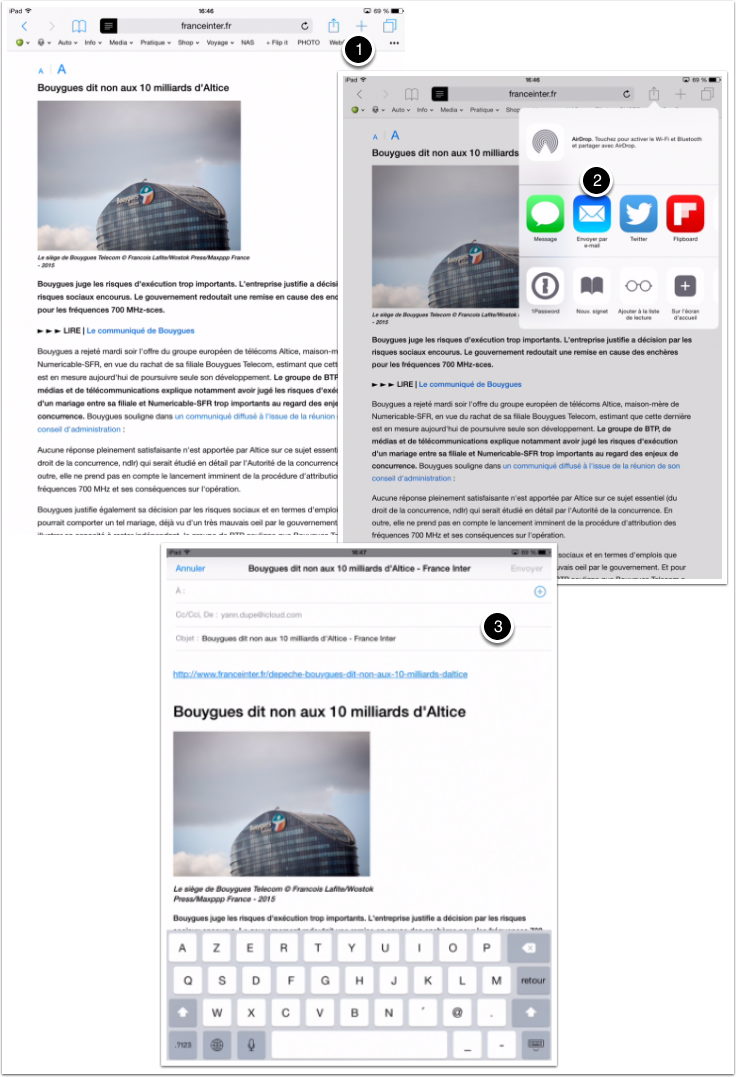
On peut envoyer une adresse de site WEB ou tout une page vers un tiers.
- Depuis la page web consultée, un tap sur l’icône partage (rectangle ouvert avec flèche vers le haut)
- et là on décide de la faire par e-mail ou par iMessage (rappel iMessage qu’avec les persones disposant d’un apareil Apple)
- Si le site le permet, l’affichage en mode « lecteur » permet l’envoi de la page complète dans le mail, sinon seul le lien internet de cette page est envoyée. (A activer avant de faire le « partage »)
- il suffit ensuite de compléter le mail en précisant le(s) destinataire(s).
5. Enregistrer une image
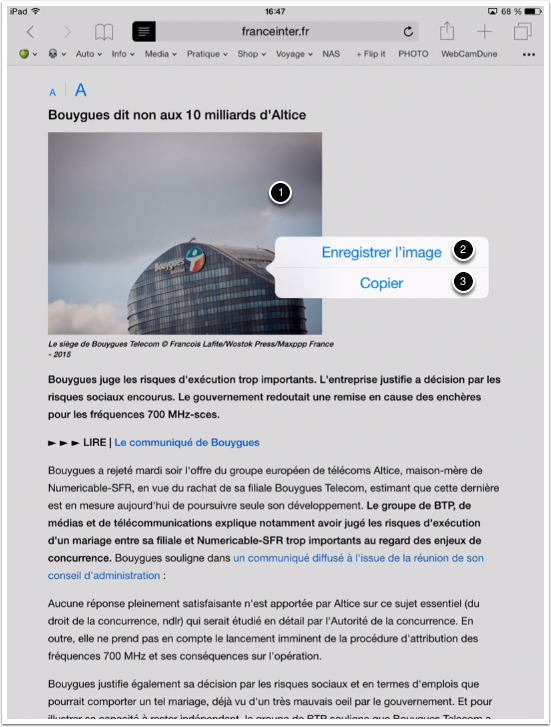
On peut enregistrer une image affichée sur le site WEB dans sa collection de photos
- un appui long sur l’image amène le menu
- copier pour aller le coller dans un mail ou une autre application
ou - enregistrer l’image.
A noter : on peut le faire avec le texte, il faut le sélectionner, puis, un appui long sur la sélection amène ce même menu.
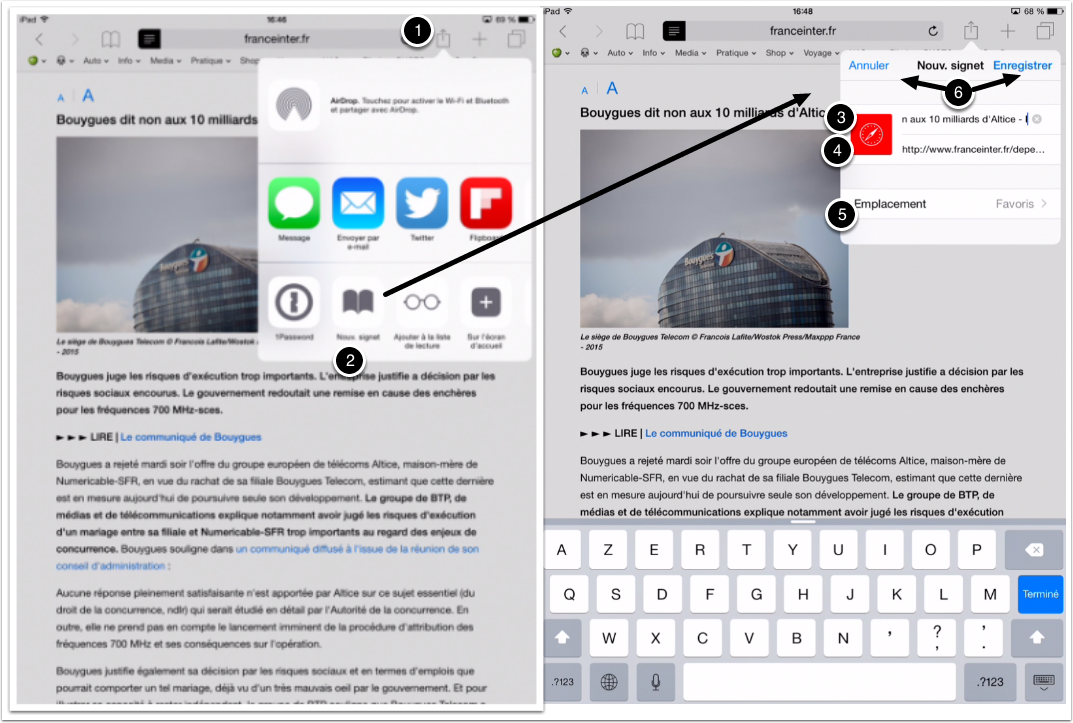
6. Créer un signet
Pour ne pas oublier une adresse d’un site web régulièrement consulté, on peut enregistrer cette dernière dans les signets.
- Depuis la page web consultée, un « tap » sur l’icône partage (rectangle ouvert avec flèche vers le haut)
- icône « livret » Nouv Signet
- On complète la fiche du signet : un nom est proposé mais on peut le personnaliser
- l’adresse du site, en général on laisse c’est justement cette informaiton que l’on veut garder
- emplacement : Favoris : la barre systèmatiquement affichée en haut, sinon un sous item si des menus existent (ici on pourrait choisir le sous-item média, puis radio)
- on valide avec un appui sur ENREGISTRER ou on ANNULE en cas d’erreur.
7. Les réseaux Sociaux
Il arrive que la recherche aboutisse à une page FaceBook ou Viadéo ou Linkedin, etc… et que l’on ne puisse consulter l’information plus en détail.
Il s’agit d’annuaires qui necessitent sa propre inscription pour pouvoir consulter et éventuellement s’associer avec la personne physique ou morale recherchée sur ces différents sites.
Voilà pourquoi on parle de réseaux sociaux, dans la mesure où, il faut être « dans les cercles » pour accéder à l’information.
Quant à Twitter, il s’agit d’un outil permettant de faire de la saisie de commentaires (140 caractères max.) au sein d’un groupe, ou de suivre tout simplement les différents « followers – suiveurs – et leur commentaires. Là encore une inscription au service est requise.
Le sujet en lui même requiert un support dédié.
L’absence d’appartenance à un réseau social n’empêche pas la consultation de l’Internet et de toutes les informations disponibles dans le monde entier.