Accessible via la loupe en haut à droite de l’écran ou directement par la combinaison de touche ⌘+[ESP]
Chaque recherche donne lieu à un classement des résultats qui peut s’ordonner ainsi :
- meilleur résultat >> le plus approchant de la recherche
- application >> logiciel à lancer
- document >> toutes sortes de fichiers
- images >> images contenant le mot recherché
- contacts >> dans les adresses ou les noms
- Dossiers >> dossiers dont le nom s’approche de la recherche
- messages >> trouvé dans un mail
- document PDF >> trouvé dans un fichier PDF
- pages web >> dans une page web consultée (historique)
- définition >> définition dans le(s) dictionnaire(s)
- recherche Google >> extension de la recherche sur Internet
- recherche Wikipédia >>recherche via Wikipédia.
- …
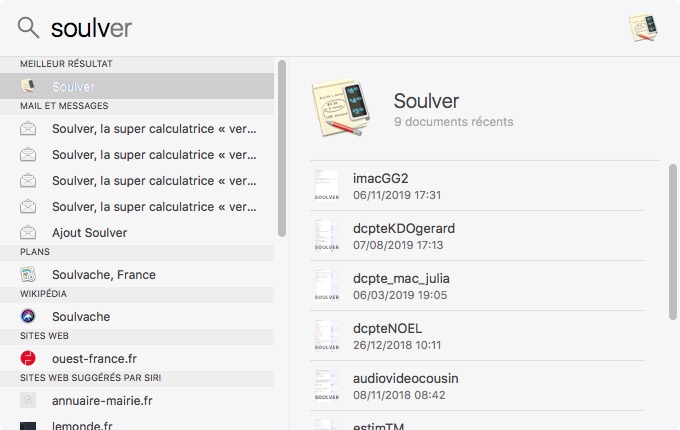
1. Lancement d’application
- ⌘ + [ESP]
- saisie de tout ou partie du nom de l’application
exemple : soulv [pour lancer l’application SOULVER] - ⏎
et voilà l’application est lancée !
2. Recherche de contact
Trouver rapidement les coordonnées d’une personne enregistrée en Contact
- ⌘ + [ESP]
- saisie de tout ou partie du nom ou prénom ou de l’adresse de la personne
- ⏎
et voilà ! Ouverture de la fiche contact pour la personne recherchée
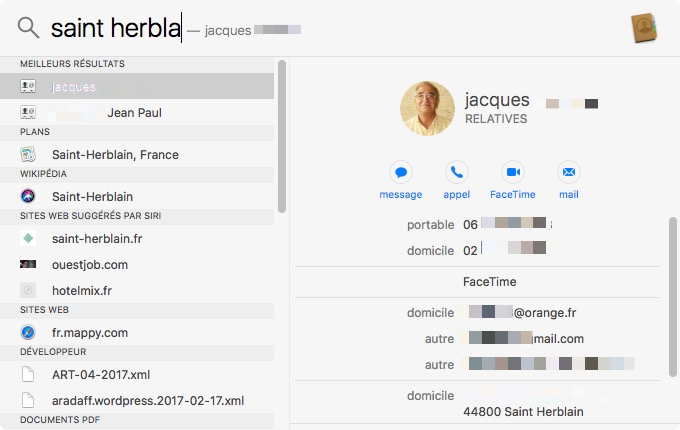
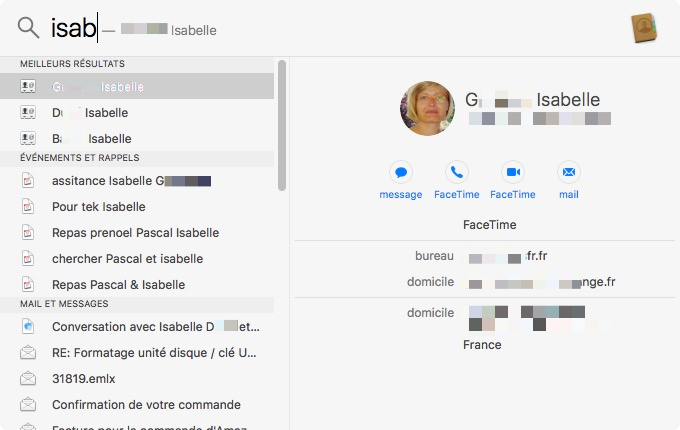
A noter qu’une partie des informations s’affiche dans le résultat de Spotlight avec posibilité d’utilisation (envoyer un message, un mail lancer un appel..)
3. Recherche de document
Trouver un document rapidement DOC, PDF mail etc..
- ⌘ + [ESP]
- saisir tout ou partie du nom du document ou de son contenu
exemple : IBAN - choisir le bon résultat [ souris ou flèches du clavier ↓↑] et valider [ ⏎ ou double clic souris]
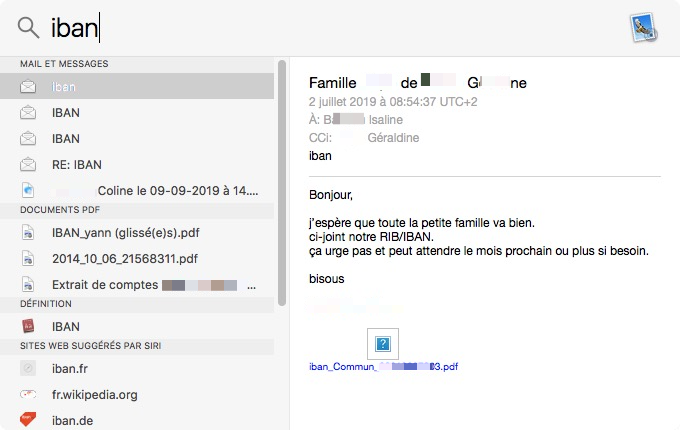
A noter : on trouve aussi bien en plus récent un mail surement avec un IBAN joint, que le document IBAN PDF plus loin et au cas où la définition d’un IBAN !
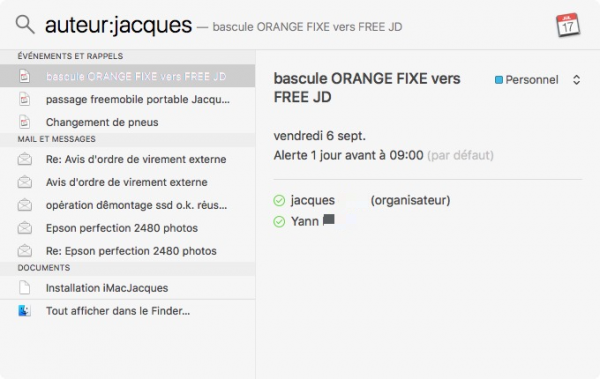
4. Recherche typée
On peut utiliser des filtres tels que :
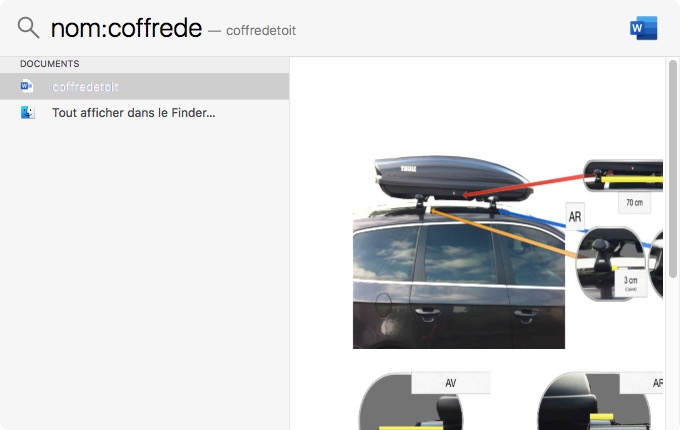
nom:
–> permet une recherche basée sur le nom du fichier/document
date:jj/mm/aaaa
–> recherche fichier créés à la date donnée
A noter : on peut utiliser date:hier pour obtenir la liste des fichiers créés hier.
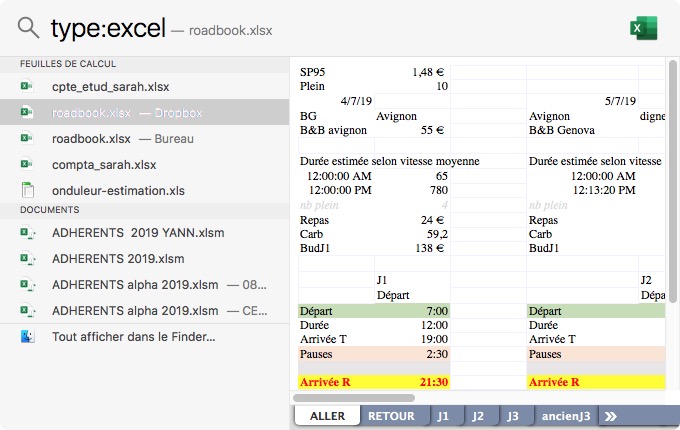
type: xxxx
–> rechercher un fichier de type spécifié
| Objet de la recherche | Syntaxe du type à saisir |
| document Word | – type:word |
| document PowerPoint | – type:powerpoint |
| document Excel | – type:excel |
| document Pages | – type:pages |
| document numbers | – type:numbers |
| présentation (ppt & keynote) | – type:presentation |
| Vidéo avi, mov … | – type:video |
| Musique mp3 wav aif… | – type:musique |
| Contacts (carnet d’adresse) | – type:contacts |
| Images jpg, jpeg, png… | – type:image |
A noter : type:contacts free liste des contacts disposant d’une adresse FREE
5. Recherche…
Lancer une recherche plus générale, comme par exemple : «Je souhaite des informations sur Naples»
- ⌘ + [ESP]
- saisie de la recherche
exemple : Naples
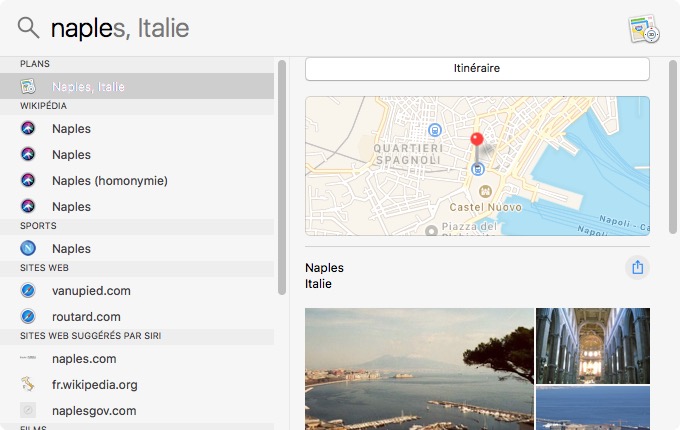
On trouve la localisation et l’itinéraire proposés par l’application Plan, un accès à Wikipédia (encyclopédie en ligne) et d’autres sites traitant du sujet (Guide du routard)
6. Au delà…
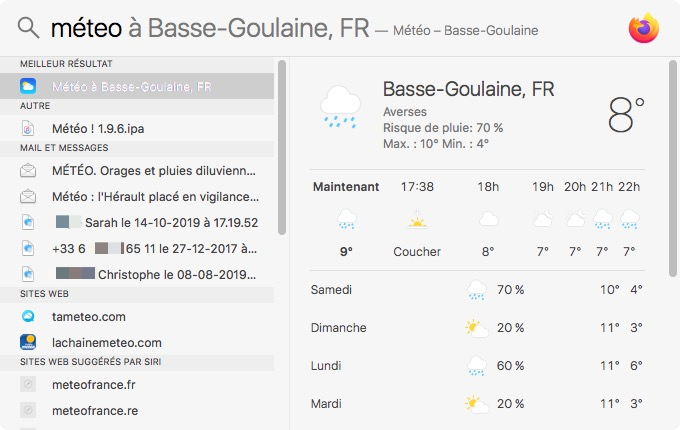
Spotlight peut être utilisé comme outil de calcul/conversion/interrogation de service type bourse météo comme l’assistant Siri.
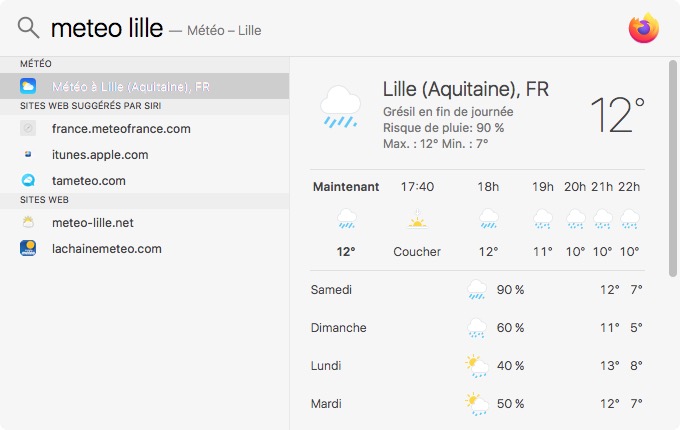
Météo
- ⌘ + [ESP]
- saisie de météo
- renvoie la mété0 locale
A noter si on ajoute une ville on obtient la météo de la ville mentionnée
Conversion
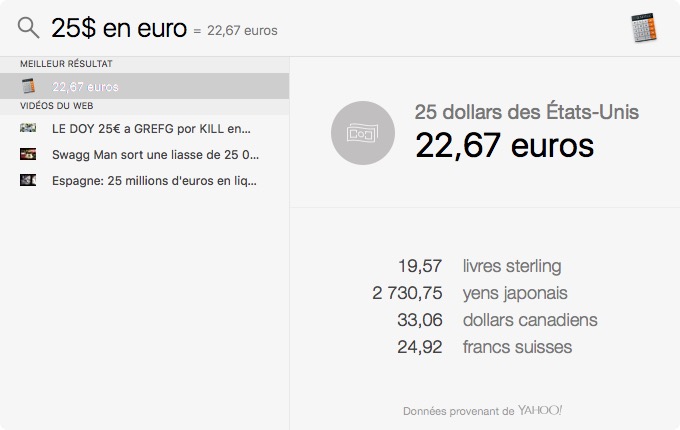
- ⌘ + [ESP]
- saisie de la conversion demandée
25$ en euro
ou
500 Gb en To
ou
1 l en m3
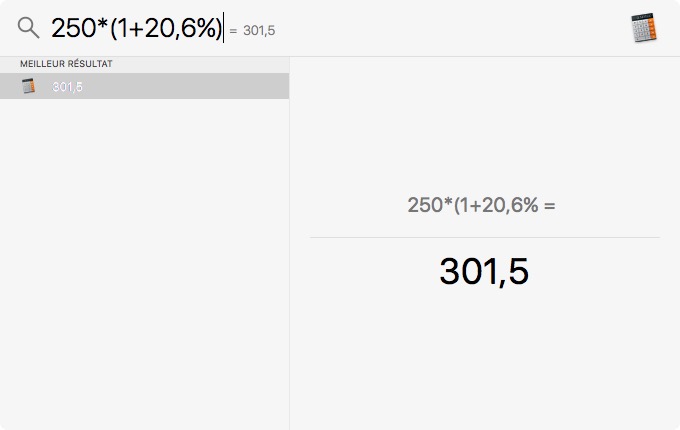
Calcul
- ⌘ + [ESP]
- saisie du calcul pour obtenir le résultat
7. Règlages
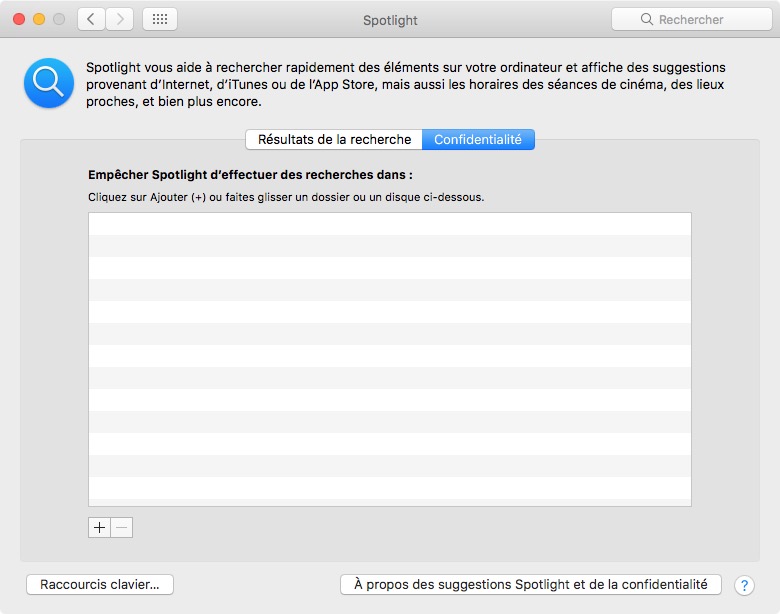
Le paramétrage de Spotlight s’effectue dans
- «Préférences système».
- Spotlight
-
- On peut décocher certains items.
- On peut ajouter un ou plusieurs dossiers pour les exclure de la recherche afin de préserver leur anonymat/confidentialité.
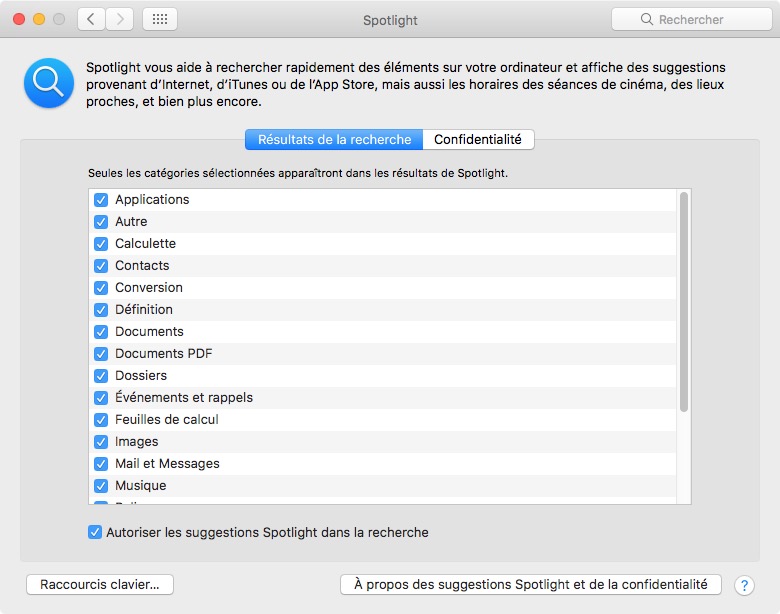
Mon conseil : chez moi j’ai ôté «signets et historique» de navigation Internet qui posait problème – ralentissement et blocage -et ne me servait pas du tout)
Refaire l’indexation
L’indexation est un processus qui tourne en tâche de fond. Parfois, une réindexation est requise.
Opération à faire en mode ligne de commande sous Terminal
- ⌘ + [ESP]
- Saisir Terminal puis valider (⏎)
ou
Finder, dossier Application puis Terminal - saisir la ligne de commande suivante :
sudo mdutil -a -i on - le mot de passe administrateur est demandé (en invisible,, ie on ne voit pas sa saisie – soyez attentifs –)
- saisir exit pour sortir du mode Terminal
- puis ⌘ + Q pour quitter Terminal
Il est conseillé de redémarrer et d’attendre que l’indexation soit finalisée pour qu’elle soit de nouveau 100% opérationnelle.