1. Principes
Le raccourci clavier est par défaut une combinaison de touches qui permet de gagner en productivité sur un système.
Le recours à des combinaisons simples est pratique, mais doit elles doivent être retenues en mémoire de l’utilisateur...
La plupart des raccourcis claviers des fonctions communes aux logiciels sont sur un mac :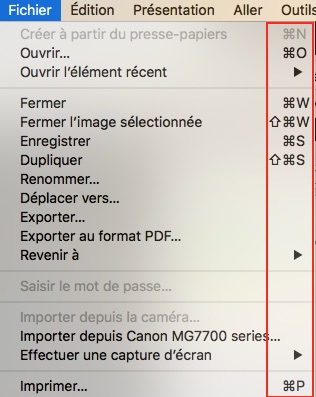
- inscrites en rappel dans les menus de l’application
- identiques d’un logiciel à un autre (à des nuances près)
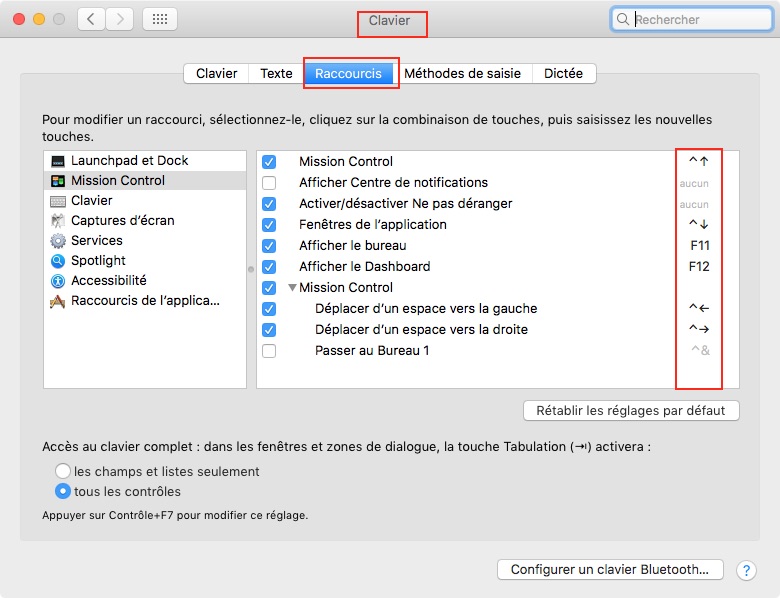 En cas d’absence, il est possible d’en ajouter dans les préférences du logiciel.
Les raccourcis systèmes sont eux visibles et modifiables dans les «Préférences Système», Clavier puis raccourcis.
Dans la suite du document on liste de manière sommaire et subjective des raccourcis que je trouve pratique à utiliser et facile à retenir.
Pour les switchers on mettra un rappel d’équivalence Windows.
2. Rappels sur les touches
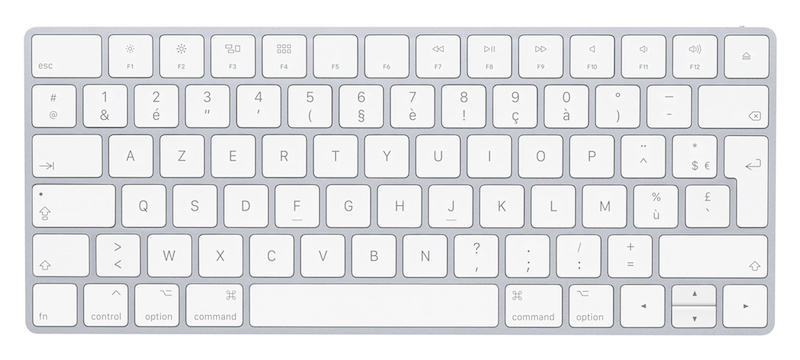 ⌘ ⌫ ⇪ ⇧ ⌥ ⌃ ⇥ ⏎
⌃ –> Control — ex CTRL — 2 touches présentes à gauche et à droite du bas du clavier
⌥ –> Option — ex ALT — 2 touches présentes à gauche et à droite du bas du clavier
⌘ –> Command, CMD appelée aussi avant — ex touche WINDOWS sur PC – 2 touches présentes à gauche et à droite du bas du clavier
⌫ –> Retour Arrière — identique PC — une seule présente au dessus de la touche entrée
⇪ –> Verrouillage Majuscule — identique PC — bloque les majuscules et les chiffres jusqu’à nouvel appui — milieu gauche du clavier avec voyant on/off.
⇧ –> MAJ — identique PC — appui + autre touche, permet l’accès temporaire aux majuscules et chiffres — 2 touches présentes avant dernière rangée basse du clavier à gauche et à droite
⇥ –> Tabulation — identique PC — une seule sous @ à gauche
⏎ –> Entrée/Validation — identique PC — une seule sous retour arrière à droite
Et les touches de fonctions ?
 Sauf utilisation contraire (possible via «préférences système»), voici leur objectif
esc –> escape/échappe — identique PC — permet d’annuler un traitement en cours, genre ANNULER face à une fenêtre d’interrogation.
F1/F2 –> Luminosité — augmente/réduit la luminosité d’un écran. Procédure automatique via capteur intégré dans l’écran qui détecte le ratio requis selon la luminosité de la pièce… Mais rien n’empêche l’utilisateur d’agir manuellement.
F3 –> Exposé — présente une vue éclatée des fenêtre ouvertes et des bureaux virtuels créés — pour faciliter le passage d’une application ouverte à une autre
F4 –> LaunchPad — raccourci pour la « fusée » permettant le lancement des applications.
F7 – F9 –> Multimédia — Lecture/pause , retour et avance rapide lors d’une écoute/visualisation d’un fichier multimédia (video/son)
F10 – F12 –> Volume– on/off et augmentation/réduction du volume sonore produit par le mac.
⏏ –> Éjection — Lorsque présence CD/DVD…
3. Quelques raccourcis
Une liste non exhaustive des principaux raccourcis à mon avis à retenir pour utilisation rapide sous macOS.
⌘q –> Quitter — mnémotechnique facile — Quitte l’application active.
⌘w –> Fermer — mnémotechnique w comme work — Ferme le document ouvert.
⌘t –> Nouvel Onglet — mnémotechnique T pour TAB — Ouvre selon l’application active un nouvel onglet (navigateur internet, Finder…)
⌘n –> Nouveau — mnémotechnique facile — Créer un nouveau document selon l’application active.
⌘o –> Ouvrir — mnémotechnique facile — Ouvre, charge un document enregistré.
⌘s –> Enregistre — mnémotechnique facile S comme sauvegarde —enregistre le document actif.
⌘p –> Imprimer — mnémotechnique P pour PRINT — Lance la commande d’impression (permet aussi de sortir un PDF)
⌘f –> Rechercher — mnémotechnique F pour Find — Lance une recherche.
⌘x –> Couper
⌘c –> Copier
⌘v –> Coller
⌘a –> Tout sélectionner — mnémotechnique A comme All — Sélectionne tout dans la fenêtre active (texte et image dans un navigateur, ou un traitement de texte, tous les fichiers dans Finder dans un dossier…).
⌘? –> Aide — mnémotechnique facile — Appelle l’aide active si existant.
⌘z –> Annuler dernière action — mnémotechnique facile Z comme Zorro !– Annule la dernière action.
⌘⇧z –> Remettre dernière annulation — mnémotechnique facile Majore Zoro !– Rétablit l’annulation de la dernière action.
⌘⇥ –> Bascule Multitâches — mnémotechnique facile ex windows ALT+TAB— Permet de basculer d’une application ouverte à une autre.
[esp] –> Quicklook/Aperçu — essentielle sur macOS— Barre d’espace, affiche l’aperçu d’un fichier.
⌘[esp]–> SpotLight — Appelle le moteur de recherche du Mac (lancer un programme, faire un clacul, rechercher un document, un mail un contact une adresse…).
⌃⌘[esp] –> emoji et autres — Permet un accès rapide à des smileys, et autres caractères spéciaux.
Plus classique dans des logiciels de composition de texte type mail, Pages, Word, Excel, Numbers, PowerPoint, KeyNote etc..
⌘b –> Gras — mnémotechnique B pour Bold… — ajoute/ôte du gras sur le texte sélectionné.
⌘i –> Italique — mnémotechnique facile — ajoute/ôte de l’italique sur le texte sélectionné.
⌘u –> souligné — mnémotechnique U pour underline— ajoute/ôte du soulignement sur le texte sélectionné.
A utiliser pour déplacer au plus vite le curseur et pour (en ajoutant la touche ⇧ (MAJ) faire de la sélection de texte très rapidement.
(sur PC on utilise les touches de navigation ↑, ↓, ←, → combinées avec CTRL et ⇧ (maj) en sus pour la sélection)
⌘↓ –> Fin — mnémotechnique facile ex fin sur Windows— Envoi du curseur à la fin du document.
⌘↑ –> Début — mnémotechnique facile ↖︎ (home sur Windows) –Envoi du curseur au début du document
⌘→ –> Fin de ligne — mnémotechnique facile— Envoi du curseur en fin de ligne
⌘← –> Début de ligne — mnémotechnique facile — Envoi du curseur en début de ligne
⌥← –> Début de mot — mnémotechnique facile — Envoi du curseur en début de mot
⌥→–> Fin de mot — mnémotechnique facile — Envoi du curseur en fin de mot
⌥↑ –> Début de paragraphe — mnémotechnique facile — Envoi du curseur en début de paragraphe
⌥↓ –> Fin de paragraphe — mnémotechnique facile — Envoi du curseur en fin de paragraphe
En complément…
⌘⌫ –> Suppr — ex suppr. sur Windows— Supprime la sélection (le fichier — déplace en corbeille)
Dans mail
⌥⌘j –> Vide indésirables — mnémotechnique Jette moi ça ! —Vide les indésirables en corbeille
⌘+/- –> Police de caractère — mnémotechnique facile +- gros— Agrandit/réduit la taille de la sélection dans un mail
Navigateurs Chrome, FireFox, safari, tableurs Excel, Numbers…
Dans d’autres comme navigateur internet, Excel
⌘+/- –> Zoom — mnémotechnique facile +- gros— Agrandit/réduit l’écran
⌘0 –> Écran normal— mnémotechnique facile zoom 0— Revient à la taille d’affichage par défaut
Dans Finder
⇧⌘n–> Nouveau dossier — mnémotechnique facile — Créer un dossier dans Finder
⇧⌘a –> Affiche dossier Application — mnémotechnique facile —
⌘d–> Dupliquer fichier — mnémotechnique facile D pour doublon — Duplique un fichier (plusieurs si sélectionnés)
⏎ –> pour modifier le nom — mnémotechnique facile D pour doublon — entrée sur un fichier ou un dossier sélectionné = saisie pour renommer ce dernier.
⌘+🖱 –> nouvel onglet — mnémotechnique facile — CMD + double clic sur un dossier ouvre le dossier dans un nouvel onglet du Finder
⌥+🖱 –> copie — ALT + glisser lâcher un ou plusieurs fichiers contenus dans un dossier vers un autre les copie (le glisser seul les déplace).
⌘+i –> information unitaire — affiche les propriétés du ou des fichiers sélectionnés.
⌥+⌘+i –> information groupe — affiche les propriétés du groupe de fichiers/dossiers sélectionnés.
Si activé («Préférences Sytème», accessibilité, écran ou clavier/dictée)
⌘+/- –> Zoom écran — mnémotechnique facile — Zoom avant/arrière sur l’écran (idem ⌃ (CTRL) + roulette souris)
⌘ ⌘ (droite) –> Mode dictée — Active/désactive le mode dictée
ou
fn fn –> Mode dictée — Active/désactive le mode dictée
Impressions d’écran
⌘⇧3 –> photo écran complet — mnémotechnique ex impr. ecr Windows — Prend une photo de tout l’écran complet
⌘⇧4 –> photo écran en sélection — amène le curseur permettant de sélectionner la zone souhaitée (cliquer glisser dessiner la zone lâcher) ou, en pointant la fenêtre et en faisant barre d’espace et limiter la capture à la fenêtre active .
Sinon on utilise l’outil capture d’écran (Application, Autres Capture)