C’est ce que permet l’application Notes disponible sur iPhone, iPad et sur Mac. Au delà on peut partager entre utilisateurs une note pour collaborer sur cette dernière.
Outil simpliste s’avére très pratique à l’utilisation.
Chaque version de système (IOS et macOS) apporte ses fonctionnalités (parfois absentes pour de plus vielles versions) mais l’essentiel demeure.
1. L’application
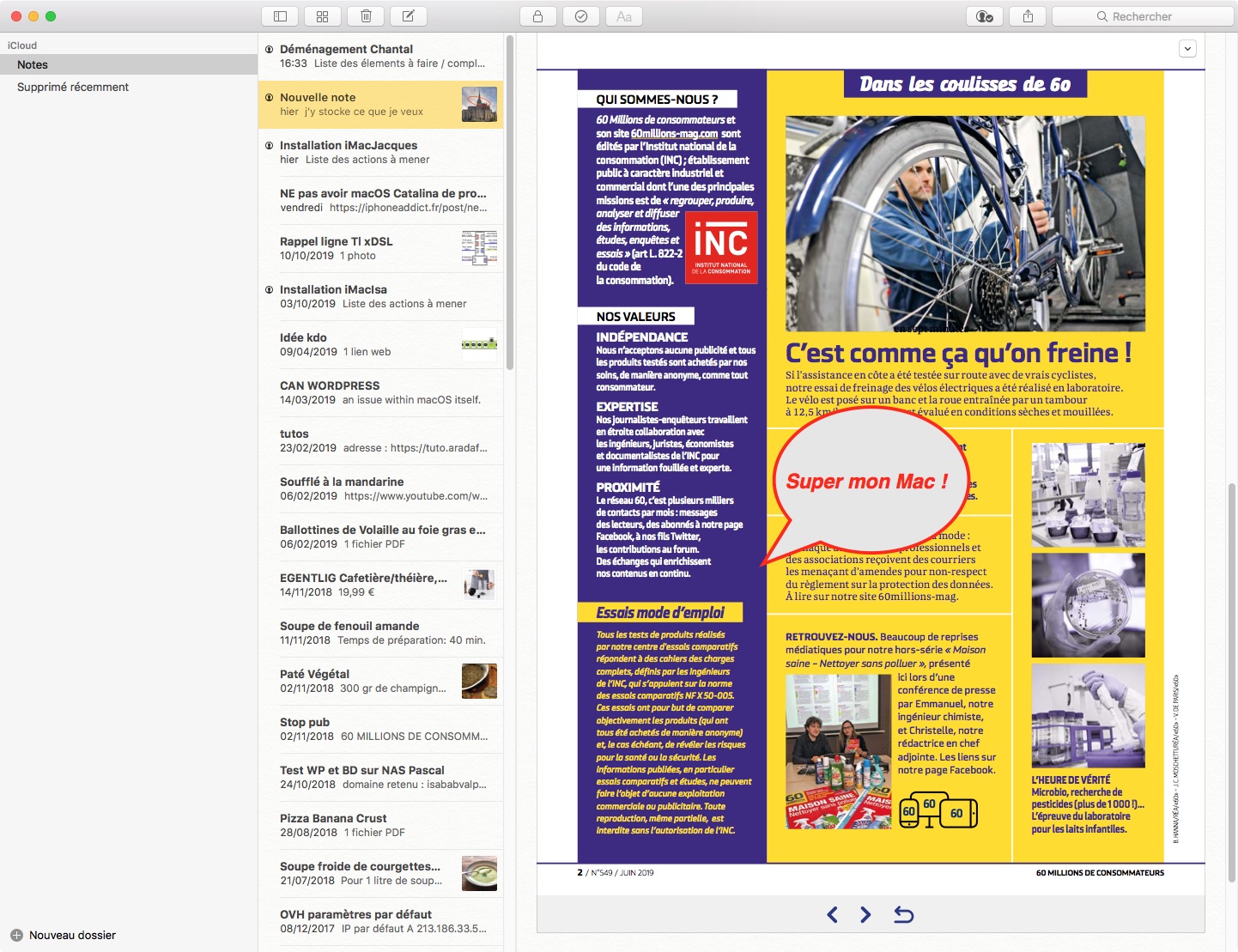
Enfin, il est possible, depuis une application tierce, d’envoyer vers une note, le contenu de l’écran :
1.1 iPad iPhone
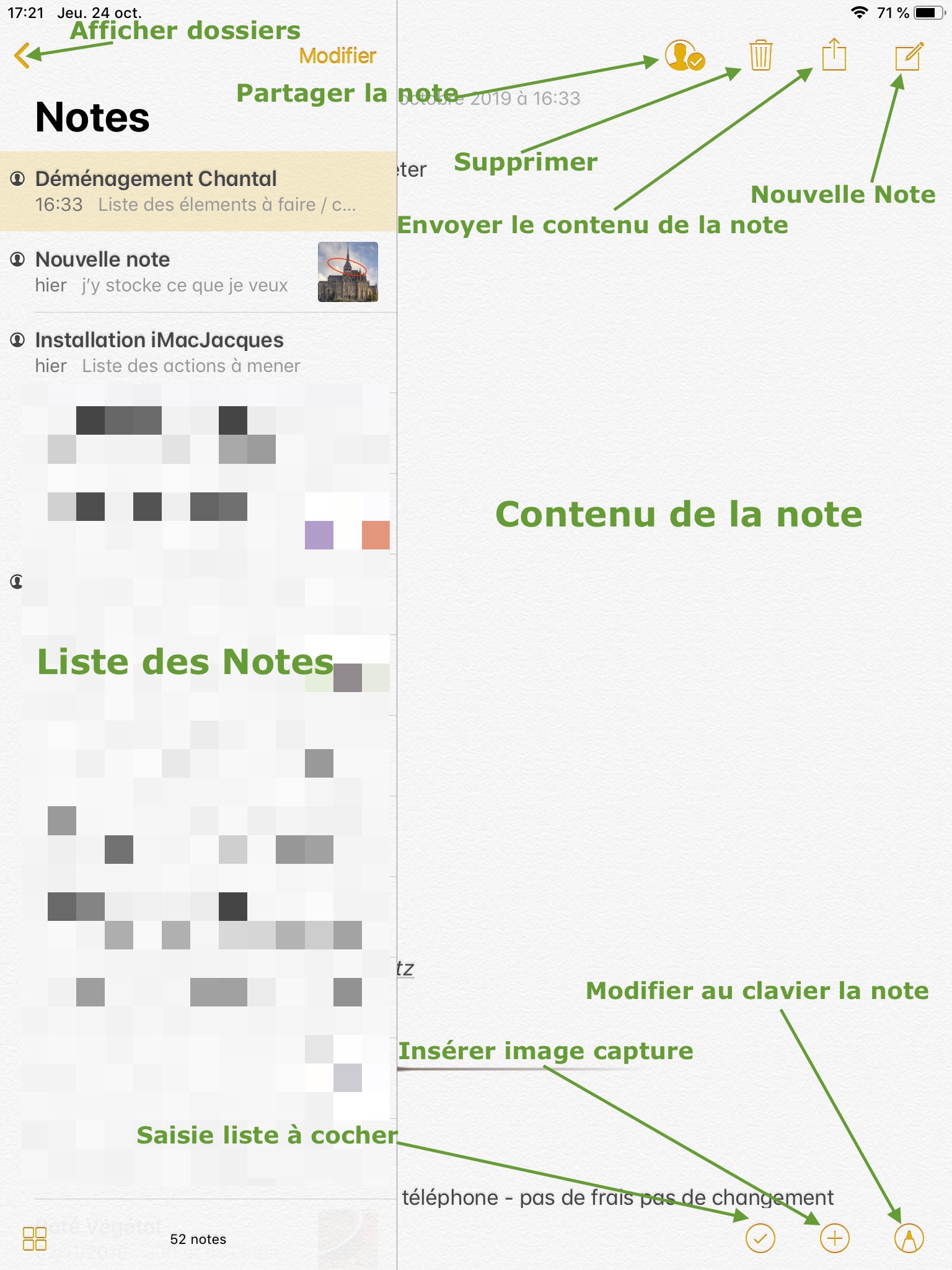
Selon l’orientation de l’appareil, tout est affiché, les dossiers, les notes et le contenu ou seulement un contenu de note.
Le < permet alors d’afficher les zones citées (liste des notes, dossiers).
On retrouve sur l’écran les principales commandes permettant :
- de créer une nouvelle note ( bouton en haut à gauche)
- d’envoyer son contenu par mail, iMessage…
- de supprimer la note affichée
- de partager la note avec un autre utilisateur
En bas de l’écran (à gauche) les boutons permettant la modification et l’enrichissement de la note :
- insérer une liste à cocher
- insérer une capture d’image ou une photo existante
- passer en modification avec le clavier
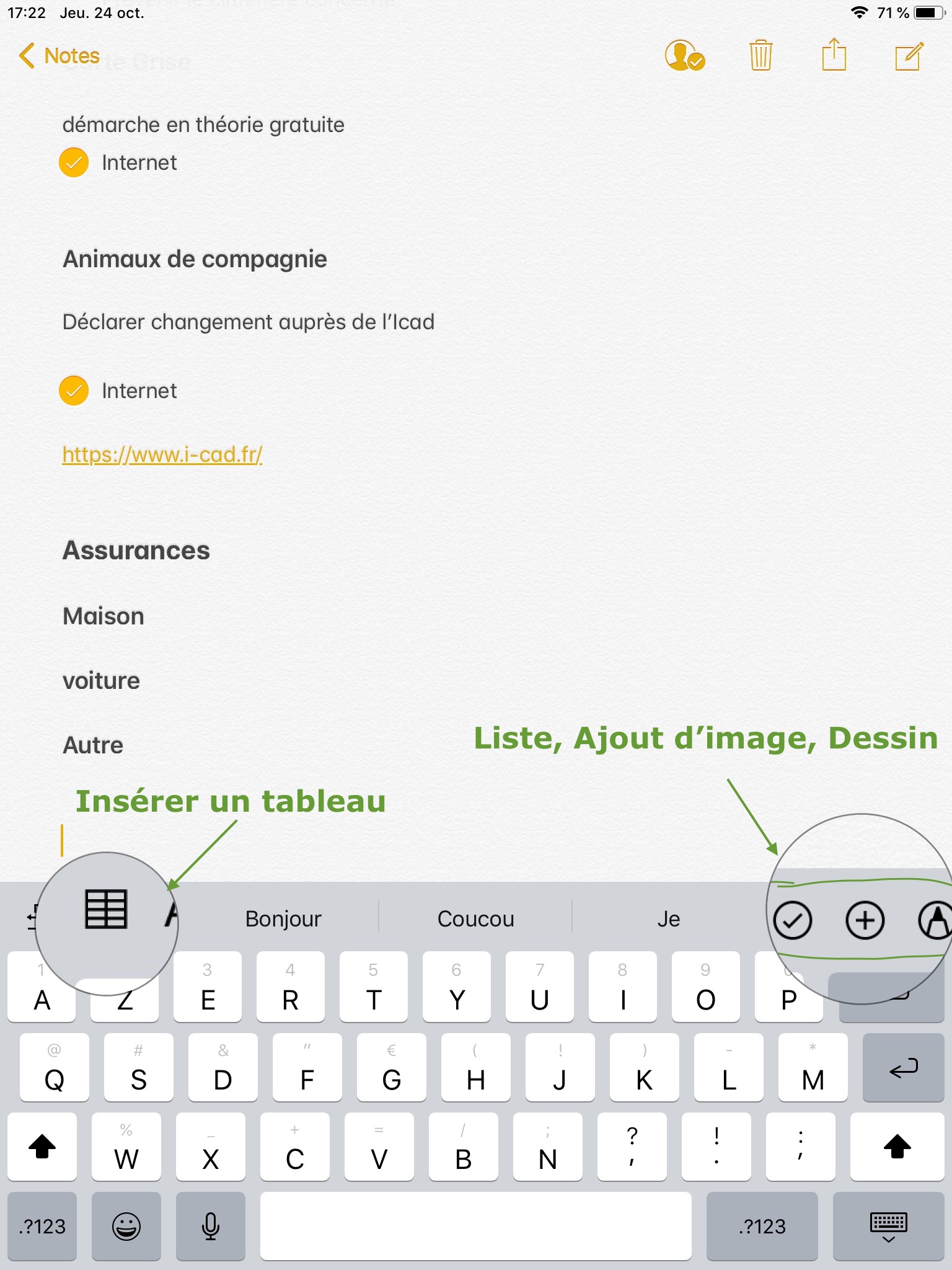
Il est possible
- de saisir du texte au clavier
- d’insérer un tableau
- de dessiner, surligner du texte
- d’insérer un photo existante, ou capturer (numériser depuis l’appareil) un document.
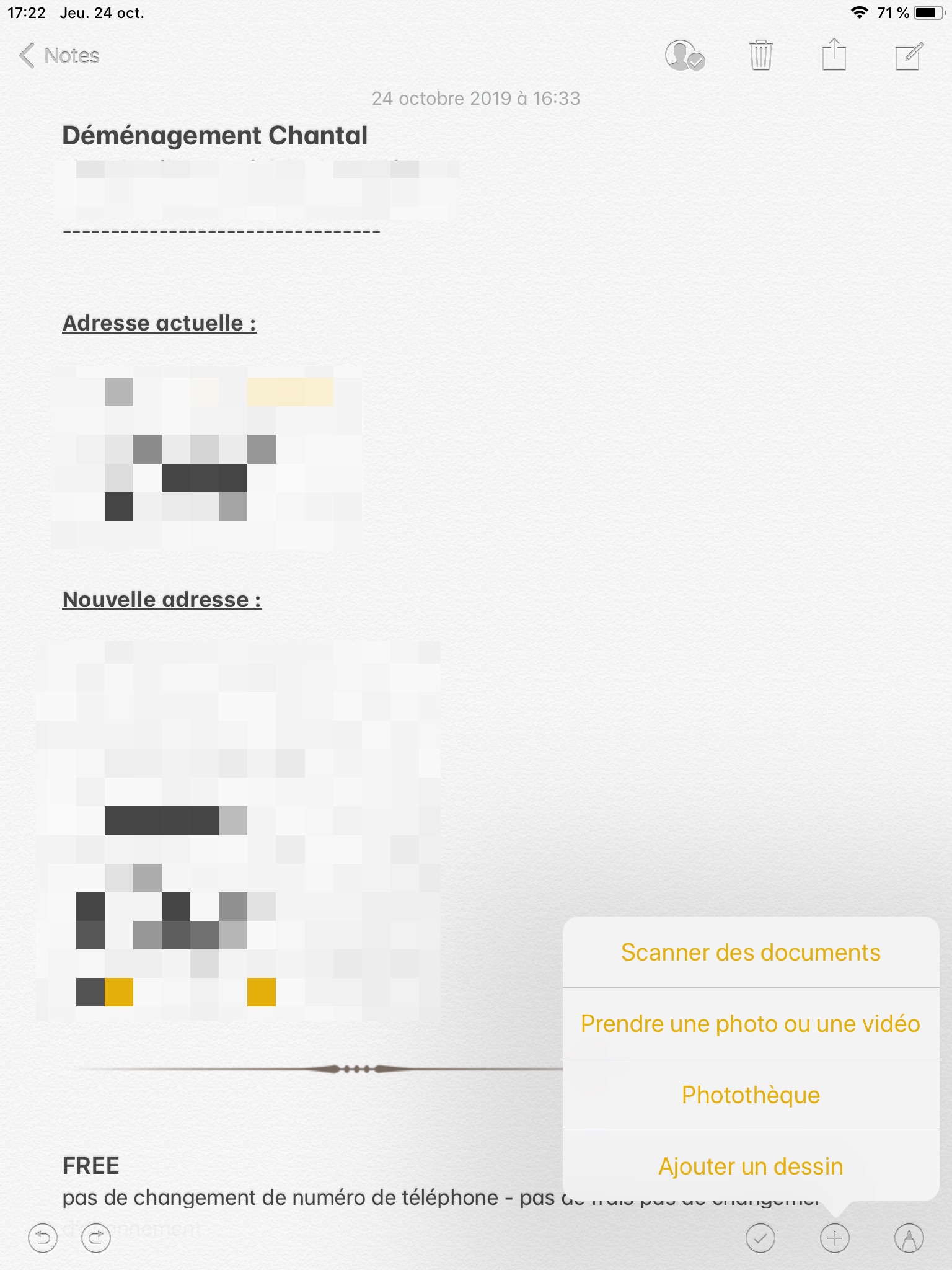
La mise en forme des caractères se fait après saisie : sélection de la zone puis appui long pour obtenir les éléments de formatage (gras, italique, souligné etc..)
1.2 sur Mac
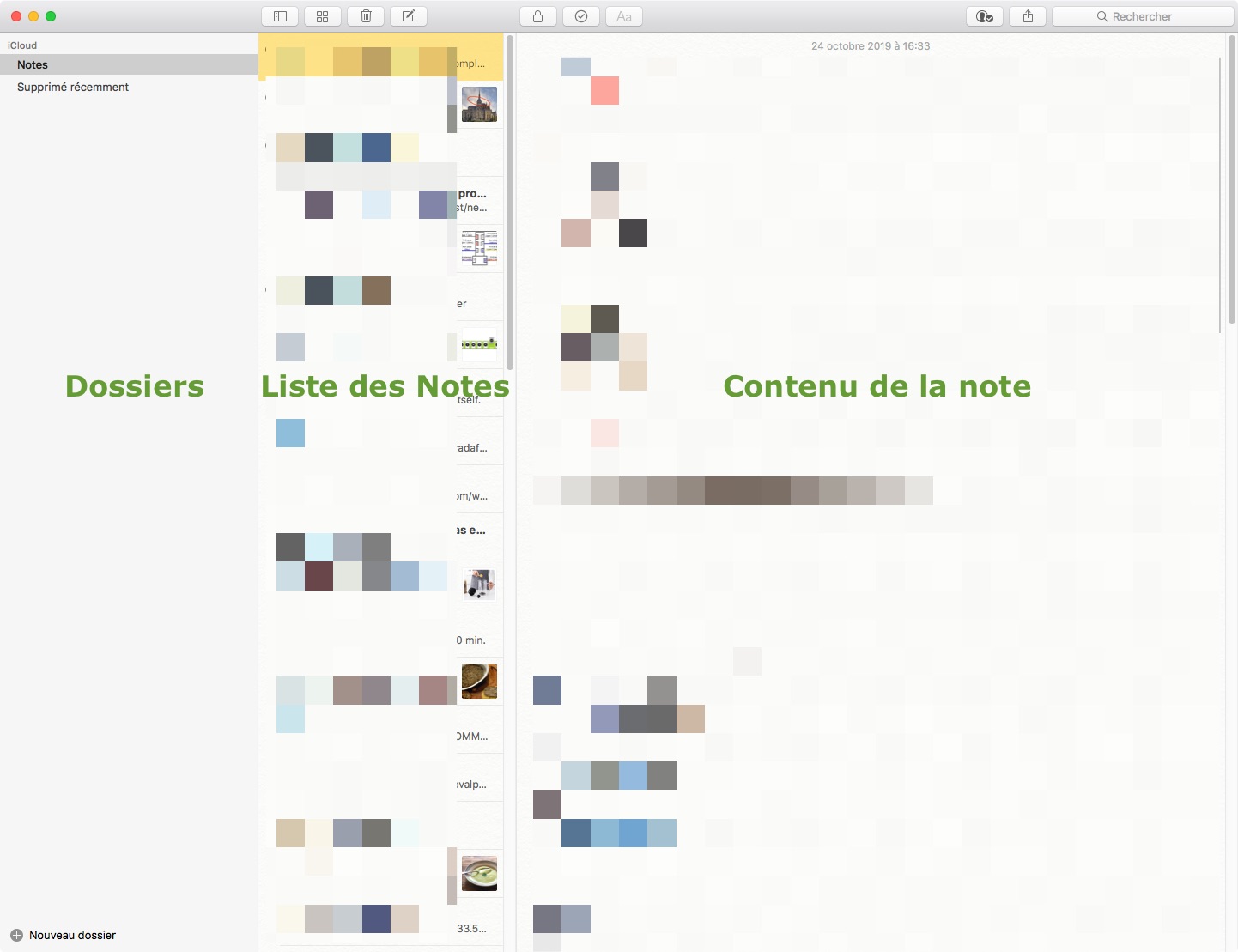
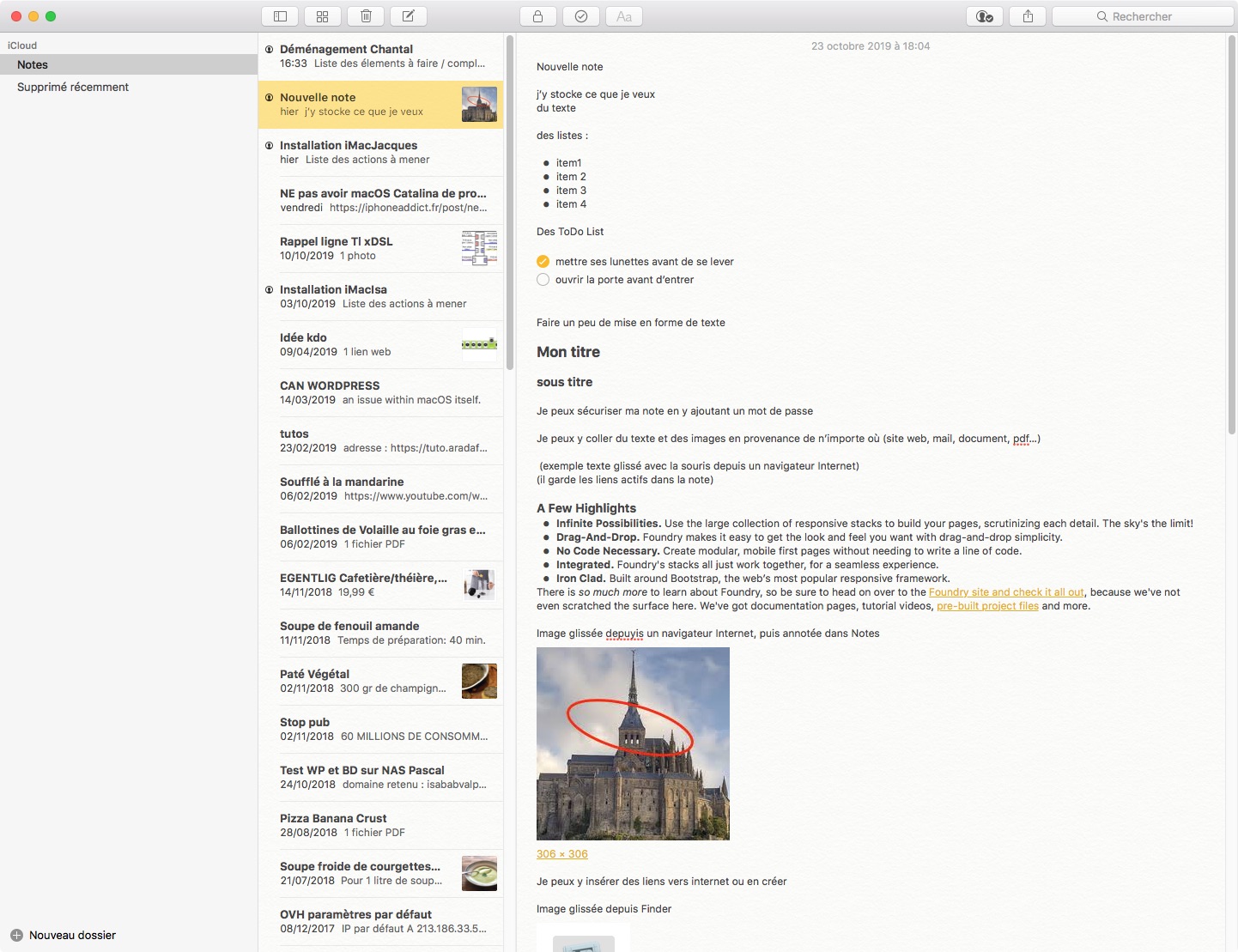
- Zone des dossiers avec la possibilité d’en ajouter, supprimer
A noter pour le dossier de suppression, comme pour les images, les notes demeurent 30 jours avant suppression définitive. - Les notes
- Le contenu de la note sélectionnée
En haut (de gauche à droite) des boutons :
- afficher/masquer les dossiers
- afficher les notes sous forme de vignettes
- supprimer la note
- créer une nouvelle note
puis (en haut au milieu) pour la note :
- verrouiller/déverrouiller (ajout/suppression) avec un mot de passe
- insérer une liste à cocher
- accéder au réglage de mise en forme du texte
enfin (en haut à droite) :
- le partage de la note
- l’envoi du contenu par mail ou iMessage ou en impression
- la possibilité de faire une recherche dans les notes
1.3 Enrichissement
Libre d’ajouter du texte en
- le saisissant au clavier
- glisser une sélection d’un autre logiciel
- copier/coller
des images en
- les glissants
- copier/coller
des objets documentaires (par glissement depuis Finder ou via le menu Édition puis joindre un fichier)
- des documents (Word, Excel, Pages, Numbers etc..)
- des PDFs
les objets ajoutés peuvent être annotés (via Aperçu)
Les actions de mise en forme sur mac sont
- plus simples (sélection/action)
- plus nombreuses (styles, casse des caractères, indentation des §)

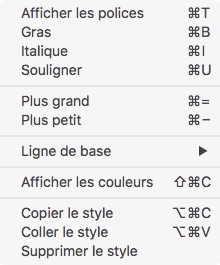
En sus des boutons, les options sont proposées dans les menus de Notes :
- Format pour toutes les options de mise en forme
- Édition pour insérer/modifier un lien Internet ou joindre un fichier
2. Partage d’une note
Le partage d’une note permet de faire un travail collaboratif sur la note.
Les personnes en partage accèdent à la note et agissent en modification.
La note ne peut être partagée que :
- si les personnes visées disposent d’un compte
- la note n’est pas verrouillée
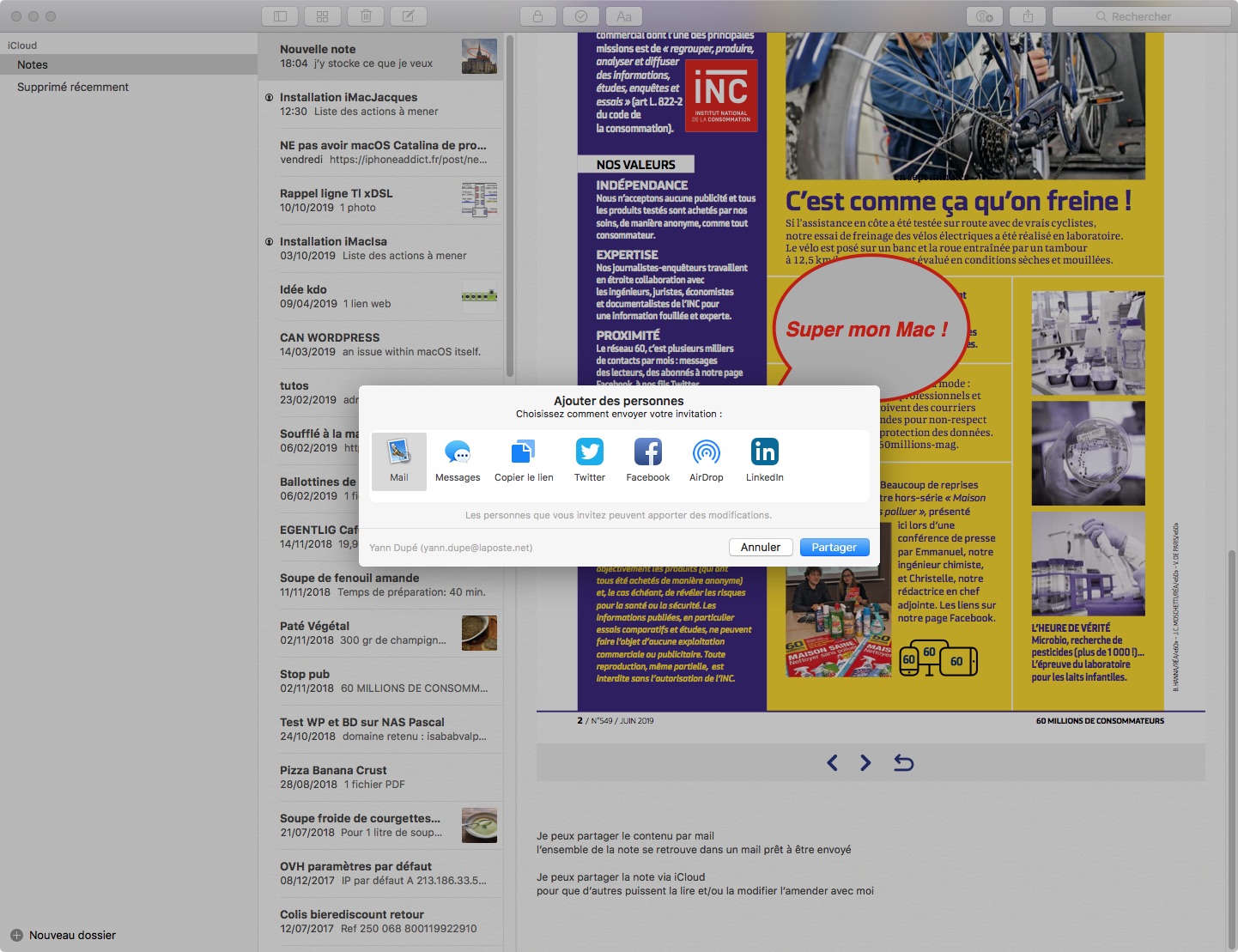
A noter : on peut partager un dossier de notes, toutes les notes sont alors en partage.
- Le partage peut être transmis par lien via mail, iMessage, ou autre réseaux sociaux.
- L’icône partage affiche les personnes avec laquelle la note ou le dossier est partagée.
et permet aussi de supprimer ce partage.