Préambule
- Mail est l’application qui permet : la réception, l’envoi , la suppression et le classement des courriers électroniques, mél en Français, courrier électronique ou en anglais e-mail [i mèile].
- une adresse électronique ou e-mail est composée d’un identifiant et d’un hébergeur de courrier. Ainsi toto@orange.fr est l’adresse de toto chez orange; ou sinon, titi@gmail.com chez Google, mr.toto@icloud.com chez Apple etc…
- l’adrresse e-mail peut comporter des caractères (un point ‘.‘ ou un tiret ‘–‘ etc..) des lettres, des chiffres mais jamais d’espace.le sigle @ (arrobas ou ‘chez‘ pour la traduction anglaise de ‘at‘) sépare l’identifiant de l’hébergeur de courrier.
- L’application mail est (sauf personnalisation) est présente dans la barre de lancement en bas de l’écran. Par ailleurs, le partage par mail disponible dans pratiqement toutes les applications, fait appel directement à Mail.
Exemple, je suis dans contacts je veux partager une fiche par mail, je sélection la fiche, je fait un ‘tap’ sur partager puis mail et je me retrouve depuis contacts dans mail.
Ce document décrit les écrans pour : rédiger un message formater son message (objet, corps de message et caractères gras italiques soulignés, insérer une photo), recevoir un message, le supprimer, y répondre, le transférer, vérifier l’envoi de son mail et organiser l’archivage des messages importants.
1. L’écran de Mail
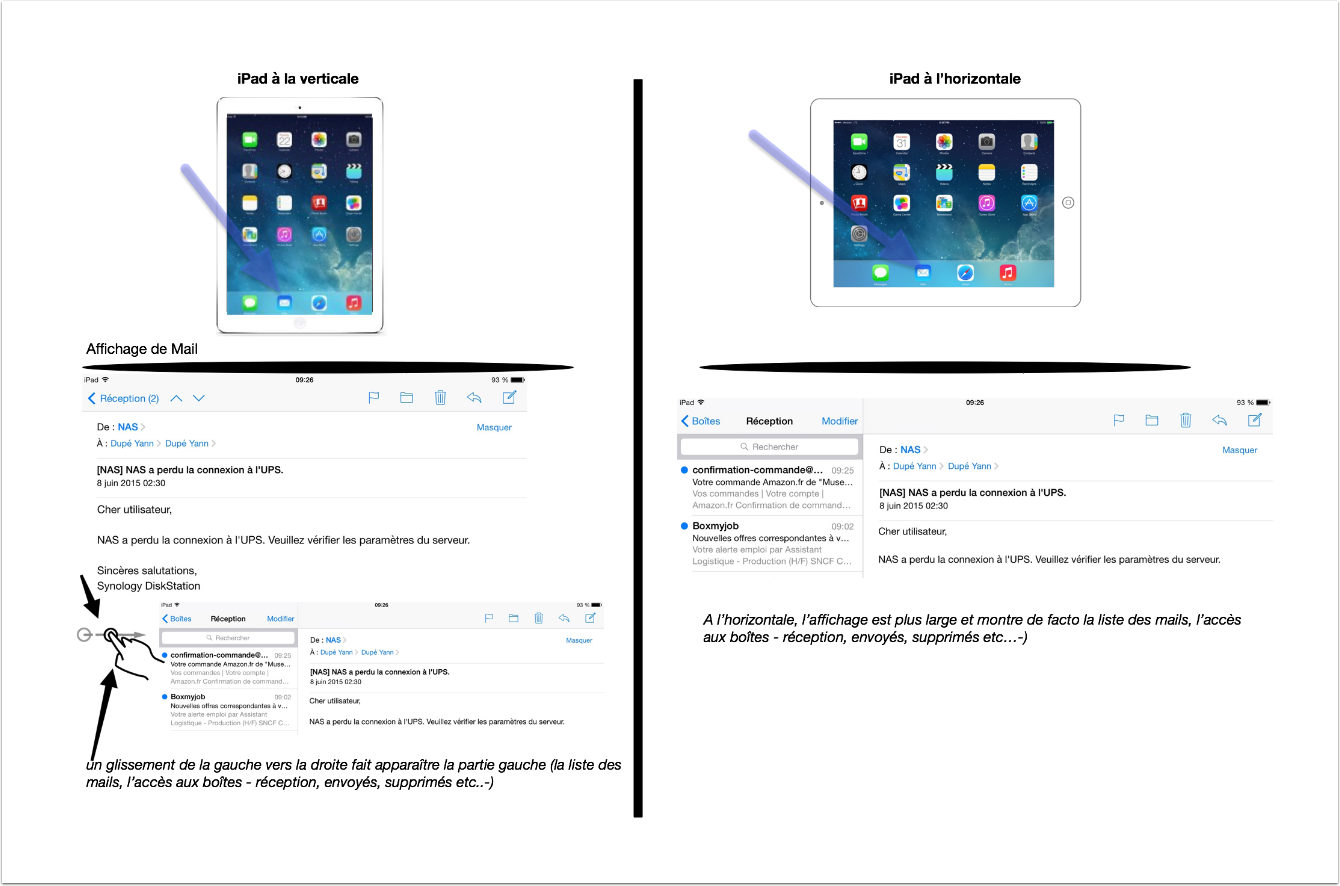
Selon l’orientation de l’iPad le logicel ne présente pas les mêmes informations. c’est juste une optimisation de l’écran. Tout est là.
A l’horizontale, on voit la liste des messages et l’accès aux boîtes, à la verticale il faut glisser de la gauche vers la droite pour faire apparaître ces informations.
2. La réception d’un mail
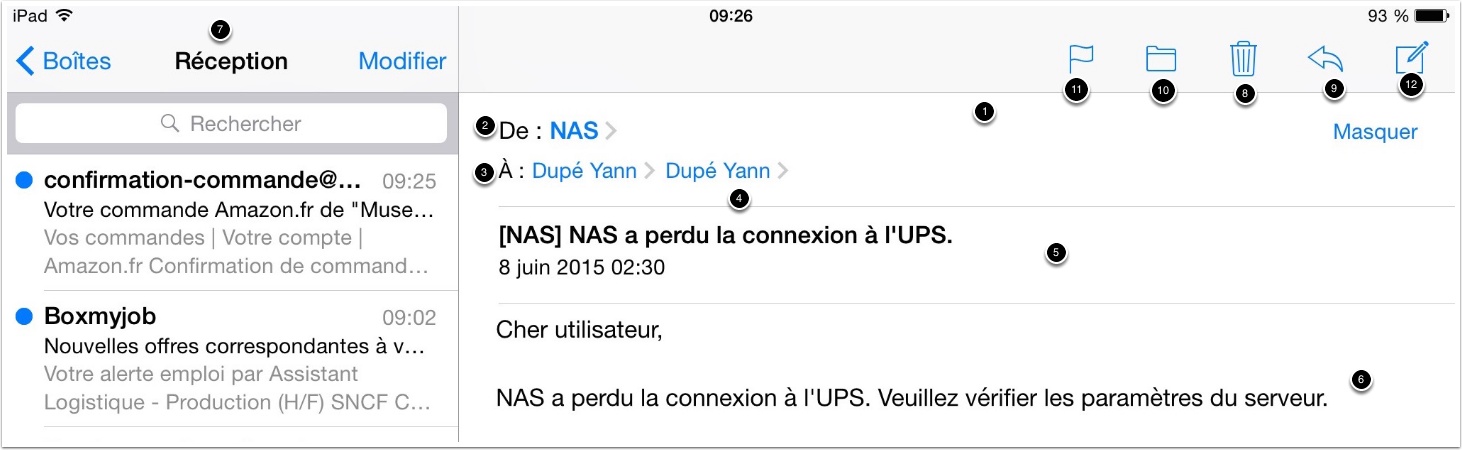
- Le message (A noter on en voit un résumé sur la gauche. Le point bleu indique un nouveau message pas encore lu)
- L’expéditeur : réduit au nom si connu dans mes contacts, sinon affichage d’une adresse e-mail
- Destinataire principal
- Destinataire(s) secondaire(s): par défaut un mail est envoyé à un ou plusieurs destinataires, ces derniers peuvent être en (A) principale destination ou en copie (CC) (visible par les autres destinataires) ou encore en copie cachée (CCI) (chaque destinataire ignore qu’un autre a eu ce message)
- L’objet : permet de résumer un message (A noter qu’il est résumé dans la partie gauche de l’écran (liste des mails).)
- Le coprs du message qui peut contenir texte, image lien vers internet etc..
- les boîtes : la boîte de réception pour les mails reçus, envoyés pour envoyés, corbeille pour les mails supprimés etc…
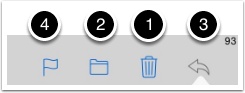
- La ‘Corbeille’ supprime le mail en cours d’affichage – par défaut le message st déplacé dans le dossier ‘corbeille’ et est supprimé au bout de 30 jours.
- la ‘flèche vers la gauche‘ permet de répondre, transferer ou d’imprimer un mail
- Le ‘dossier‘ permet de ‘ranger’, déplacer le mail dans une boîte autre que la réception (@Garder par exemple)
- Drapeau : pour prioriser un mail par rapport à un autre dans la boîte de réception – un drapeau de couleur est alors présent sur l’affichage gauche – on pose ou dépose le drapeau sur un mail sélectionné.
- ‘Feuille vierge et crayon‘ pour rédiger un nouveau mail.
3. Les boîtes
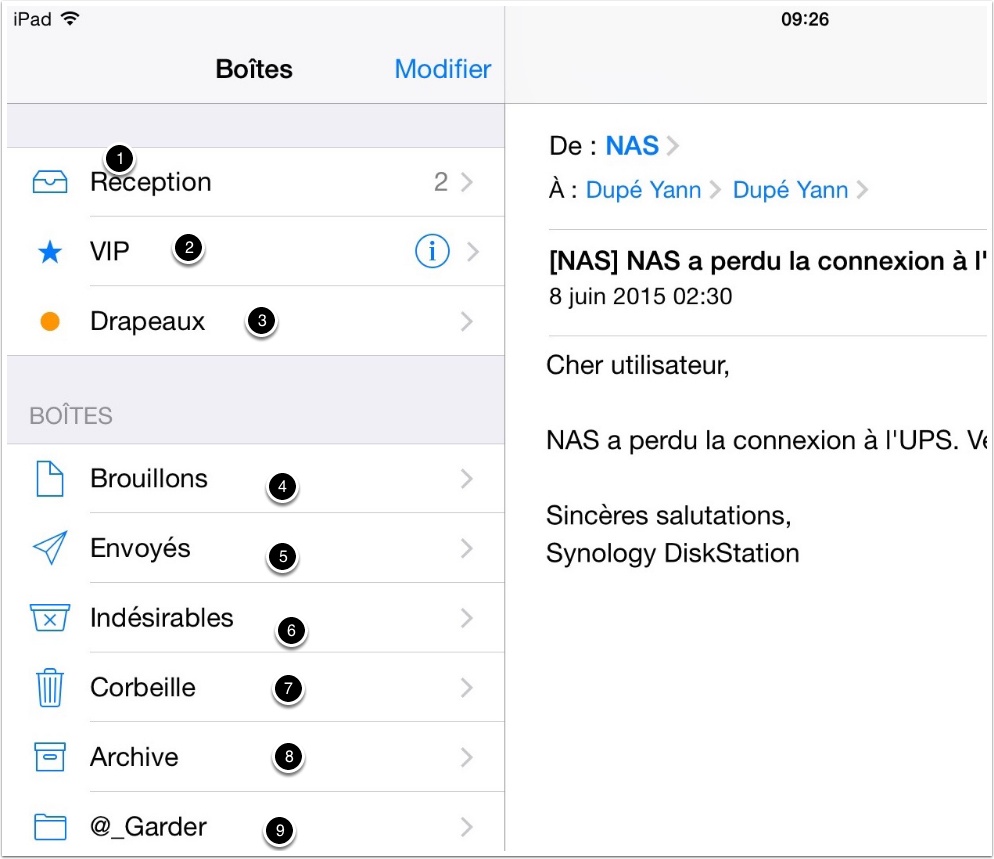
A la manière d’un bureau, le programme Mail gère différentes bannettes pour y réceptionner les messages.
On y accède grâce à la partie gauche de l’écran. Un ‘tap‘ sur la boîte montre son contenu.
ATTENTION : Si on quitte l’application, alors que l’on consultait la boîte « envoyés« , lors d’un nouvel accès au programme Mail, on est encore dans ce dossier. Pour voir les nouveaux mails arrivés, il faut se positionner sur la boîte de réception.
- Réception : par défaut sauf mise en place de règles de distribution, les messages arrivent dans la boîte de réception.
- VIP : selon les contacts identifiés comme VIP (Very Important People) les mails reçus sont guidés dans ce dossier en automatique.
- Drapeaux: stocke les mails sur lesquels un drapeau est posé.
- Brouillons : lorsqu’un mail est en cours de rédaction, il est automatiquement stocké dans ce dossier. Il disparaît dès son envoi.
- Envoyés : permet de voir les mails envoyés. Pratique pour vérifier si un mail est bien parti, et si on veut supprimer les vieux envois et/ou lourds envois (mails avec de nombreuses photos)
- Indésirables : la pub est partout. par défaut le logiciel de mail tente de « deviner » que le message est une publicité non souhaitée et oriente ce message dans ce dossier. On peut y accéder pour vérifier qu’un ‘bon’ message ne s’y trouve pas.
- Corbeille : les mails supprimés sont stockés par défaut pendant 30 jours dans ce dossier.
- Archive : un dossier pour stocker des messages de son choix
- @Garder : idem que le dossier ARCHIVE, mais personnalisé. (c’est moi qui’ lai créé)
On peut créer autant de dossiers et sous dossiers que l’on souhaite : exemple : un dossier Famille puis dans ce dossier soeur, cousin, etc.. Pour y garder des mails.
A noter : l’espace de stockage est conséquent, mais pas infini. Il est à la fois sur l’iPad et sur le ‘Cloud’ le nuage Internet. Voilà pourquoi, il est conseillé de ne garder que les messages jugés importants à garder.
4. Gestion d’un mail reçu
On peut
- le supprimer,
- le classer dans une boîte autre que la ‘réception’,
- y répondre ou le transférer à une ou plusieurs personnes ou bien encore l’imprimer (présence d’une imprimante sans fil obligatoire).
- le prioriser ou déprioriser avec la mise d’un drapeau ou le remettre en statut ‘non lu‘
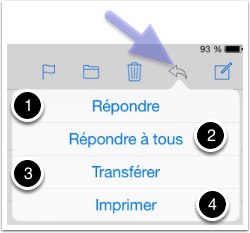
Pour répondre à un message reçu, un ‘tap’ sur la flèche courbée vers la gauche’ (cf flèche violette sur l’image)
- Répondre : amène la rédaction d’un nouveau mail adressé vers l’expéditeur, en y ajoutant le mail reçu.
- Répondre à tous : idem que répondre, mais en y ajoutant les éventuels destinataires en copie du message reçu.
- Transférer : permet de joindre un mail reçu vers une personne non désignée dans le mail reçu initialement.
IE: tu reçois un mail de la part de FREE et tu as un doute sur son contenu ou la raison de ce message. Tu peux décider de solliciter mon avis et dans ce cas, me ‘transférer’ le mail en question. (cqfd) - Imprimer : permet l’impression du message. Necessite une imprimante sans fil compatible AirPrint (norme d’impression Apple)
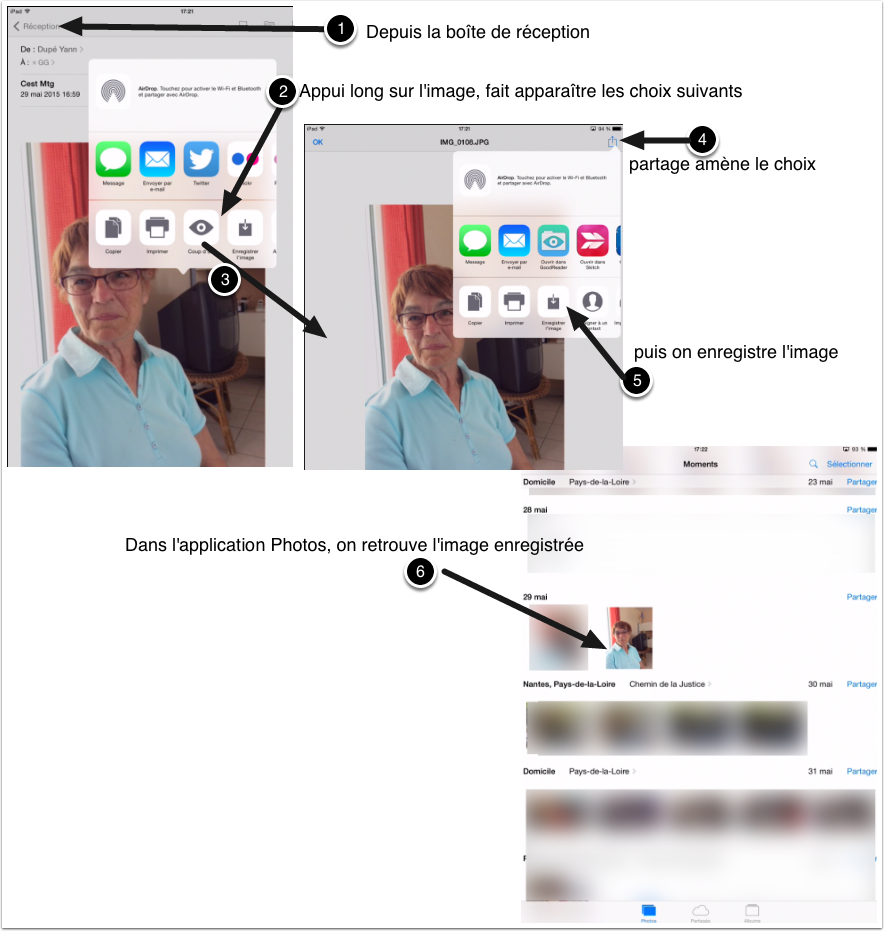
Lorsque l’on souhaite garder une photo reçue par mail, peut décider de l’enregistrer dans sa collection de photos personnelles.
- Depuis la boîte de réception (ou le dossier où se trouve le message)
- un « appui long » sur l’image jusqu’à l’apparition des choix
- soit en enregistre directement l’image (choix enregistrer) soit on jette un coup d’oeil
- puis un « tap » sur le bouton partage
- puis choisir enregistrer l’image dans sa collection de photos
- dans l’application Photos on retrouve la photo ajoutée (cqfd)
5. Rédiger un message
La rédaction d’un message e-mail peut se faire via le bouton ‘nouveau message‘ ou via la ‘flèche courbée vers la gauche en ‘réponse’ ou en ‘transfert’.
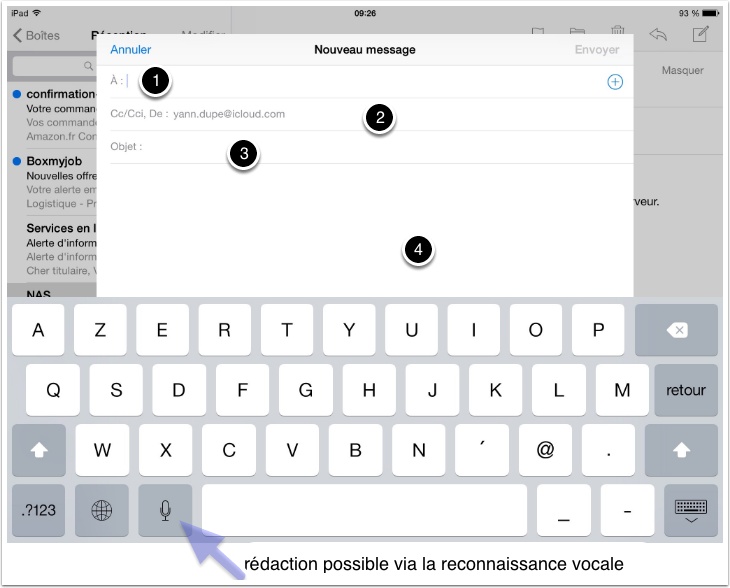
A l’exception de la réponse, qui complète le destinataire automatiquement puisqu’il s’agit d’une réponse, il faut a chaque fois indiquer :
- A : vers qui on envoi le message. Peut être une ou plusieurs personnes.
- CC / CCI : pour Copie Carbone et Copie Carbone Invisible, permet de spécifier des destinataires secondaires visible ou invisibles (i pour invisible, les destinataires ne savent pas que plusieurs personnes ont recu ce mail) – un ‘tap’ sur CC/CCI pour afficher la zone.
- Objet ; permet de résumer le message. Important pour faciliter sa lecture par le(s) destinataire(s).
- Corps du message : zone du message à saisr au clavier ou à dicter via le micro. (zone sous l’objet)un ‘tap‘ sur la zone choisie permet d’y saisir (via le clavier) ce que l’on désire.
5.1 rédiger et/ou choisir son/ses destinataire(s)
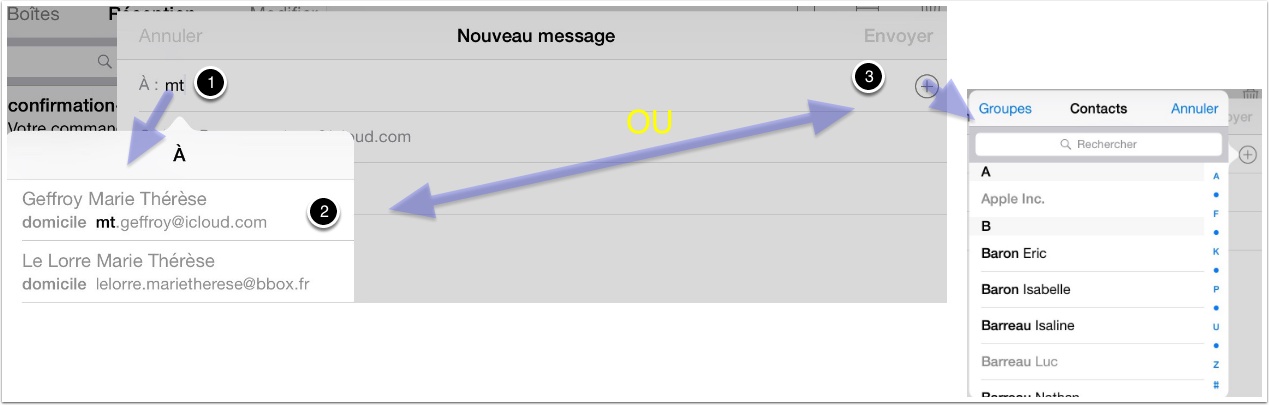
- Au fur et à mesure de la saisie des caractères dans la zone A ou CC/CCI amène la recherche dans les contacts.
- On peut choisir ce qui est proposé ou poursuivre sa saisie. (adresse complète avec @ et sans espace)
ou - On peut aussi choisir dans ses contacts avec un ‘tap » sur le ‘+‘
6. Saisie et mise en forme du texte
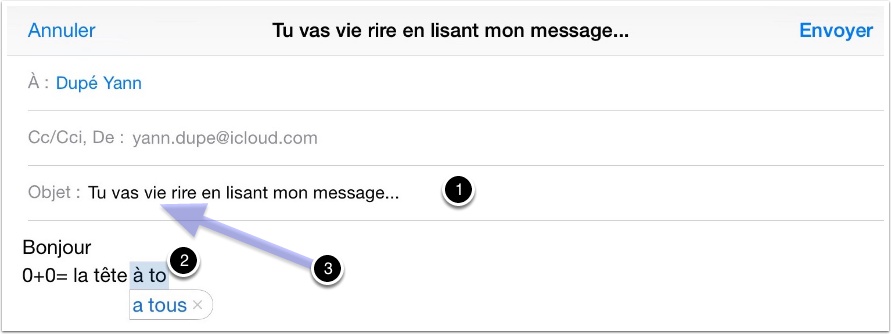
- Après avoir préciser l’objet (un ‘tap’ dans la zone ‘objet’ puis saisie des caractères ou dictée) on rédige le mail dans la partie sous l’objet. (un ‘tap’ pour s’y positionner et faire la saisie ou la dictée)
- Au fur et à mesure de la saisie, l’iPad propose des mots. si on fait la ponctuation ‘,‘ ou ‘.’ ou un ‘blanc‘ (barre d’espace) alors sa proposition est retenue… Un ‘tap’ sur la ‘croix‘ annule cette proposition et permet de maintenir sa saisie.
- Bien prendre le temps de relire sous peine d’avoir des messages un peu transformé… (cf l’objet dans cet exemple)
ligne
ligne
6.1 Ajouter du Gras de l’italique et du souligné et/ou une ou plusieurs photos
On peut ajouter de la mise en forme sur un mail. On peut aussi décider d’intervertir un mot par rapport à un autre ou un paragraphe par rapport à un autre etc..
A chaque fois, la logique est la suivante :
A/ Sélection (mise en exergue) du mot et/ou du paragraphe
B/ application de l’action : mise en forme (Gras, italique..) ou Couper/copier/coller..
La sélection
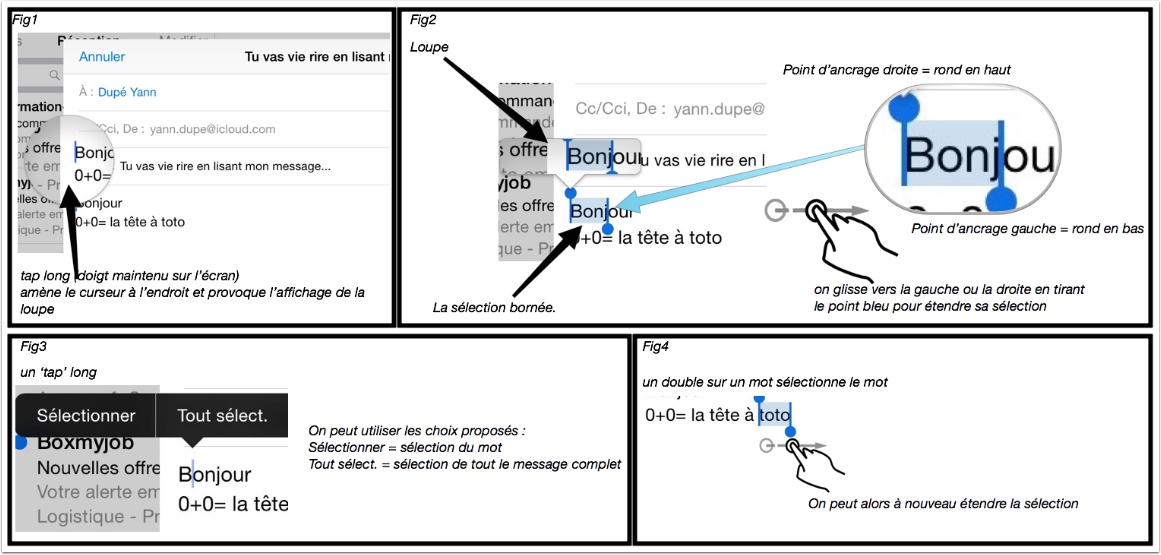
Dans un texte en cours de rédaction (ou terminé) un ‘tap’ sur l’endroit souhaité amène le ‘curseur’ – barre verticale clignotante qui symbolise l’endroit où on se trouve et à partir duquel les caractères s’affichent -.
En restant appuyé, une petite loupe s’affiche.
Une sélection c’est la mise en surbrillance de la partie souhaitée. On trouve alors 2 ancres (barre avec disque au desus/dessous en bleu) une au début et l’autre à la fin. Avec les doigts on décide d’augmenter par lé début ou par la fin, la zone à mettre en surbrillance, comme si on dessinait un rectangle sur l’écran. La zone de sélection se réalise en maintenant son doigt sur le point rond bleu du début ou de la fin et la loupe permet de voir ce que l’on sélectionne.
On peut sélectionner un mot directement en faisant un ‘double tap‘ sur le mot souhaité. (et étendre à partir de là aussi).
un ‘tap’ sur la sélection réalisé (la partie en surbrillance donc), déselectionne le tout.
6.2 Mettre en forme les caractères
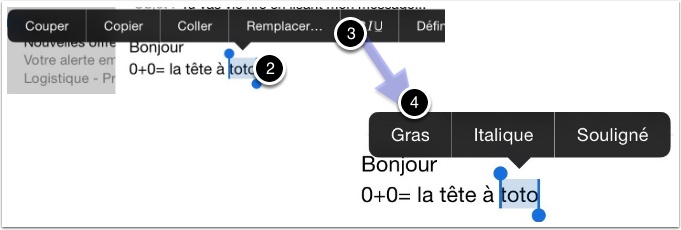
- Selection du mot ou de la phrase (cf § précédent)
- un ‘tap’ sur la sélection provoque l’affichage du menu
- BIS permet de choisir ensuite le choix gras italique ou souligné.
- Choisir alors Gras, Italique ou souligné. Le choix demeure pour ajouter du gras, de l’italique ou du souligné ou les 3 à chaque ‘tap’
pour sortir de cette mise en forme, un ‘tap’ sur le reste du texte.
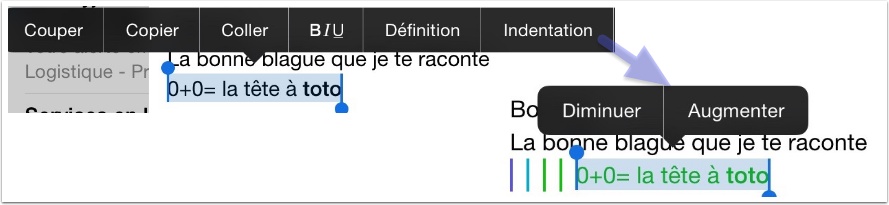
6.3 Couper/Copier/Coller et Indenter
- Couper : permet de déplacer un texte (un mot un pragraphe, bref la sélection réalisée) pour la coller à un autre endroit
- Copier : permet de dupliquer un texte (un mot un pragraphe, bref la sélection réalisée) pour la coller à un autre endroit
- Coller : restitue le résultat du copier (dupplication) ou du Couper (déplacement) réalisé en amont.
- Indentation : permet de faire un retrait vers la droite ou de réduire vers la gauche (décale le texte en conséquence)
6.4 Insérer une photo
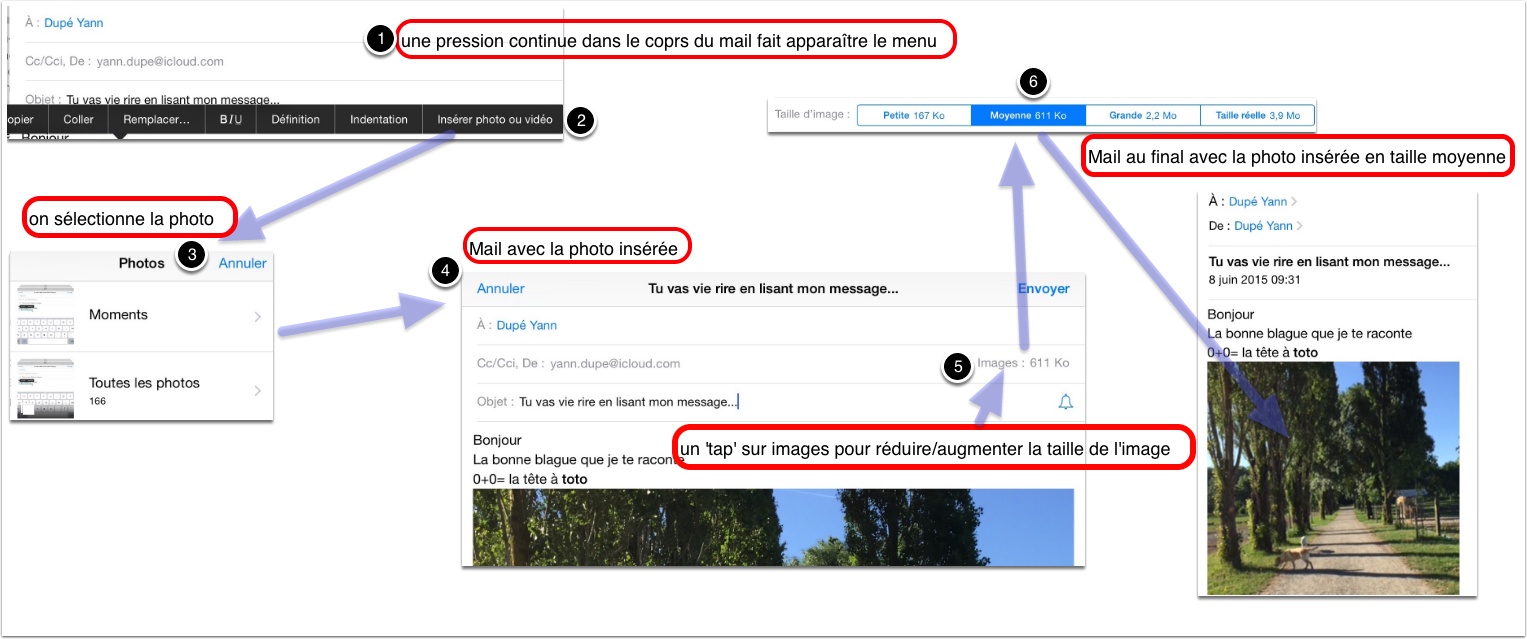
Il est plus simple de le faire à partir de l’album photo (l’application photo qui recense les photos sur ton iPad) que de le faire DEPUIS mail, mais on peut le faire aussi alors voici la marche à suivre.
- Dans l’objet du message, un pression continue sur le fond du message fait apparaître le menu
- choisir alors Insérer photo ou vidéo
- choisir ensuite dans les collections de photos
- une fois choisie, un ‘tap’ sur Utiliser
À noter qu’une image représente du poids. On peut décider d’alléger le mail pour le rendre plus rapide à l’envoi et à la réception.
5. un ‘tap’ sur images
6. et on choisit la taille de l’image petite, moyenne, grande ou taille réelle.
– jusqu’à 1 ou 2 Mo ça va, au-delà il est conseillé de descendre pour ne pas bloquer les e-mails des destinataires (et la tienne, car plus c’est lourd plus ça demande du temps à être envoyé, par ta connexion qui pour mémoire est faible).
Pour information : l’octet est l’unité de poid en informatique. Tous les espaces de stockage clé USB, disque dir, CD, DVD, mémoires d’ordinateurs et de tablettes sont notés dans cette unité.
A peu de chose près 1 octet = 1 caractère ou similaire, puis 1 000 octets en font 1 Kilo (Ko pour kilo octet) 1 000 Kilo 1 Go (giga) et 1 000 Go 1 To (terra octet), etc..
Pour avoir une idée de mesure :
Ton iPad dispose de 16 Go pour tout stocker (le sytème les applications et les données) / ta clé USB peut disposer de 0,5 Go / un CD peut contenir 650 Mo ou 0,6 Go / un DVD 3 à 4 Go… Ton espace gratuit de stockage chez Apple 5 Go… un ordinateur peut contenir un disque dur de 1 To soit 1 000 Go…