Autre prérequis : il faut souvent pour ne pas dire tout le temps, allumer l’imprimante AVANT de lancer le processus d’impression.
1. Exemple avec une pièce jointe reçue dans un mail
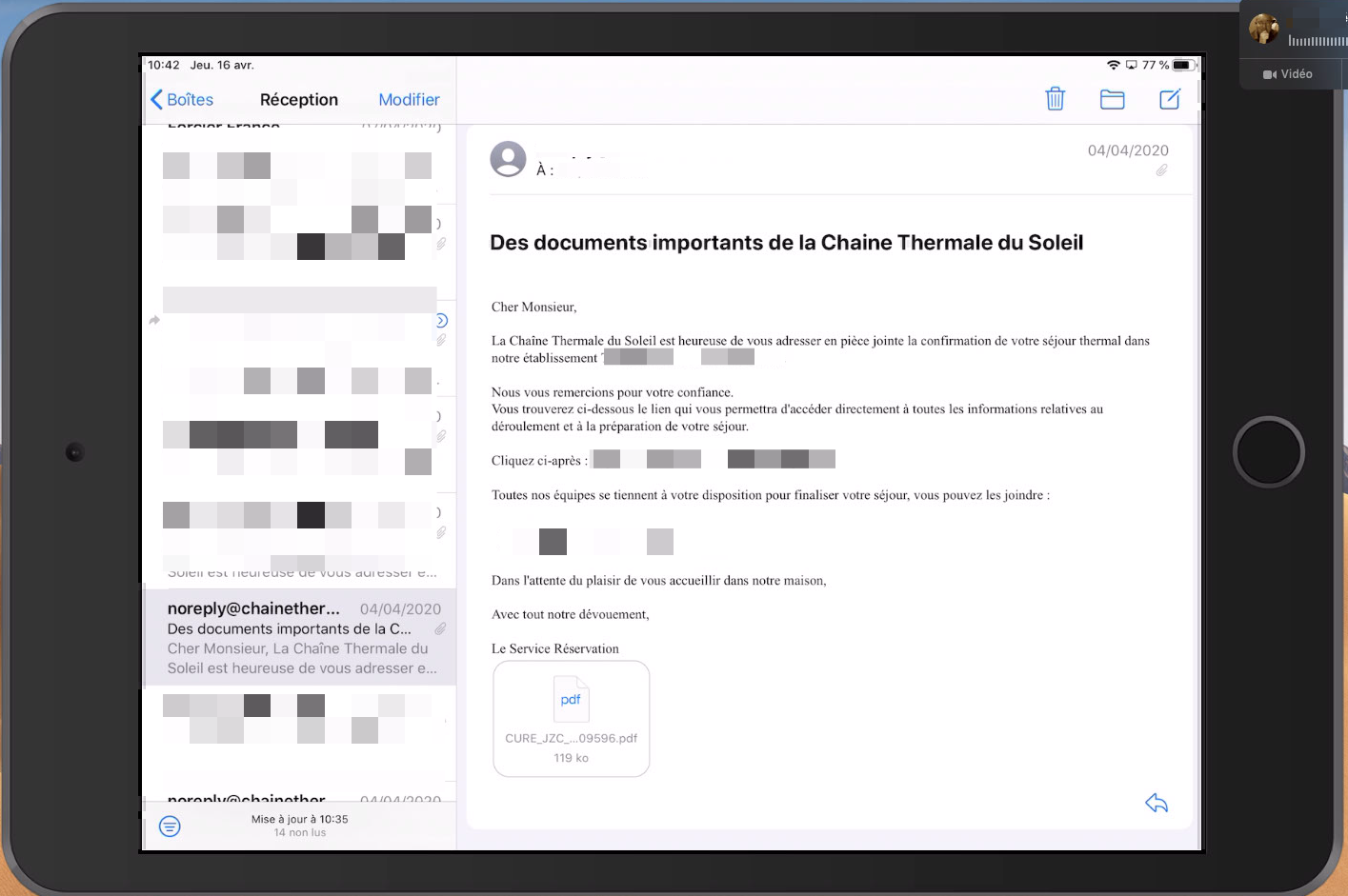
L’impression d’un mail n’inclue pas toujours l’impression des pièces jointes associées. Il convient AVANT, d’ouvrir ce document pour pouvoir lancer son impression.
Ici un mail reçu, une pièce jointe envoyée par un PC sous Windows, le contenu n’est pas affiché d’office, il faut :
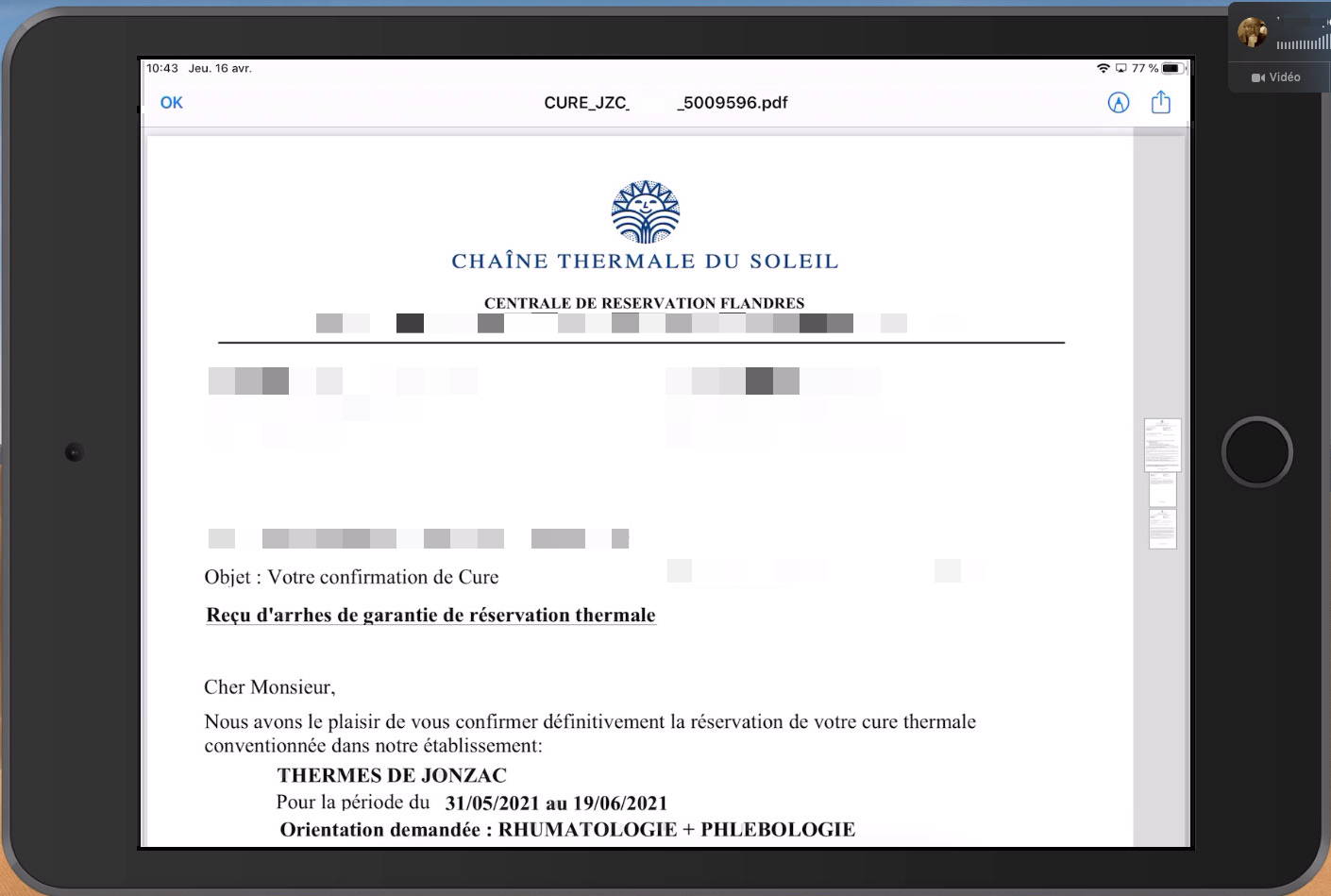
- «tap» sur a PJ pour la télécharger l’afficher sur l’écran.
2. Le bouton PARTAGE pour imprimer
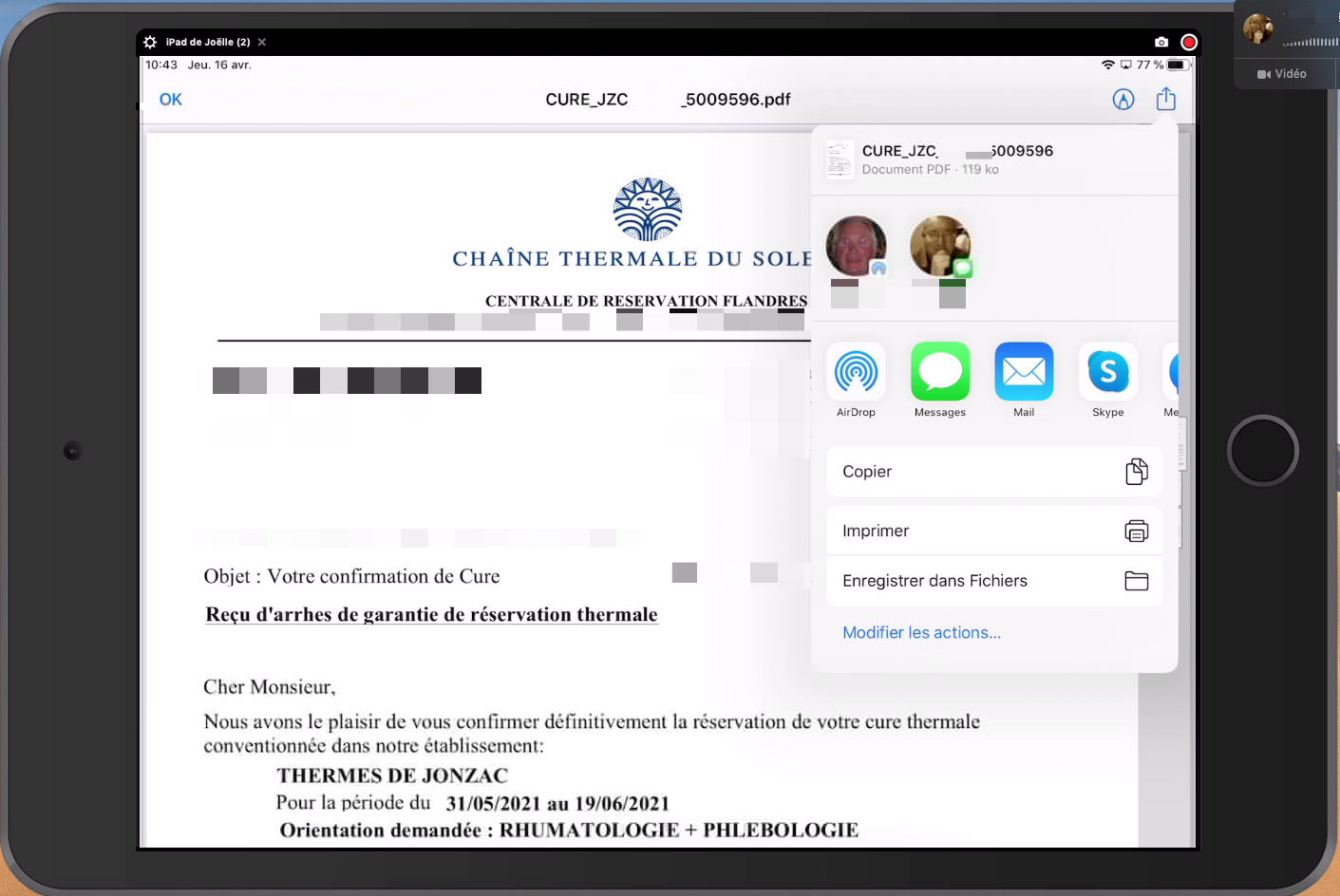
Le même bouton «partage» permet tant de partager le document avec un tiers via SMS, iMessage mail ou autre que de lancer une impression.
- «tap» sur le bouton Partager en haut à droite
- Dans le menu proposé on sélectionne « IMPRIMER«
2.1 La première fois
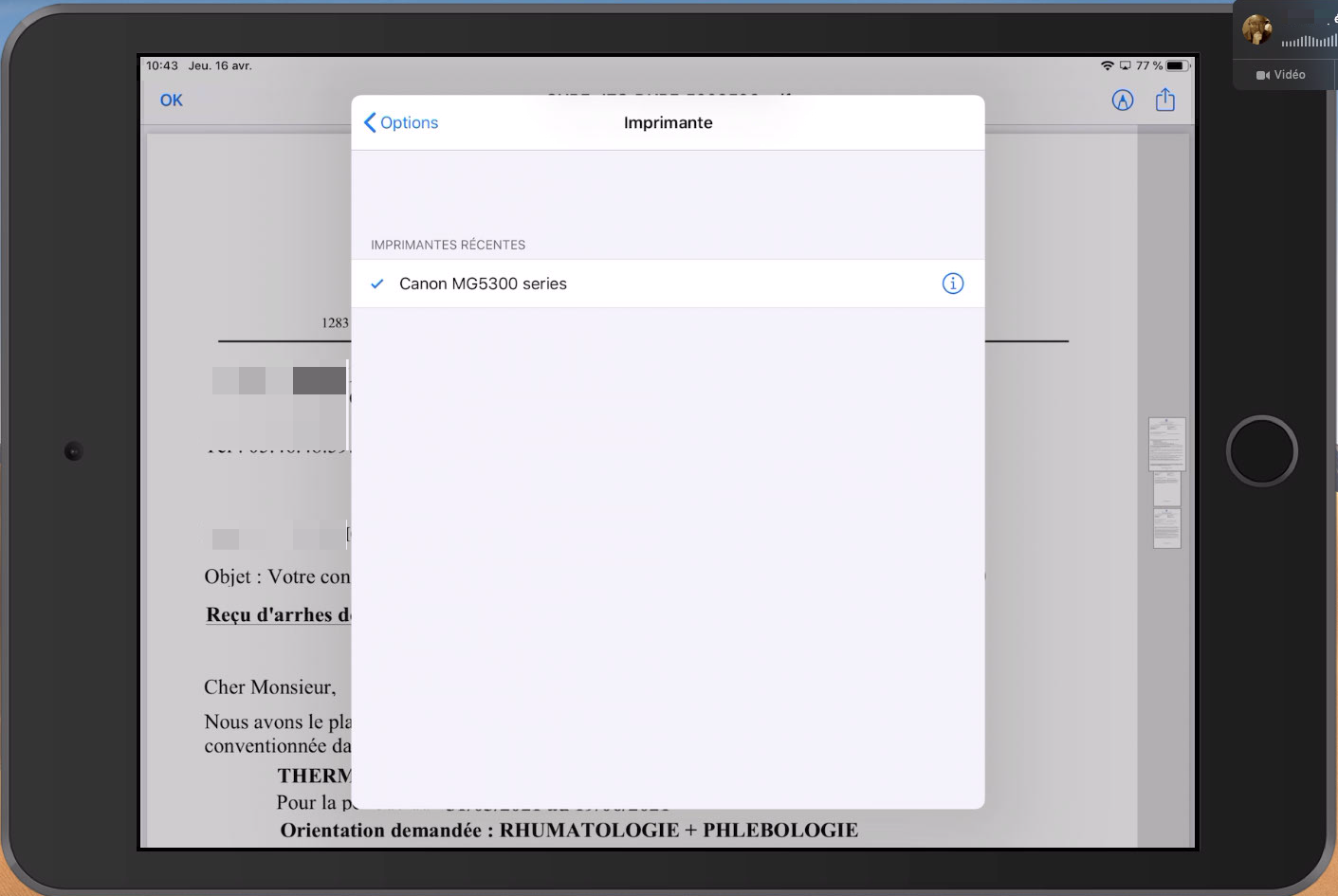
Le bouton IMPRIMER peut arriver grisé… Ce qui implique de CHOISIR d’abord l’imprimante pour qu’il soit ensuite activable.
- un «tap» sur choisir
- affiche la ou les imprimantes disponibles sur le réseau
(rappel : cela suppose que l’imprimante est compatible AirPrint ET qu’elle soit allumée) - un «tap» sur l’imprimante souhaitée
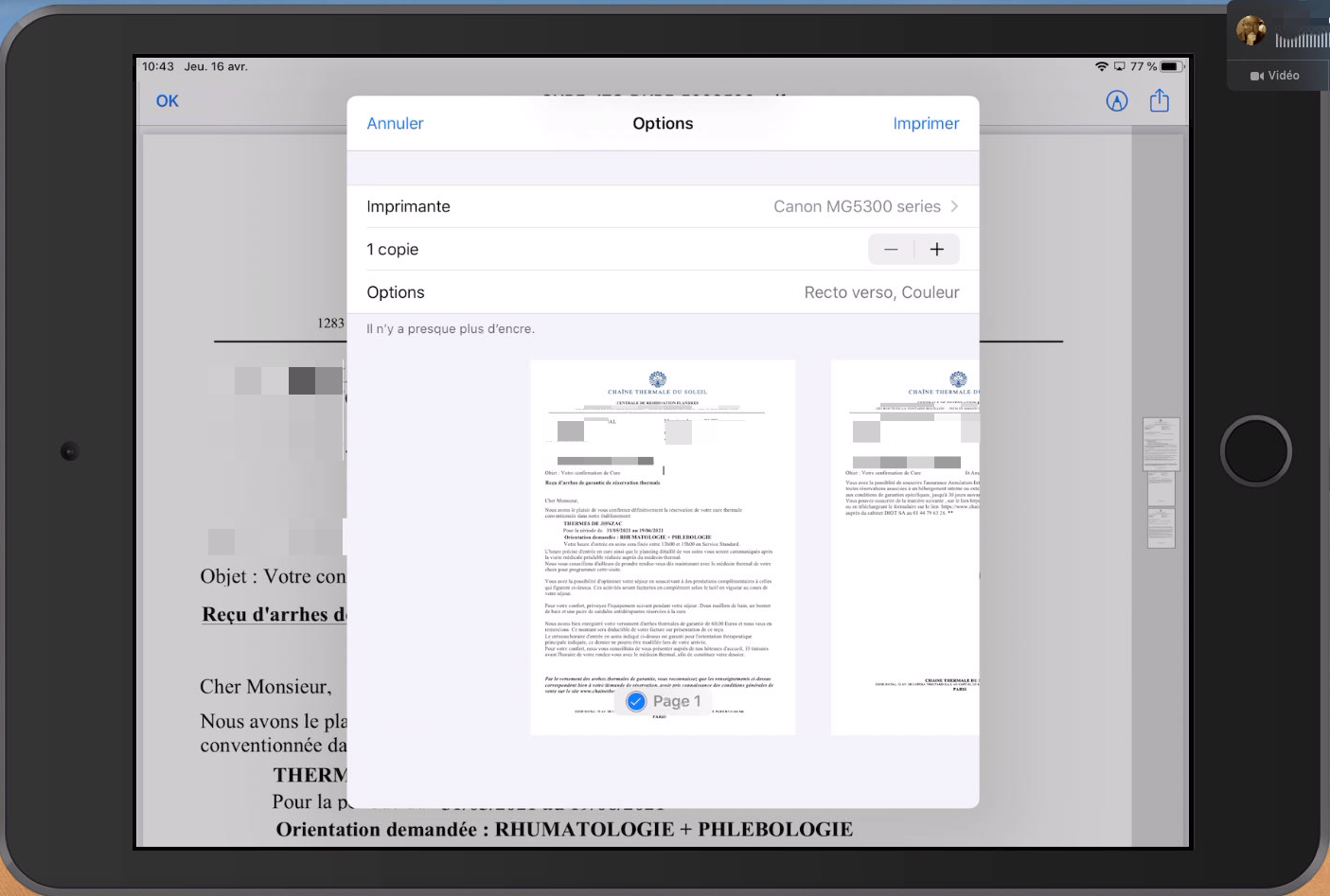
3. Les options
Les options permettent de déterminer le nombre de copies à imprimer, l’étendue de l’impression (dans le cadre d’un document de plusieurs pages) et selon le modèle d’imprimante retenue, différentes options peuvent êtres proposées :
- Impression Recto/Verso
- Impression Couleur
- Impression Noir et Blanc
- …