Les contacts c'est le carnet d'adresses.
On y stocke les adresses postales, les numéros de téléphones les adresses e-mail etc..
Plus on est précis dans l’enregistrement de ses contacts, plus on peut faire confiance dans les informations en provenance d’Internet (reconnaissance des correspondants), prise de rendez-vous avec telle ou telle personne, détail sur les numéros de téléphone ou l’adresse postale pour localiser la persone etc..
1. Ecran principal
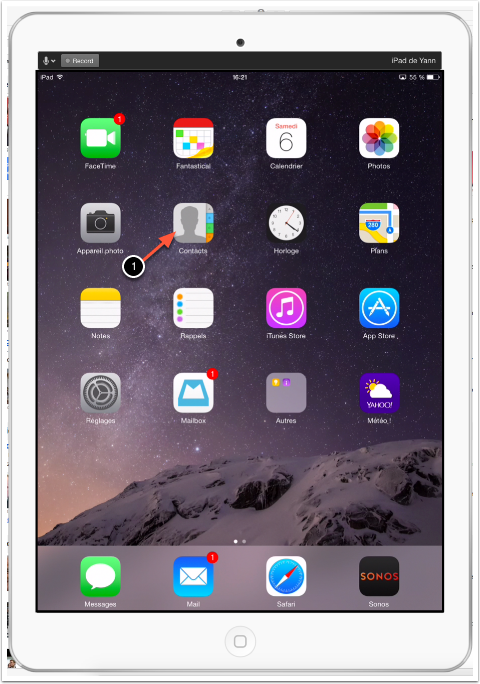
Le programme des contacts, sauf si on en décide autrement, se trouve en général sur la 1ere page.
- un ‘TAP’ sur l’icône ouvre le programme
2. Fiche Contact
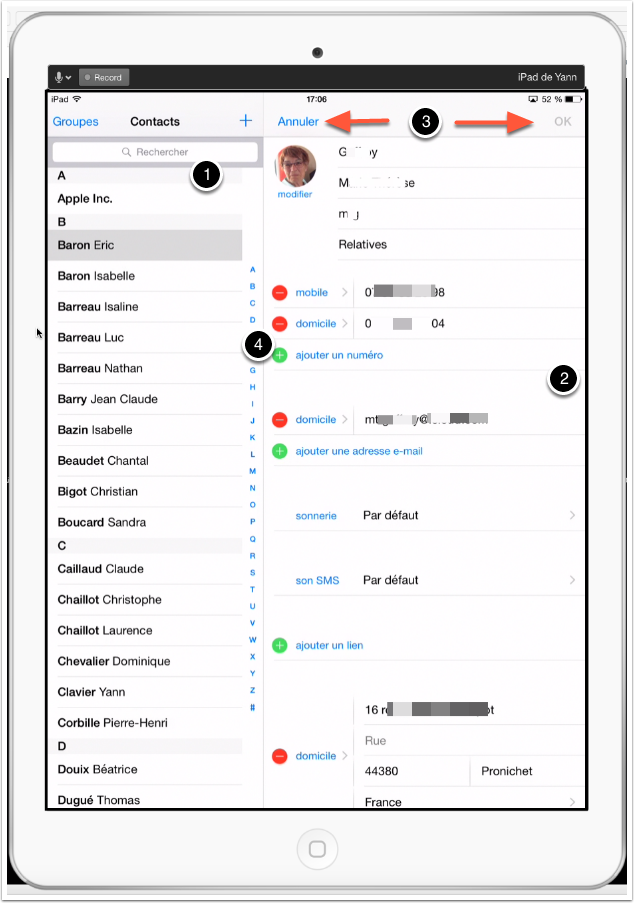
D’un côté on a la liste de ses contacts, de l’autre la fiche choisie.
Séelction d’un contact
sur la partie gauche de l’écran, on glisse vers le haut ou vers le bas pour afficher le contact choisi
un ‘tap‘ sur le contact, fait apparaître en détail sa fiche. Là encore on peut glisser vers le bas pour afficher toutes les informations de cette fiche.
Le « bouton » MODIFIER permet d’entrer en modification de la fiche. Le « bouton » OK permet de confirmer les modifications, le « bouton » ANNULER annule les éventuelles modifications et de revient en mode consultation.
Le bouton ‘+’ permet d’ajouter une fiche contact.
Groupes permet de faire des groupes pour plus facielemnt par la suite selectionner des contacts (genre famille amis, club de sport…)
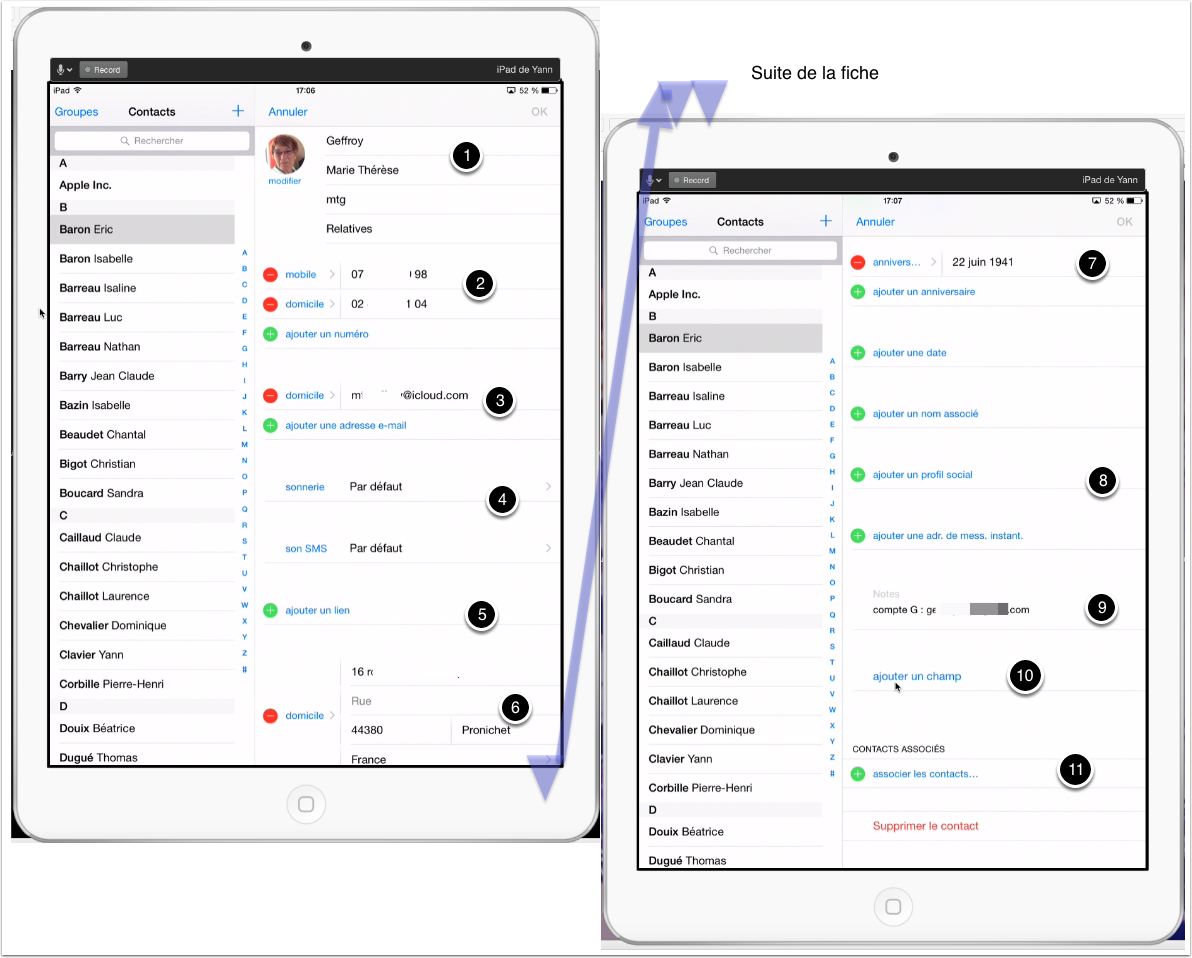
Les champs disponibles sur une fiche contact sont :
- Nom, prénom, surnom, société…
- Numéro pour numéro de téléphone, on joue sur le + pour ajouter un numéro de téléphone de portable et/ou encore un numéro de bureau etc..
- adresse e-mail : idem on peut en ajouter plusieurs.
Attention la syntaxe d’une adresse e-mail doit être faite sans espace et toujours selon la syntaxe suivante identifiant@nomdedomaine.ext ou l’identifiant peut être le nom le prénom ou tout autre surnom, l’@ qui permet de dire chez qui est stockée cette adresse e-mail (orange.fr pour orange, free.fr pour Free, gmail.com pour google icloud.com pour apple etc…) - Sonnerie : comme on utilise le même système sur iPhone que sur iPad on peut préciser la sonnerie qui se déclenchera lors d’un appel de ce correspondant. Même chose via l(utilisation de FaceTime (la visio conférence sur matériel Apple) – Doù une sonnerie personnalisée possible pour apple et/ou SMS
- ajouter un lien: parfois on peut ajouter un lien Internet vers le site web de la personne ou de l’organisation concernée (par exemple http://www.ccbg44.com pour le club canin de basse goulaine)
- adresse postale composée de la rue du CP et de la ville voir du pays. Idem on peut avoir plusieurs adresses.
- anniversaire : date précise ou seulement jour mois – on peut écrire la date jj/mm/aa ou jj/mm/aaaa ou bien encore 24 decembre seulement. On peut ajouter d’autres dates (marriage, rencontre ce que l’on veut)
- un profil social : compte facebook et/ou twitter de la personne
- des notes : texte libre
- ajouter un champ : on peut ajouter une rubrique de son choix qui sera présente sur toutes le fiches (exmple signe astral, couleur des yeux…)
- contacts associés : permet de faire un lien entre plusieurs personnes d’une même organisation ou famille
Plein d’informations qui peuvent à un moment servir. Exemple : j’ai un ami qui est allergique au Gluten, ou j’ai un ami qui habite la semaine à un endroit le WE à un autre.
toutes ces informations peuvent me servir mais je ne suis pas obligé de tout remplir.
A minima (en général) on a : nom, prénom, surnom, téléphones, e-mail , adresse postale et anniversaire.
3. Modifier un contact
ouvrir l’application contact
- accéder au contact (en glissant vers le haut ou vers le bas à giache sur la liste des contacts, en faisant une recherche (cf recherche)
- sur la fiche choisie, un ‘tap’ sur le ’bouton’ MODIFIER‘ ensuite il faut choisir la rubrique à modifier, un ‘tap’ pour y accéder et avec le clavier faire les modifications.
- on valide avec un ‘tap’ sur le bouton ‘OK‘ ou on invalide avec un ‘tap’ sur le bouton ‘Annuler‘
4. Supprimer un contact
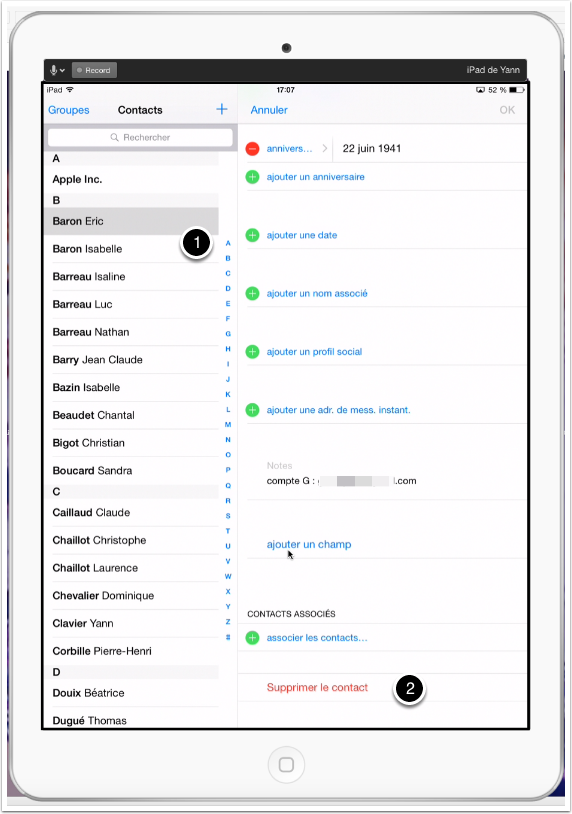
- accéder au contact (en glissant vers le haut ou vers le bas à giache sur la liste des contacts, en faisant une recherche (cf RECHERCHER un contact – §5)
- sur la fiche choisie, un ‘tap’ sur le ’bouton’ MODIFIER‘ ensuite il faut choisir faire défiler la fiche contact vers le bas pour accéder au ’bouton’ SUPPRIMER‘
5. Rechercher un contact
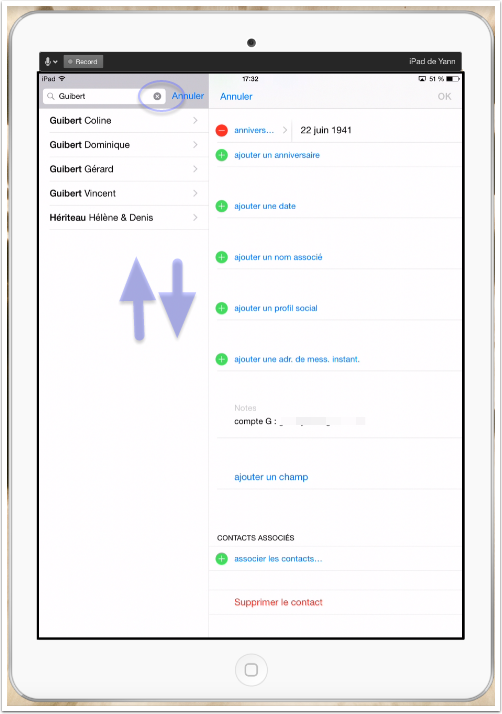
- glisser vers le haut ou vers le bas
ou - choisir par ordre alphabétique « un tap » sur la lettre permet un défilement plus rapide dans la liste
ou - faire une recherche : un tap dans la partie recherche puis saisie de ce que l’on vetu nom prénom adresse numéro de téléphone… plus on est précis, plus fin est le résultat, plus on est large, plus longeu est la liste. – Attention si on quitte on peut revenir sur ce mode. La croix a gauche de R pemet de supprimer la recherche réalisée.
ou - par l’assistant SIRI – double appui sur le bouton « HOME » de l’iPad puis interrogation vocale auprès de l’assitant – Quelle est le numéro de téléphjone du domicile de gerard guibert, Siri doit donner le numéro de téléphone du fixe de Gérard et Louisette.)
6. Partager une fiche, envoyer un e-mail, lancer un appel depuis la fiche contact
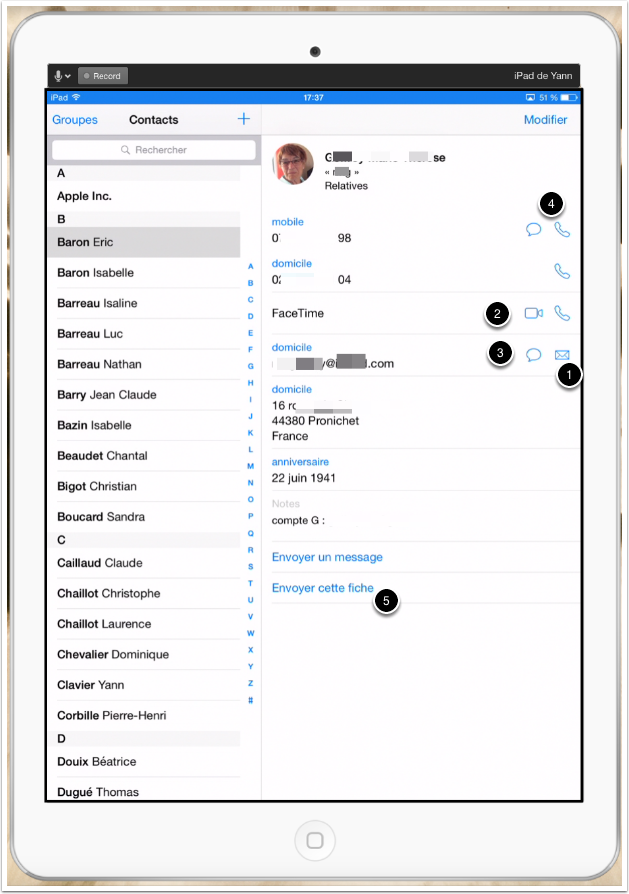
Depuis le carnet d’adresses CONTACTS on peut en faisat un ‘tap’ sur les élements désignés ci-dessous
- envoyer un e-mail –> le programme d’e-mails s’ouvrira alors avec l’adresse e-mail déjà renseignée, il faudra compléter le mail en question
- FaceTime –> appel audio et/ou vidéo avec un possesseur d’appareil Apple
- Message direct –> un peu comme les SMS avec les personnes disposant d’un appareil apple.
- l’appel téléphonique et l’envoi de SMS sont proposés MAIS opérationnels QUE pour les possesseurs d(un téléphone iPhone (Apple).
- Partager cette fiche –> permet l’envoi de la fiche contact vers un destinataire par message direct ou par e-mail.
7. Ajouter/Modifier une photo de mon contact
- sélection du contact
- un ‘tap’sur MODIFIER
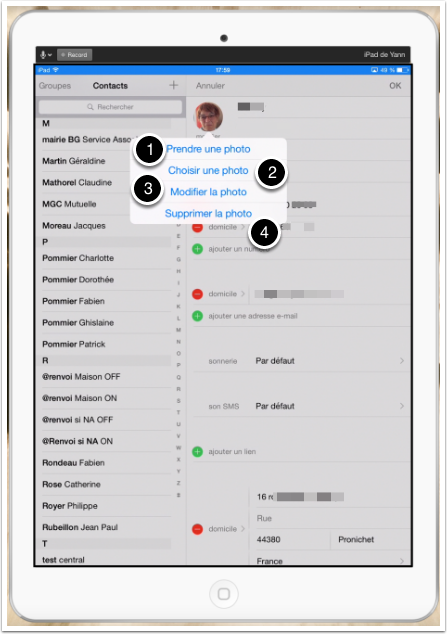
- un ‘tap’ sur la photo, il est porposé alors
- prendre une photo, si l’interlocuteur désigné est là c’est pratique
- choisir une photo, parmi celle déjà prise avec l’iPad
- modifier la photo : pour la recadrer (agrandir ou réduire, mettre plus à gauche ou à droite.. bref recadrer la photo
- supprimer la photo
une fois les modifications réalisées un ‘tap’ sur OK pour enregister ou Annuler pour ne pas enregister ses modifications.
7.1 Recadrer une photo
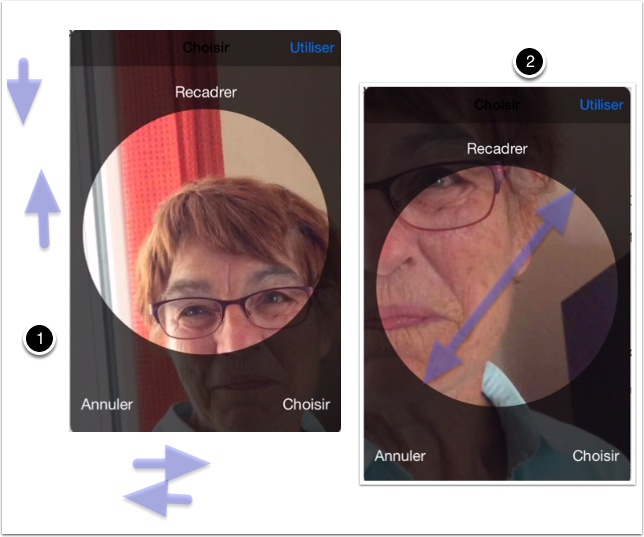
- avec les doigts on effectue un glissement de la photo gauche droite haut bas
- avec 2 doigts en écartant on zoom en avant, en réduisant (on rapproche les 2 doigts l’un de l’autre) on zoom arrière
Annuler pour annuler, choisir pour valider ses modifications
7.2 Choisir une photo
Suppose d’avoir une photo déjà prise
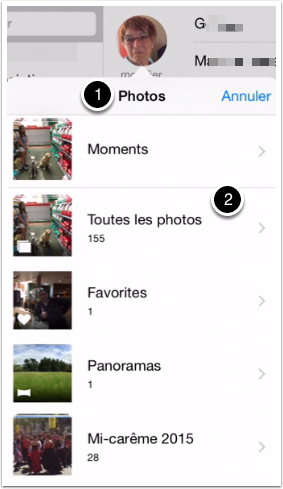
- Choisir une photo, amène le choix parmi les photos présentes sur l’iPad.
- tap pour se déplacer dans les dossiers ‘moments’, ‘toutes les photos’ ou un album en particulier et ensuite on ‘tap’ sur la photo pourqu’elle devienne celle du contact en question.
Annuler permet d’annuler l’action en cours.
A la fin on « tap » sur OK pour confirmer l’enregistrement de la fiche contact.