Valeurs ajoutées
Les services associés à une fiche contact bien complétée sont :
- RAPIDITÉ : trouve facilement la fiche si ses informations sont présentes (possible recherche par son nom, surnom, adresse etc..)
- LOCALISATION : en ajoutant un RDV avec un contact , si l’adresse est renseignée, le temps et l’itinéraire sot proposés dans l’agenda.
- SÉCURITÉ : dans la liste de mes mails, si les photos/logos sont présentes, on identifie rapidement ses contacts.
- CONVIVIALITÉ : date de naissance (tout ou partie) renseignée, un rappel est affiché pour l’anniversaire du contact.
- EFFICACITÉ : pour saisir les destinataires d’un mail, avec des groupes, manuellement ou dits intelligents (avec des filtres).
- ARCHIVE : les contacts gérés avec compte iCloud sont sauvegardés régulièrement et accessibles via Icloud pour une restauration au besoin.
Les limites
Partage de fiche et cas particulier pour un couple
- Fiche contact pour un couple… Pas facile de dire à qui est l’anniversaire… On peut ajouter d’autres dates, mais seule la date de naissance (à ce jour) est considérée dans le calendrier dédié –> Mon conseil : une fiche par personne.
- Le partage : sur sa propre fiche on peut limiter le partage d’information, pas sur les autres. Il faut eviter de saisir des notes/remarques sur une personne.. Et de partager ensuite sa fiche avec un tiers. –> Mon conseil : aucune information confidentielle (genre code la porte d’entrée…)
Import/Export
- Le format d’exportation est le Vcard, lisible par tous les logiciels de gestion de contacts. Il est conseillé lors d’un partage de glisser, fiche à fiche (sur le bureau), plutôt que d’utiliser la fonction d’export (Fichier Exporter), cette dernière constitue certes un seul fichier.. Mais perd les photos…
- De même sauf à faire un export fiche à fiche depuis un autre gestionnaire (et encore…) ou recourir à des logiciels tiers, les photos sont parfois omises lors de ces opérations (exemple des contacts Gmail/Google en export vers un fichier pour import vers iCloud). –> Mon conseil : là encore on privilégie l’export fiche à fiche… Sinon on ajoutera les photos dans iCloud manuellement et unitairement.
Icloud et Gmail Google – Apple vus Androïd
- Disposer d’une suite d’appareils simplifie l’utilisation des outils associés. Disposer d’un Mac et d’un Androïd n’interdit pas, sur l’appareil Androïd d’utiliser iCloud. On peut cependant garder les paramètres par défaut (Gmail et la gestion des contacts par Google) sur le téléphone. En cas d’ajout/suppression soit on le fait manuellement de retour sur le Mac ou on utilise un logiciel tiers pour faire cette synchronisation automatiquement (lien mac AppStore)
1. Ajouter un contact
Pour ajouter un contact:
clic sur + ou Fichier Nouvelle Fiche (⌘+N)
- compléter les zones
- à minima un n° de tél et/ou une adresse e mail et/ou postale
- Date d’anniversaire la saisie peut être complète (jj/mm/aaaa) ou juste le jour et le mois (25 décembre par exemple)
- Les étiquettes des champs sont personnalisables
- certains champs sont préformatés pour faciliter leur affichage (ex téléphone)
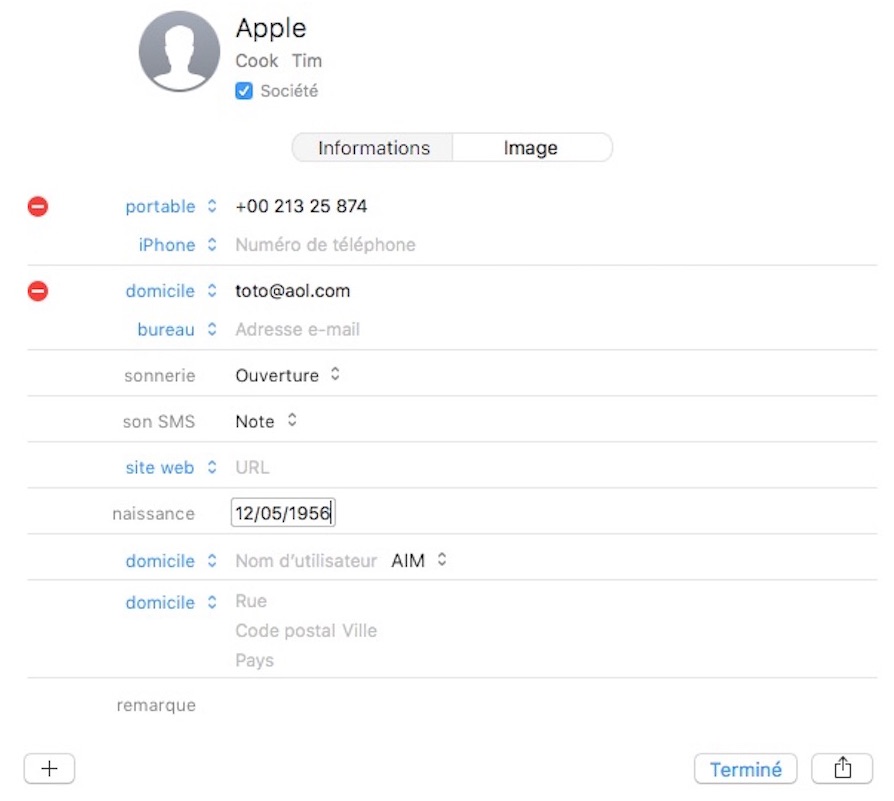
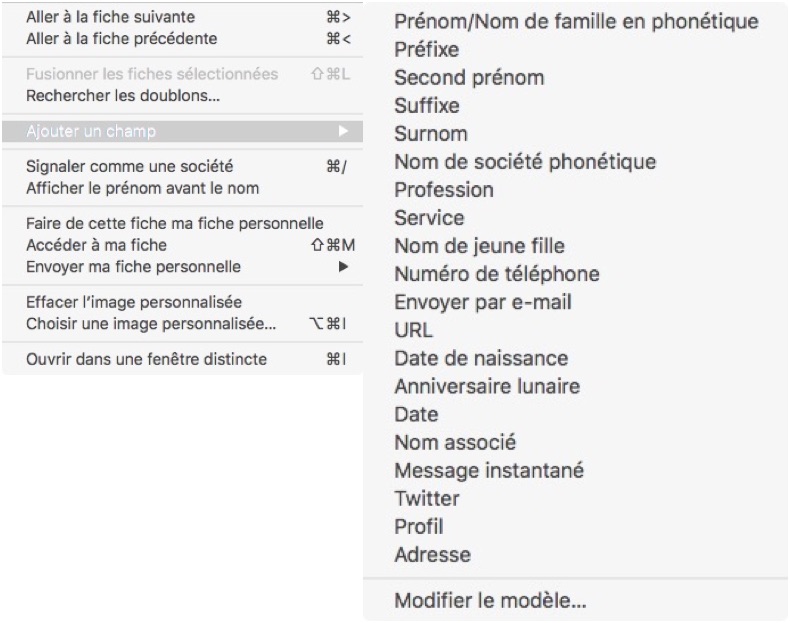
Il manque des champs ?
- Menu Fiche
- Ajouter un champ
- Choisir le champ à ajouter
A noter : si on souhaite disposer de ce champ par défaut, il faut l’ajouter dans la fiche modèle (Menu contacts, Préférences puis Modèle)
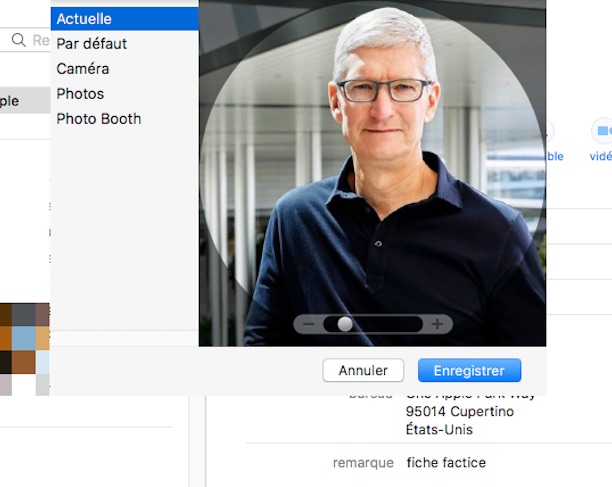
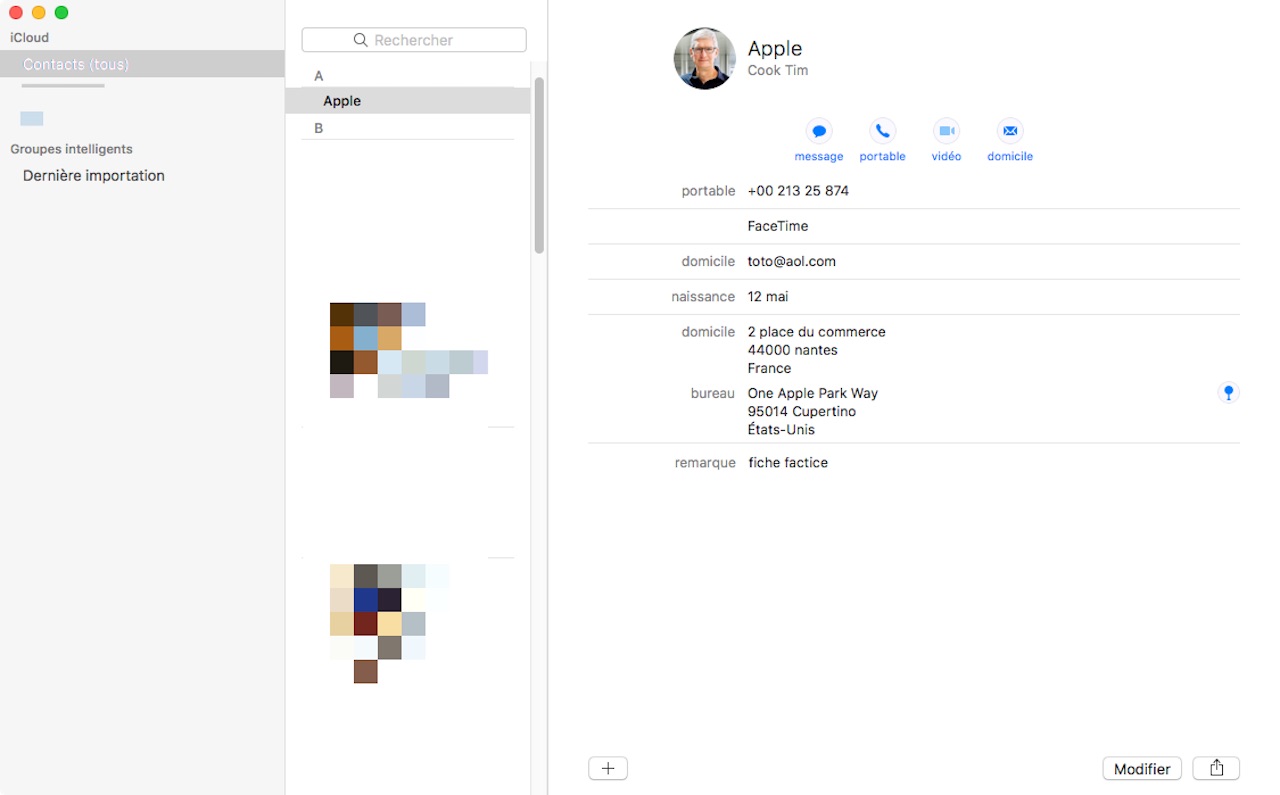
2. Ajouter une photo
- On vérifie (barre d’espace)
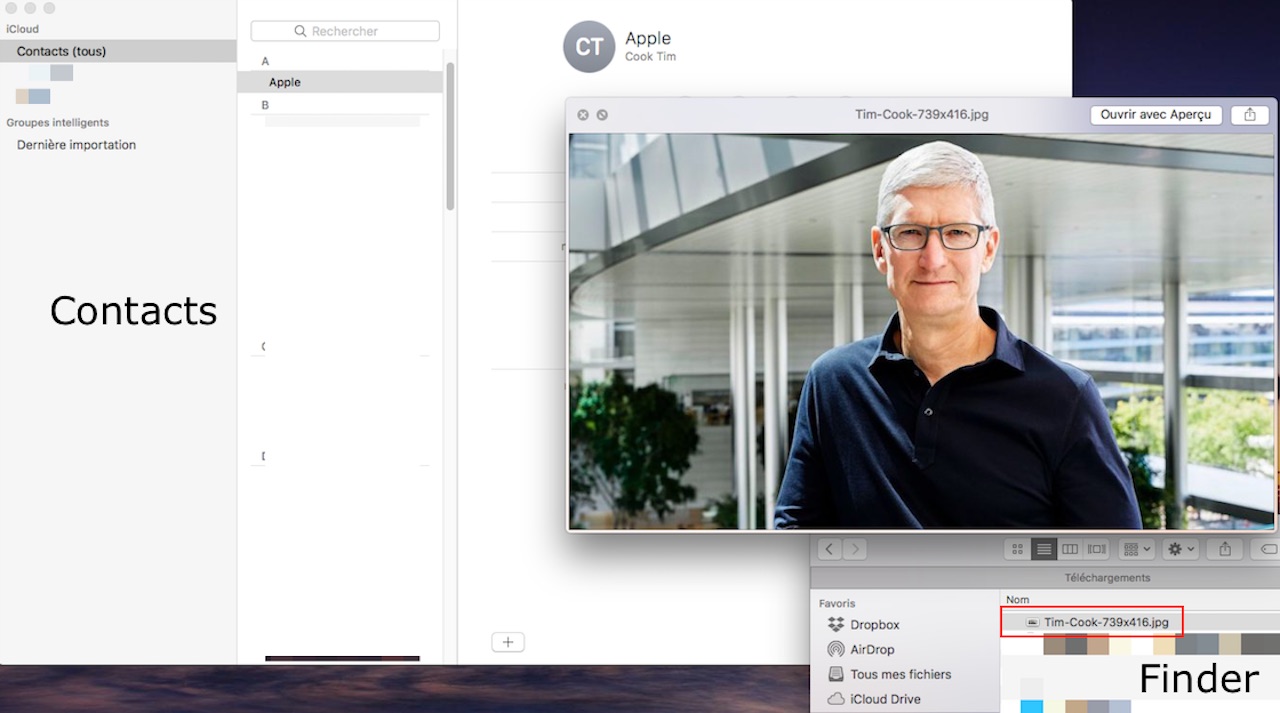
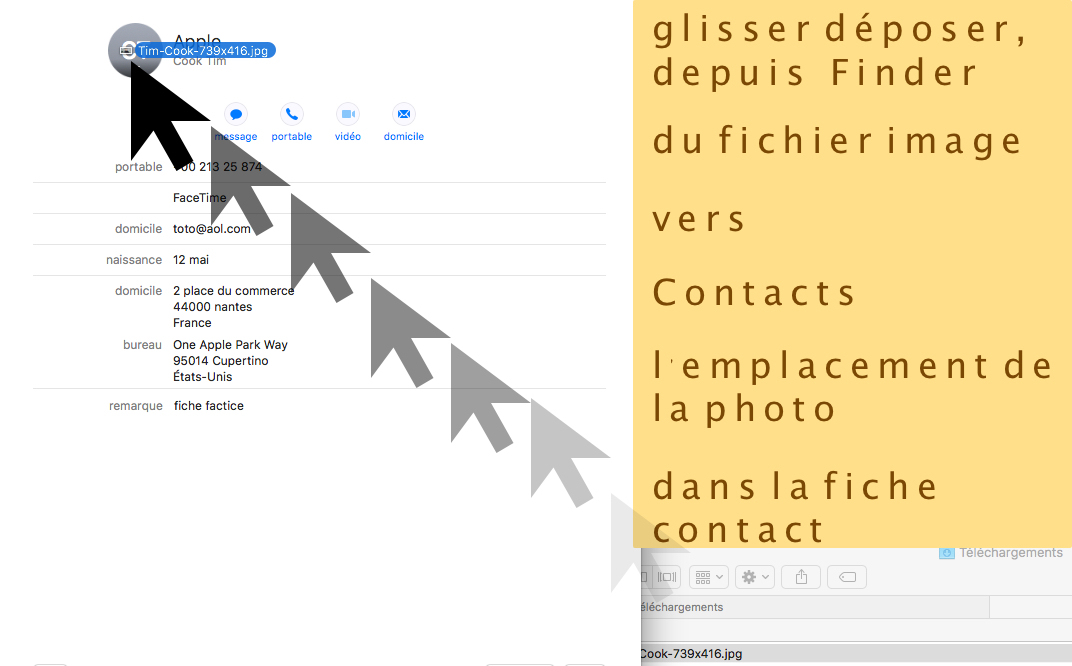
- faire un zoom avant/arrière (+/-)
- recadrer la photo au centre de la zone réceptacle
2. Les Groupes
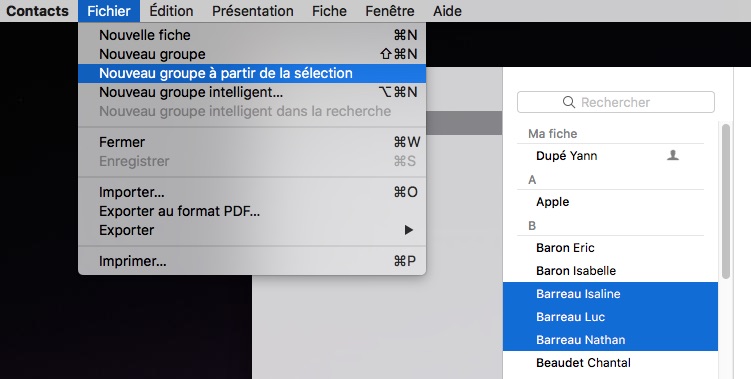
Pour créer un groupe manuellement
- sélection des fiches (⌘ + clic)
- menu fichier
- nouveau groupe à partir de la sélection
Ajout de membres
- sélection d’un ou plusieurs membres
- glisser lâcher dans le groupe affiché sur le côté.
Suppression de membres
- sélection d’un ou plusieurs membres DEPUIS le groupe
- Menu Édition
- supprimer du groupe
Groupe Intelligent
Le groupe manuel suppose que l’utilisateur ajoute/supprime les membres de ce groupe.
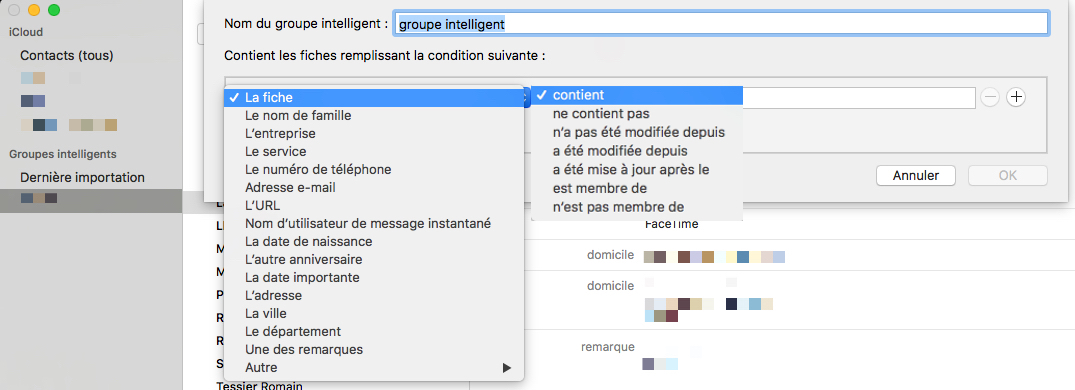
Le groupe intelligent est un groupe automatiquement créé basé sur des critères de filtres à sélectionner sur l’ensemble des élements disponibles dans une fiche.
Exemple :
- plusieurs personnes disposent du même nom de famille
- je créer un groupe intelligent, basé sur le nom contenant le nom de famille
- toutes personnes disposant de ce nom de famille est automatiquement présents dans ce groupe
Avantage du groupe intelligent : il est dynamique ie une nouvelle fiche créée pour un membre de la famille en question, affecte automatiquement sa fiche dans le groupe associé.
Pour créer un groupe intelligent
- sélection des fiches (⌘ + clic)
- menu fichier
- nouveau groupe à partir de la sélection
- saisir le nom du groupe
- fixer le(s) critère(s) à prendre en compte
Critères multiples
On peut ajouter plusieurs critères en précisant si on les ajoute ou si on les juxtapose.
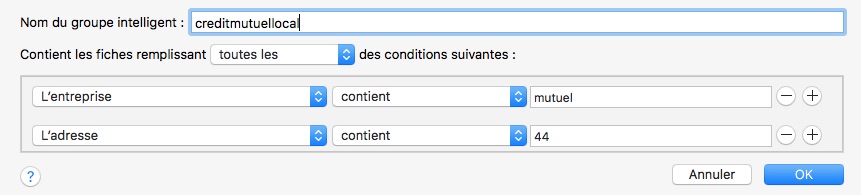
Exemple
Disposer des contacts de l’entreprise Crédit Mutuel mais seulement pour la région LA
- Critère 1 : Nom de l’entreprise contient mutuel
- Critère 2 : adresse contient 44
Toutes le conditions sont incluses pour satisfaire mon filtre.
A noter : si dans mes contacts, une fiche existe pour une entreprise situé à Nantes et intitulée Mutuelle Générale… Elle risque d’apparaître dans mon groupe… Pour éviter cela, il faut modifier le filtre en précisant sur le critère 1 crédit mutuel en entier.(cqfd)
Supprimer un groupe
Sélection du groupe
- Menu Édition
- supprimer le groupe
A noter : cette action supprime le groupe sans toucher aux contacts inclus.