Selon la destination du support :
- utilisation restreinte au mac -> format APFS ou HFS
- utilisation partagée avec des PCs -> format NTFS ou exeFAT
- utilisation avec des systèmes Linux -> format EXT…
Sommaire
1. Principes
Selon le système utilisé, macOS chez , Windows chez Microsoft ou Linux pour le monde libre, le formatage d’une unité disque est différent.
Le formatage est l’organisation du support pour que des données y soient inscrites et lues par le système utilisé. (cf définition Wikipédia)
En théorie, un système ne peut nativement lire un support formaté pour un autre, ie, si une clé USB est initialisée sous macOS, elle peut contenir des fichiers déposés par un mac, cependant, ils ne peuvent être lus sur un Pc sous Windows ou sous Linux.
Inversement, une carte SD, un disque dur initialisé sur un Pc sous Windows ne peut être utilisé comme support direct sur un mac ou un Pc sous Linux.
Sauf à utiliser un format commun ou des logiciels complémentaires sur chaque machine, chaque système est isolé dans son organisation de fichiers sur un support externe.
Problématique ?
Plus tellement aujourd’hui, car la plupart des échanges se fait via Internet où seule la donnée est véhiculée et non plus le support.
2. Systèmes et aptitudes
Selon les systèmes et le formatage, la capacité de lecture et/ou d’écriture pour chacun :
(1) logiciel Tiers requis pour écrire/formater.
Par défaut :
- un Pc Windows initialise au format NTFS.
- un mac au format APFS ou HFS selon sa version.
- EXT 3 ou 4 sous Linux selon sa version.
Attention : l’insertion d’un support USB initialisé dans un format que la machine hôte ne sait pas lire amène la proposition d’initialiser le support.. Donc de l’effacer… Normal, la machine ne sachant lire le contenu de ce support, propose de le rendre lisible…
2.1 PC sous Windows
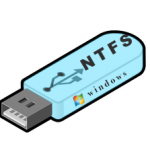
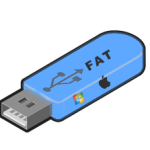
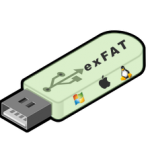
Formats possibles :
- FAT (16 & 32)
- exeFAT
- NTFS
NTFS, format usuel pour un PC sous Windows. Embarque des capacité de journalisation et de chiffrage, ainsi qu’une capacité de droits. (exemple un fichier peut être en lecture seule sur le support et/ou nécessiter le mot de passe utilisateur d’origine pour des actions)
les formats FAT sont obsolètes car ils ne peuvent gérer des fichiers dont la taille unitaire dépasse 2 Go pour FAT16 et 4 Go pour FAT32.
exeFAt format « quasi universel » lisible par toutes les machines du PC sous Linux au Mac en passant par Windows et/ou un appareil photo par exemple. Pas de journalisation ni de gestion des droits d’accès.
Conseils
- Depuis Windows le mode par défaut est le format NTFS.
- Pour une utilisation personnelle et/ou limitée au monde Pc sous Windows : NTFS
- Pour un partage avec le plus grand nombre : exeFAT
2.2 Mac sous macOS
Mac sous macOS
formats possibles :
- FAT (16 & 32)
- exeFAT
- NTFS (lecture seule)
- APFS
- HFS
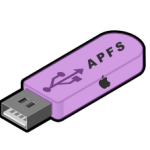
APFS est le format natif pour un mac sous macOS depuis High Sierra (>=10.13.x).
HFS est le format natif pour un mac sous macOS avant High Sierra (<10.13.x)
Si on veut échanger entre différents macs sous différentes versions de macOS, il est faut utiliser le format HFS.
macOS est apte à lire et écrire sur des formatages FAT et exeFAT.
macOS est apte à lire (seulement lire nativement) une unité formatée en NTFS.
Il faut recourir à un logiciel tiers supplémentaire pour permettre une écriture sur support NTFS.
Conseils
- Depuis un macOS le mode par défaut est le format APFS.
- Pour une utilisation personnelle et/ou limitée au monde MAC : HFS 2
- Pour un partage avec le monde Pc sous Windows seulement : NTFS (avec logiciel tiers)
- Pour un partage avec le plus grand nombre : exeFAT
(2) pour une comptabilité maximale quelque soit macOS
2.3 Pc sous Linux
PC sous Linux
formats possibles :
- FAT (16 & 32)
- EXT
EXT4 est le format natif pour le système Linux (compatible avec les versions précédentes EXT3, EXT2..)
Linux est apte à lire et écrire sur des unités formatées en FAT
Logiciels tiers requis pour permettre une lecture et écriture sur format NTFS et/ou HFS ou encore exeFAT.
Conseils
- Depuis un Pc sous Linux le mode par défaut est le format EXT4.
- Pour une utilisation personnelle et/ou limitée au monde Linux : EXT4
- Pour un partage avec le plus grand nombre : exeFAT (avec logiciel tiers en sus)
3. Initialiser un support sous macOS
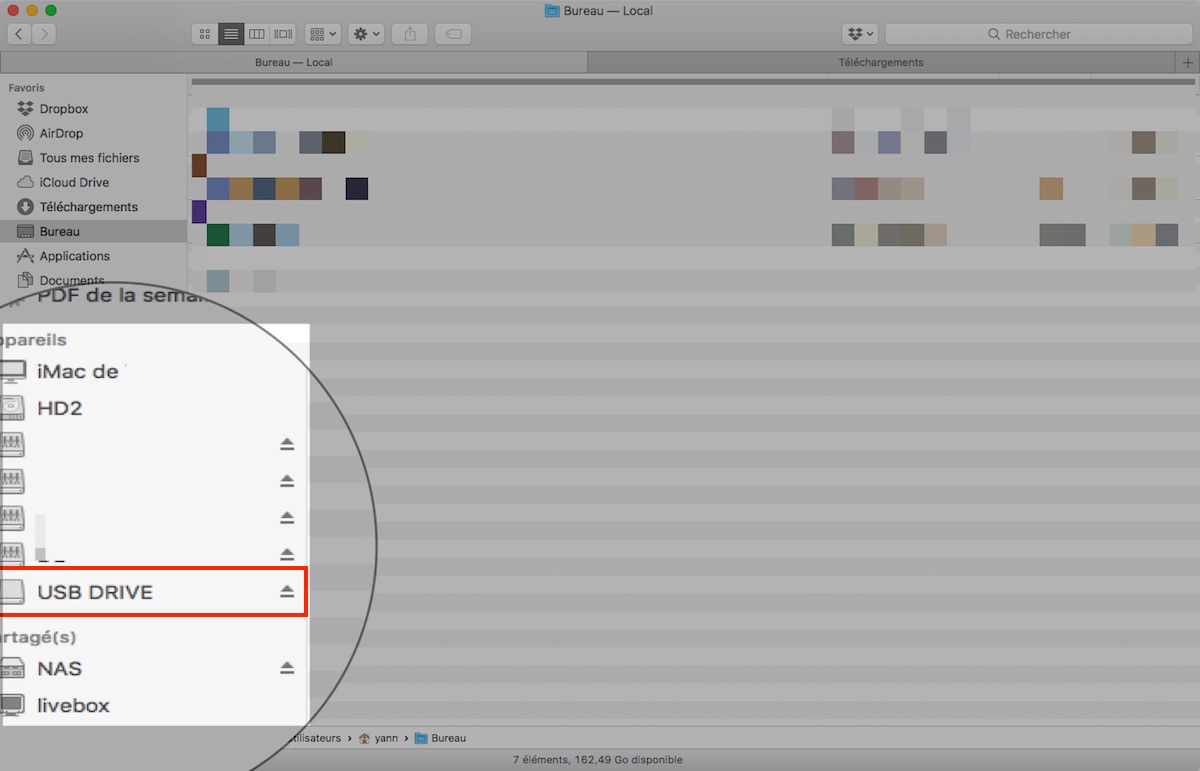
- On connecte le support au mac
- On le trouve dans le Finder
A noter : si le format n’est pas connu ou le support non initialisé, l’initalisation est proposée.
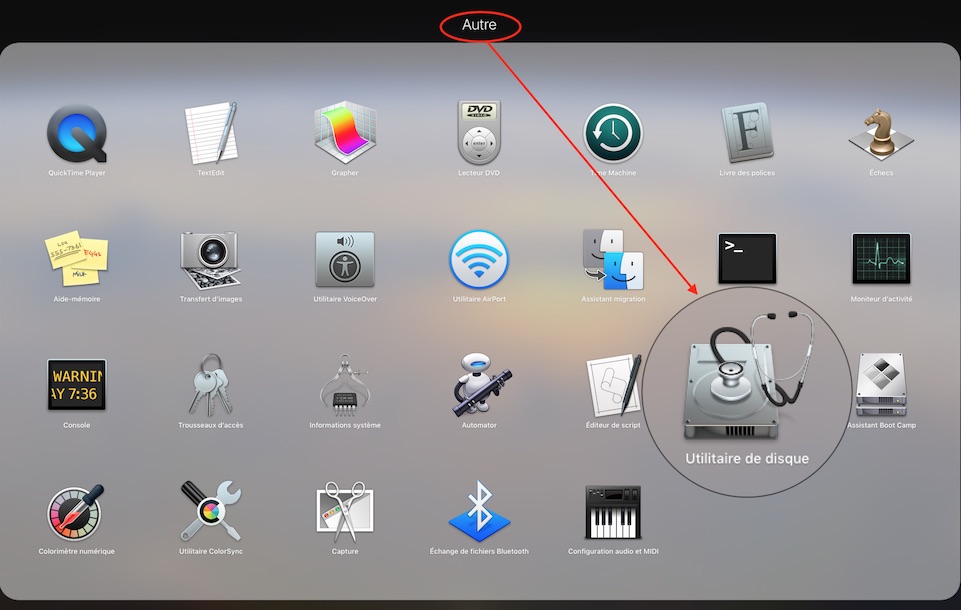
On lance l’utilitaire disque
- via LaunchPad – dossier «Autre»
- via Finder dossier «Application»
- via Spotlight (⌘ [ESPACE]) puis saisie du nom «utilitaire de disque»
Dans utilitaire disque, choisir l’unité concernée
- vérifier le caractère externe du support
- vérifier le nom (ne pas effacer le disque Time Machine – TM)
- vérifier la capacité du support en cohérence avec le support inséré
- vérifier si format déjà utilisé pour l’initialisation
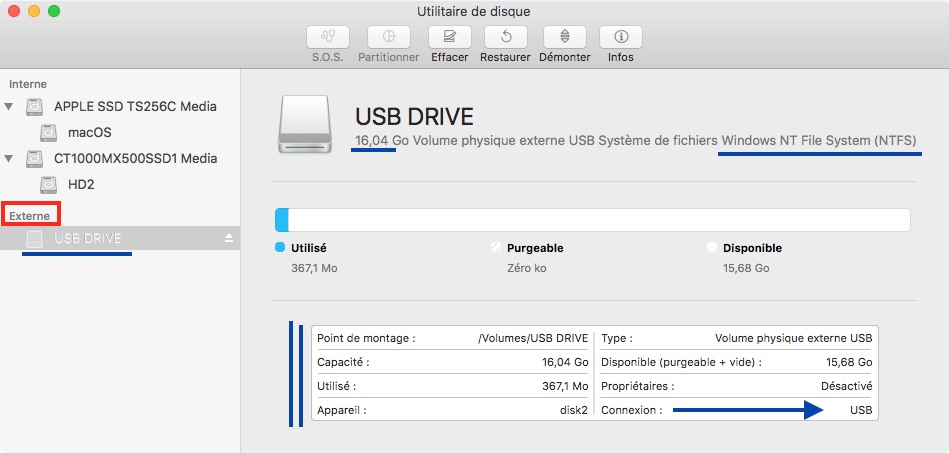
ATTENTION
Ne pas effacer par mégarde un disque interne… et/ou externe déjà connecté (cas du disque dur TimeMachine TM par exemple)
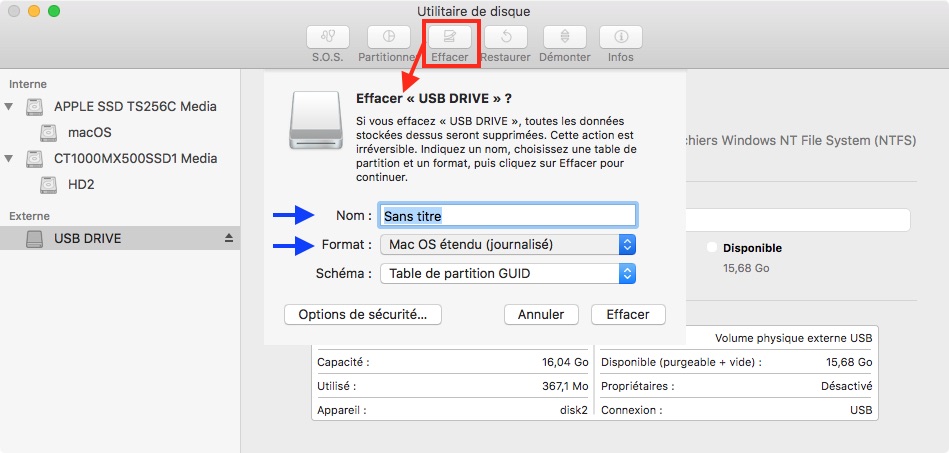
Une fois l’unité sélectionnée, bouton effacer
- saisir un nom pour le volume
- choisir le type de formatage
Les différents choix :
- APFS (normal, chiffré, sensible à la casse) – A privilégier pour des unités internes –
- HFS 4 «macOS étendu» (normal, chiffré, sensible à la casse)
- FAT
- exeFAT 5
- NTFS 6 (si logiciel tiers présent)
- (4) pour utilisation macOS seulement – privilégié en normal.
- (5) pour une utilisation « passe partout« .
- (6) pou des échanges entre Pc sous Windows.
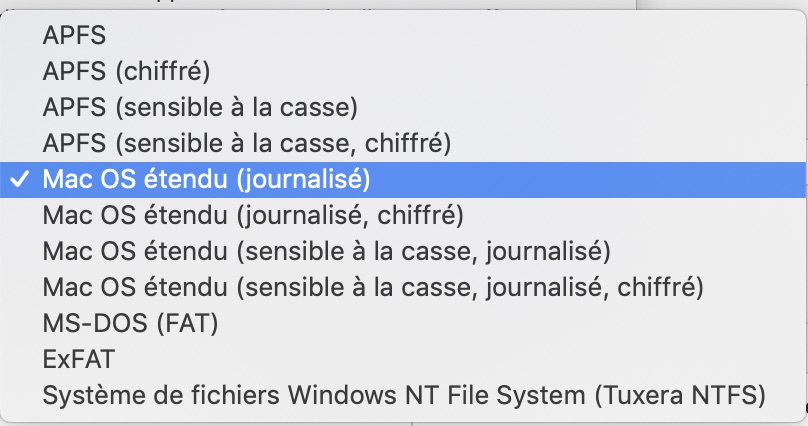
[chiffré = le disque ne peut être lu qu’avec saisie du mot de passe. toutes les données sont cryptées.
sensible à la casse = différence entre majuscule et minuscule]
Une fois l’initialisation réalisée
- le support est lisible et vierge de donnée, disponible dans le Finder
- avant de débrancher le support, il faut l’éjecter
- dans finder
- bouton éjection ⏏ à droite de l’unité concernée
Une notification apparaît indiquant que le support peut être débranché.
