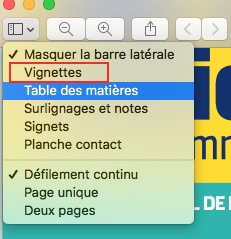
Pour gérer une bonne lecture et/ou une extraction ou insertion ou bien encore une suppression de page dans un PDF, il faut afficher les vignettes du fichier PDF.
- bouton «menu présentation» – en haut à gauche de la fenêtre d’Aperçu.
- vignettes
A noter : selon la structure du fichier PDF on peut afficher la table des matières, les signets, une vision 2 pages (face à face) ou une vision planche contact.
2. Extraire une ou plusieurs pages
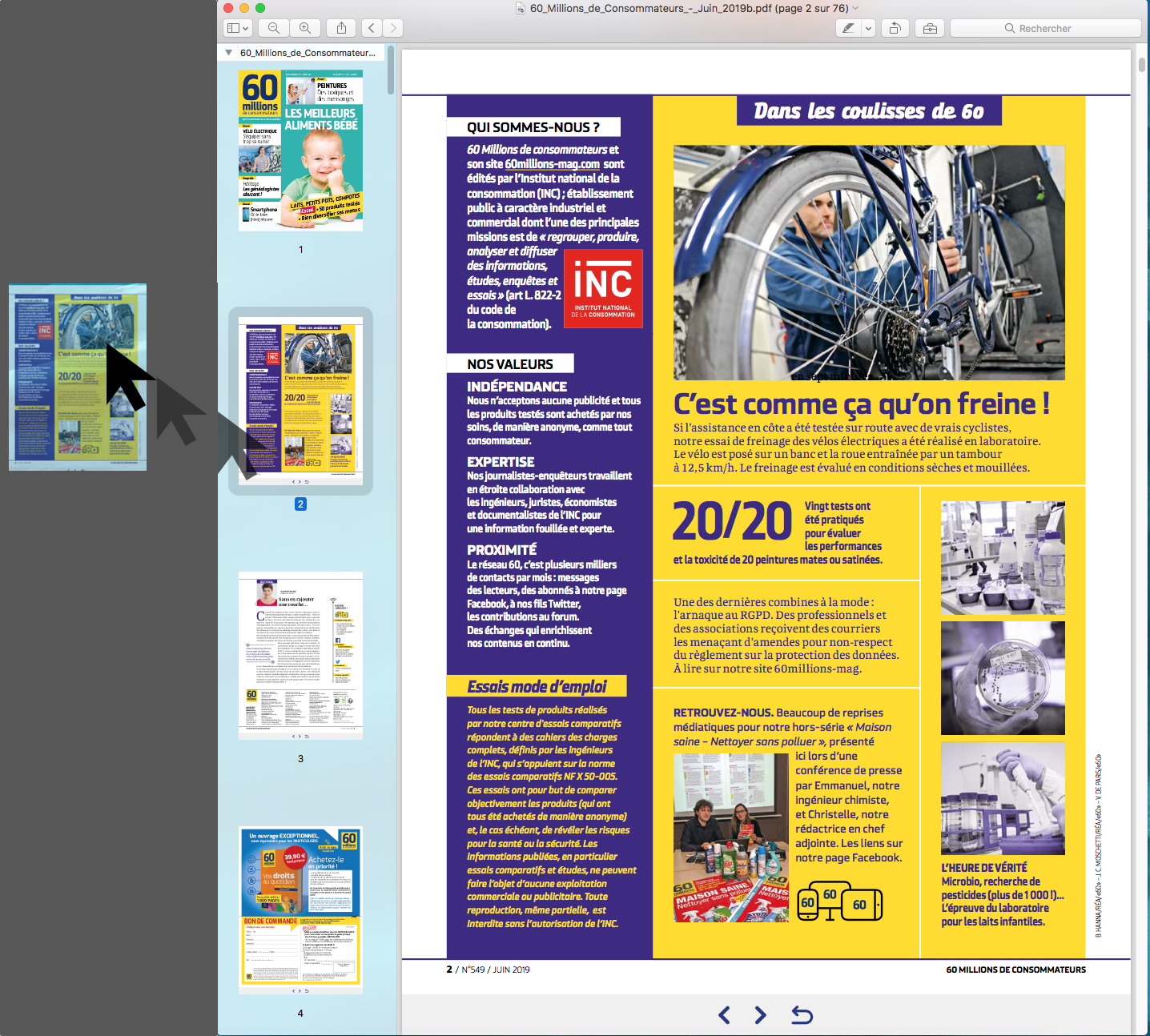
Il suffit de pointer la ou les pages souhaitées affichées en vignettes pour les extraire
- sélection (clic pour une et/ou ⌘+clic pour plusieurs)
- glisser lâcher la sélection des vignettes sur le bureau ou dans le Finder
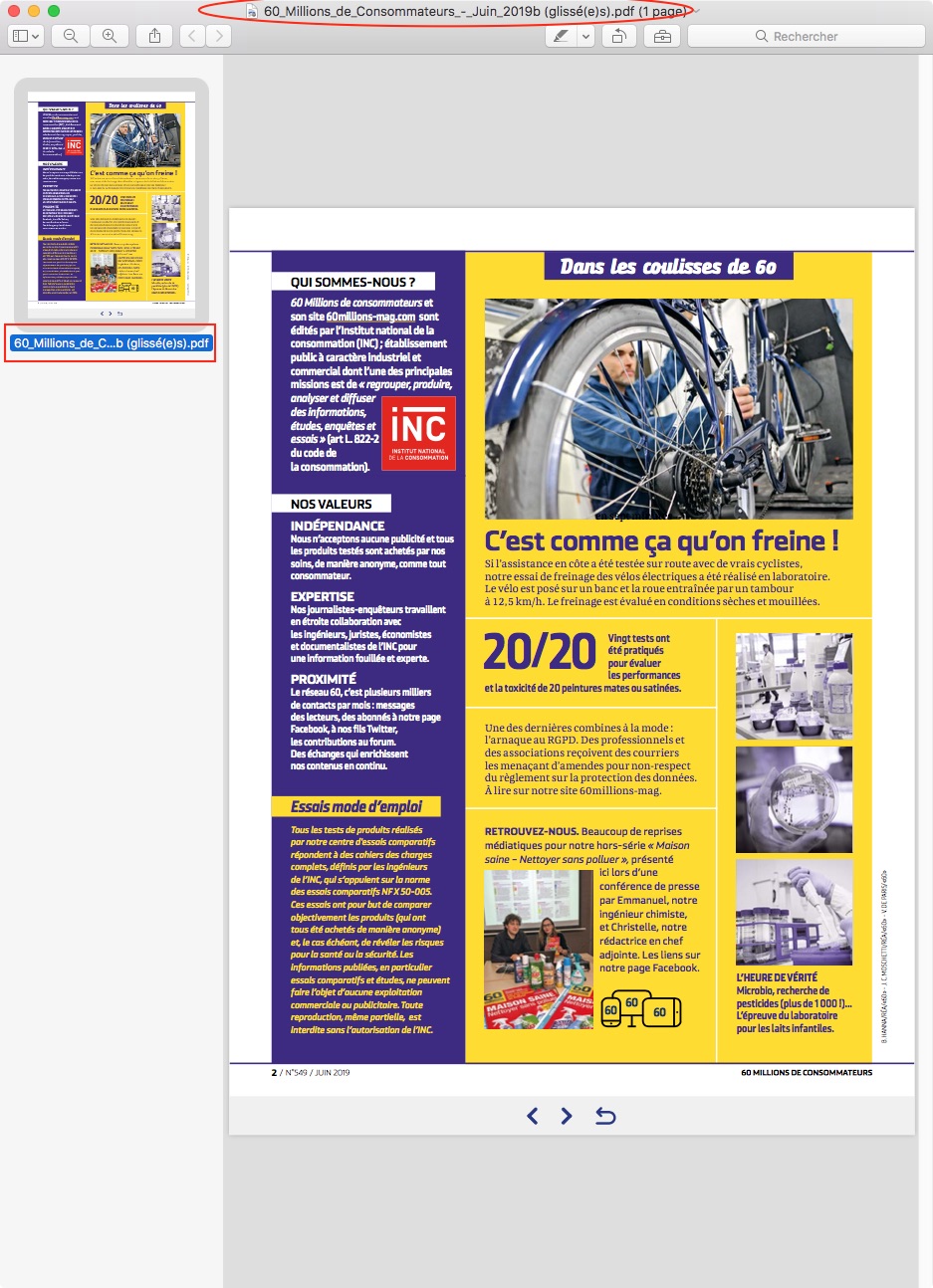
- l’extrait est enregistré avec ce contenu séelctionné
Et voilà !
le document extrait
2. Supprimer une ou plusieurs pages
Pour supprimer une ou plusieurs pages d’un PDF
- sélection (clic pour une et/ou ⌘+clic pour plusieurs)
- ⌘ + ⌫
- on enregistre le résultat (⌘ + S)
C’est tout !
3. Insérer une ou plusieurs pages
- Disposer de 2 PDF ouverts en affichage vignettes dans Aperçu
- sélection de la ou des pages d’un PDF
- glisser lâcher la sélection dans l’autre PDF ouvert avec aperçu (côté vignette) sur une page du PDF receveur.
A noter : attention à bien lâcher sur une vignette du document réceptacle pour que la sélection s’insère (renumérotation des pages) dans le PDF et non s’affiche en sus dans Aperçu (numérotation des pages inchangée dans ce cas).