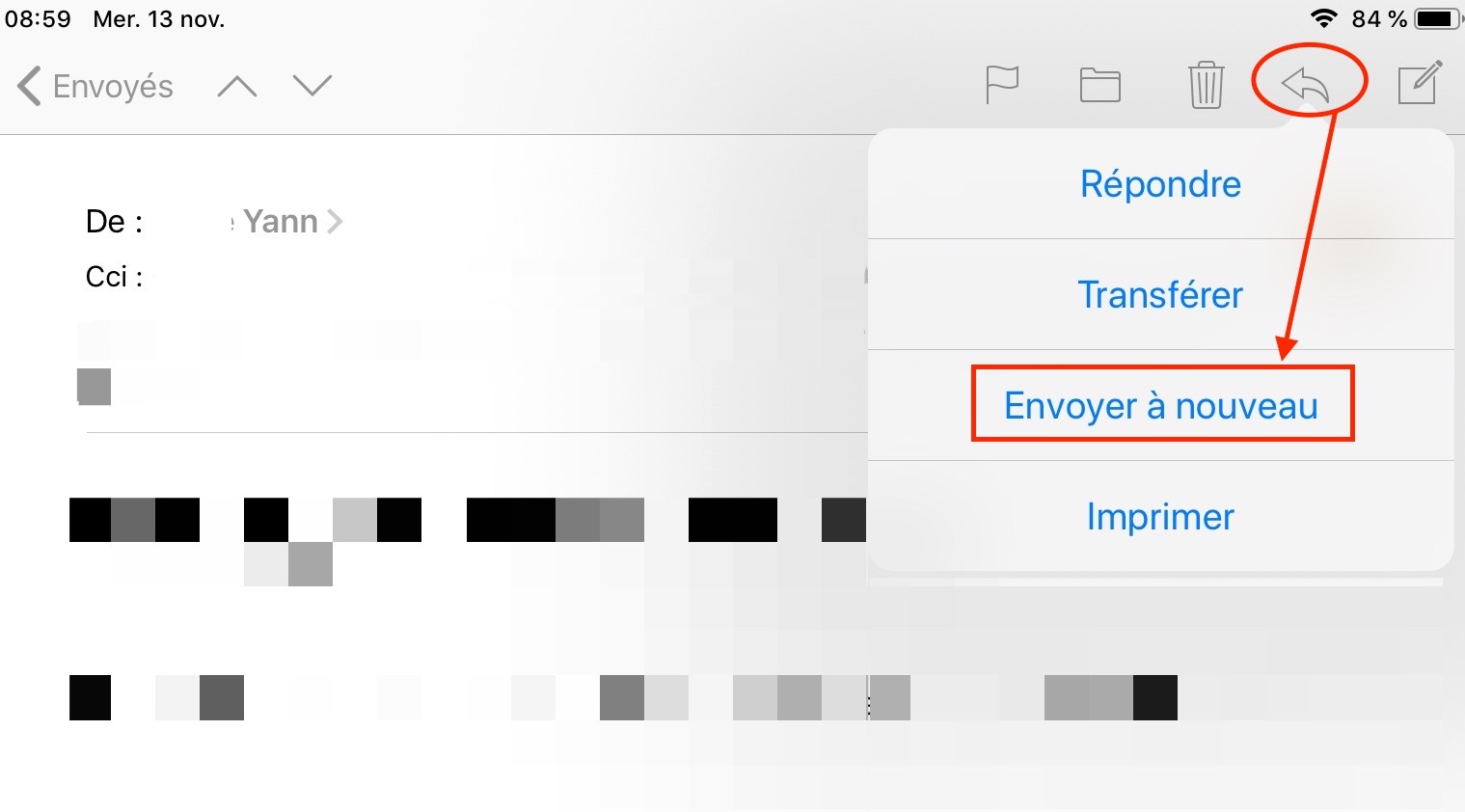
Découvrir si besoin, la fonction «Envoyer à Nouveau», permettant l’appropriation d’un mail reçu pour un nouvel envoi, puis l’utiliser dans un cadre particulier de l’application Mail.
Sommaire
1. Envoyer à nouveau
Avec l’application mail on peut :
- Créer un nouveau mail,
- Répondre à un mail reçu
- Transférer un mail reçu vers un tiers
Lors d’une réponse et/ou d’un transfert, les éléments du message sont indentés et marqués d’une ligne verticale en début de texte pour indiquer au destinataire le texte du message initial.
Envoyer à nouveau, permet de s’approprier un mail reçu et de le renvoyer à nouveau, tel qu’il serait s’il avait été initialement envoyé par moi-même
Exemple d’utilisation :
Achat réalisé pour un tiers sur Internet. Je reçois les échanges du fournisseur et notamment le mail de facturation.
Je peux transférer le mail à la personne concernée, cependant «l’envoi à nouveau» permet au destinataire de disposer du mail de manière identique à un envoi direct du fournisseur.
Rappels sur les différences
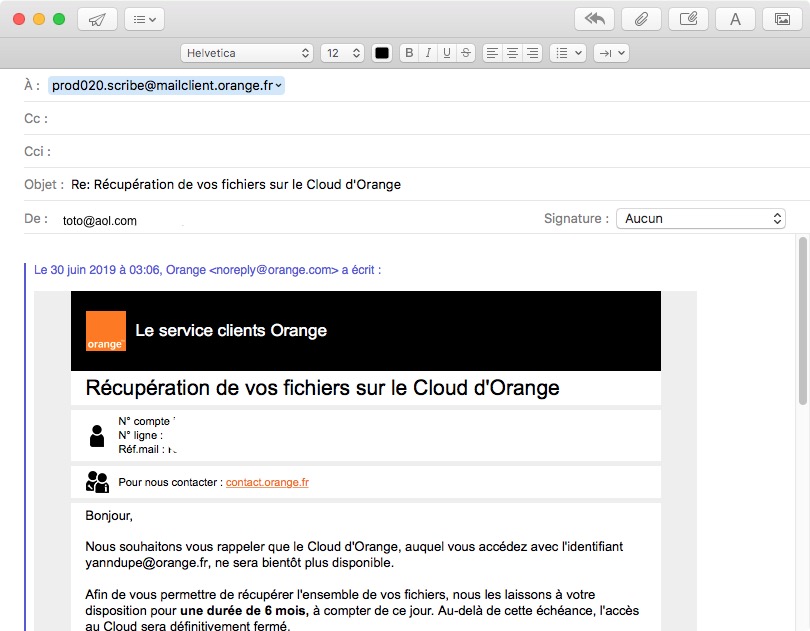
- Répondre au mail se présente ainsi :
- trace du message reçu dans la conversation
- objet s’affuble du préfixe Re: (réponse)
- destinataire = expéditeur initial
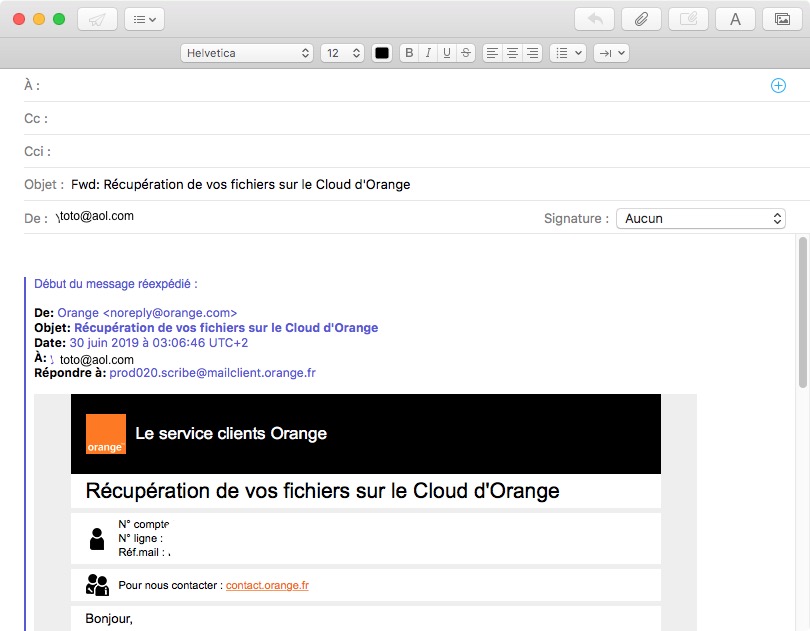
- Transfert du mail
- le mail initial est présenté comme une réponse de mail
- objet s’affuble d’un préfixe Fwd (forward)
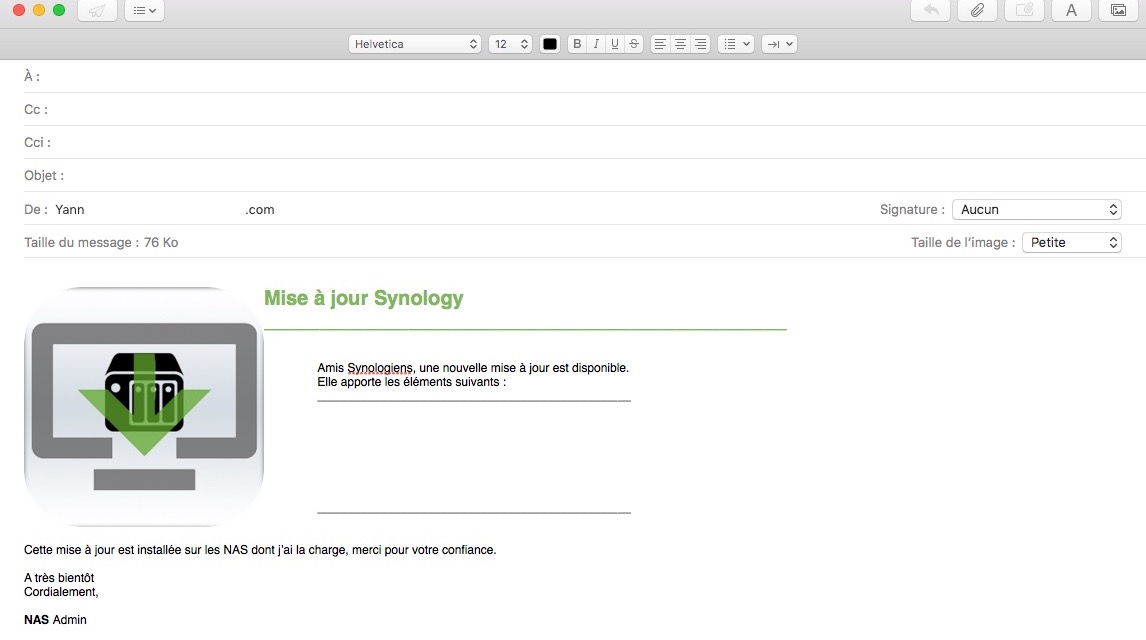
- Envoyer à nouveau le mail
- le mail initial est intégré il faut préciser le destinataire (ce ne doit plus être moi) et vers qui il faut répondre. (l’expéditeur initial ou moi)
- aucune stigmatisation du message initial – apparait comme si je l’avais réalisé moi même-
- l’objet est inchangé
2. Détournement d’utilisation
Postulat
Modèle
Jusqu’à macOS Mojave, l’application mail proposait une gestion de modèles de mails. Chaque modèle pouvait être personnalisé et l’on pouvait même recourir à des logiciels tiers pour les compléter.
Face aux problématiques de sécurité dans les mails, ces options ne sont plus… 😩
Au delà des aspects de présentation, un modèle permet la création d’un mail prérempli et représente un gain de productivité. Voyons comment contourner l’impossibilité de gestion de modèles de mail.

Brouillon
A la création d’un mail, l’utilisateur peut, avant son envoi, enregistrer le mail pour le reprendre plus tard. Le dossier «Brouillons» est le réceptacle des mails en attente d’expédition.
Fonction toujours présente fort heureusement.
A noter : seul ce dossier permet la reprise d’un mail pour être modifié dans son fond et sa forme.
Dossiers
les autres dossiers et sous dossiers permettent de stocker des mails reçus que l’on souhaite garder. On peut déplacer un mail brouillon dans un autre dossier pour l’envoyer à nouveau.
A noter : on ne peut modifier un mail reçu comme un mail créé et enregistré dans le dossier «Brouillons» si il n’est pas dans le dossier «Brouillons» justement.
Idée
Pour disposer de mail prérempli et gagner un peu en productivité :
on utilise la fonction d’enregistrement des mails, (dossier «Brouillons»)
+
les dossiers de stockage
+
la fonction Envoyer à Nouveau.
3 Créer un modèle de mail
- Nouveau Mail
- sans destinataire
- sans objet (quoique)
- on saisie le corps du texte
on insère éventuellement de l’espace - on effectue la mise en forme (§, casse des caractères,…)
- insertion/création d’une éventuelle signature
- on enregistre le mail : avec un nom adéquat
Une fois la saisie, la mise en forme terminée,
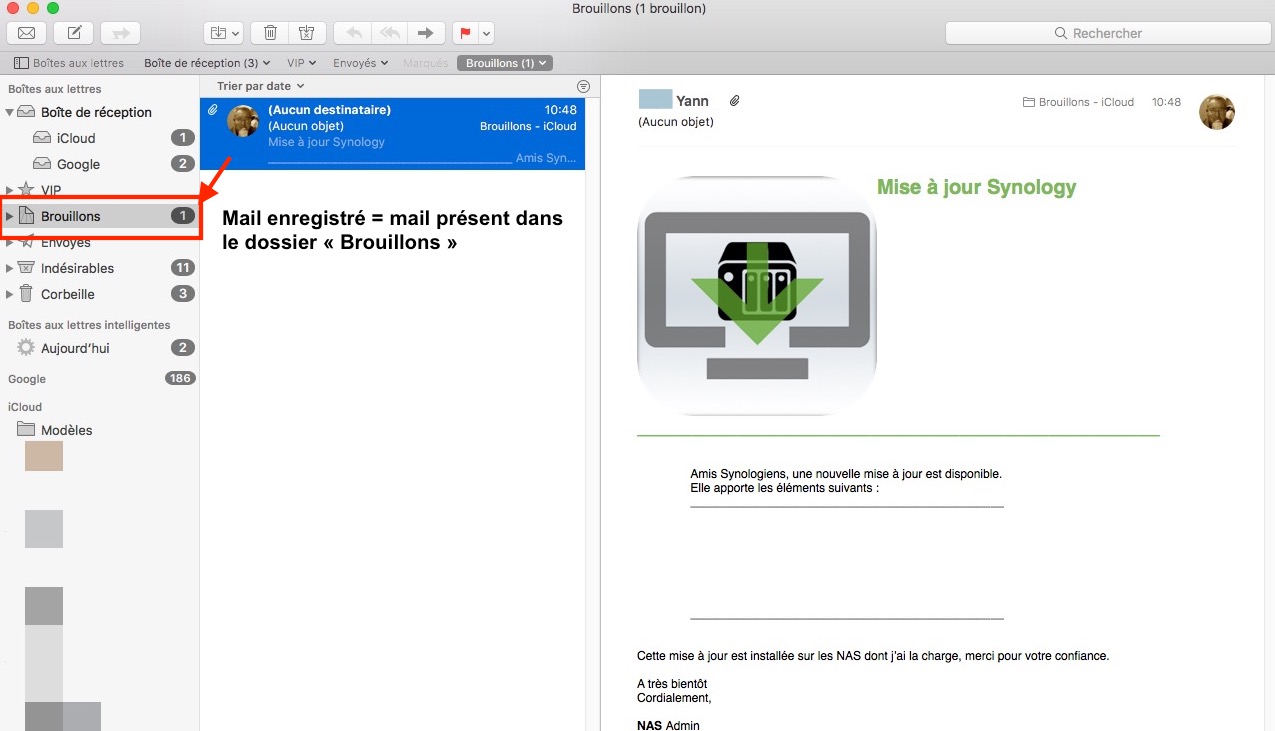
- on enregistre le mail
- il se trouve stocké dans le dossier «Brouillons»
A noter tant qu’il est dans le dossier «Brouillons», il peut être repris pour être modifié.
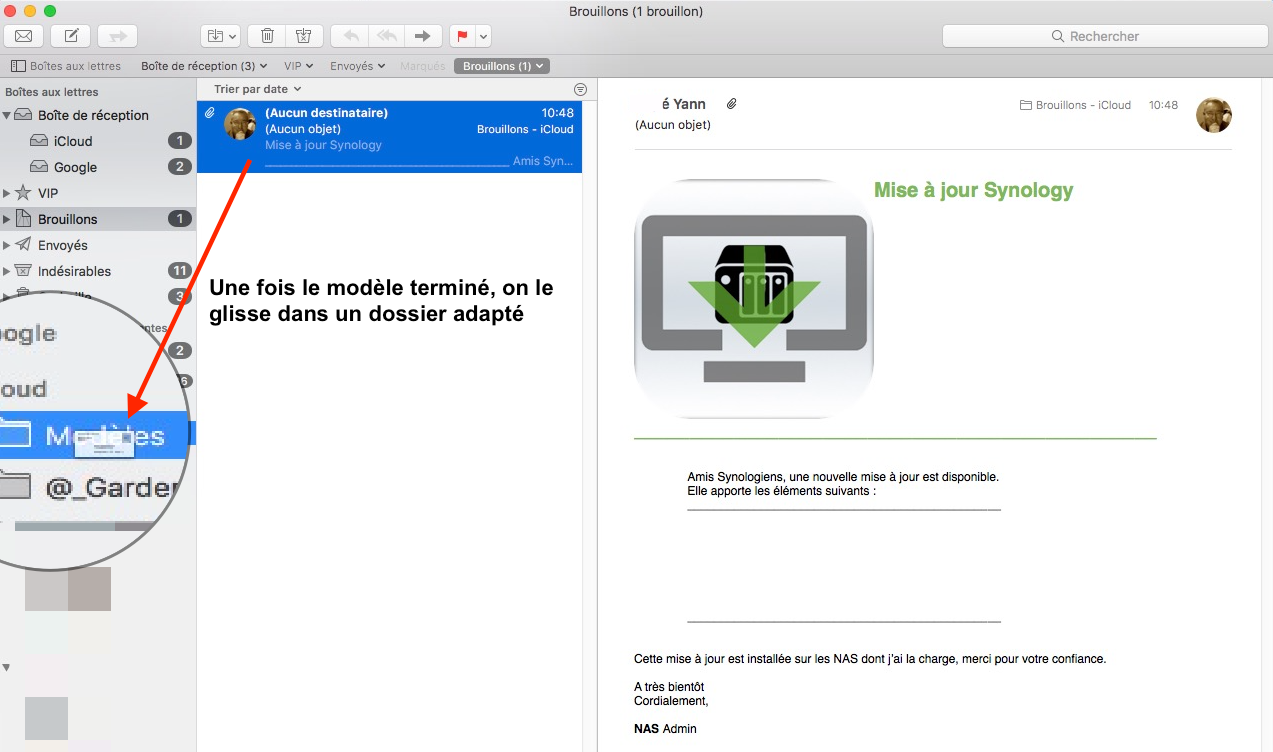
On finalise en déplaçant le mail du dossier brouillon vers un dossier adapté de son stockage de mail (ici Modèles)
- sélection du mail depuis le dossier «Brouillons»
- on glisse le mail vers le dossier «Modèles»
4. Utilisation d’un modèle de mail
- Depuis le dossier «modèles»
- on sélectionne le mail désiré
- on utilise la fonction Envoyer à nouveau
Menu Message «Envoyer à nouveau»
ou
⇧+⌘+D - on complète le message (destinataire, objet et texte supplémentaire)
- on envoie et voilà !


- affichage du contenu du dossier «Modèles»
- sélection du mail désiré
- déplacement vers le dossier «Brouillons»
- double clic sur le mail une fois présent dans «Brouillons»
- on modifie et on enregistre
- puis on remet le mail dans les «Modèles»
Pour supprimer un modèle : on sélectionne le mail modèle et on le supprime…
Pourquoi ne laisse-t-on pas les mails modèles dans Brouillon ?
Par définition le dossier Brouillon est temporaire.
Par ailleurs il indice son contenu… C’est perturbant entre les modèles et les mails en cours de rédaction.
Cependant, seul ce dossier autorise la modification structurelle du mail (passage obligé tant en création qu’en modification).