B-ABA
copie de fichier sur clé USB
- L’insertion d’une clé USB
- La sélection de fichiers et/ou dossiers
- L’évaluation du poids
- La copie vers la clé
- L’éjection de la clé
Sommaire
- Sélection des dossiers/fichiers
Insérer la clé
- insertion de la clé USB
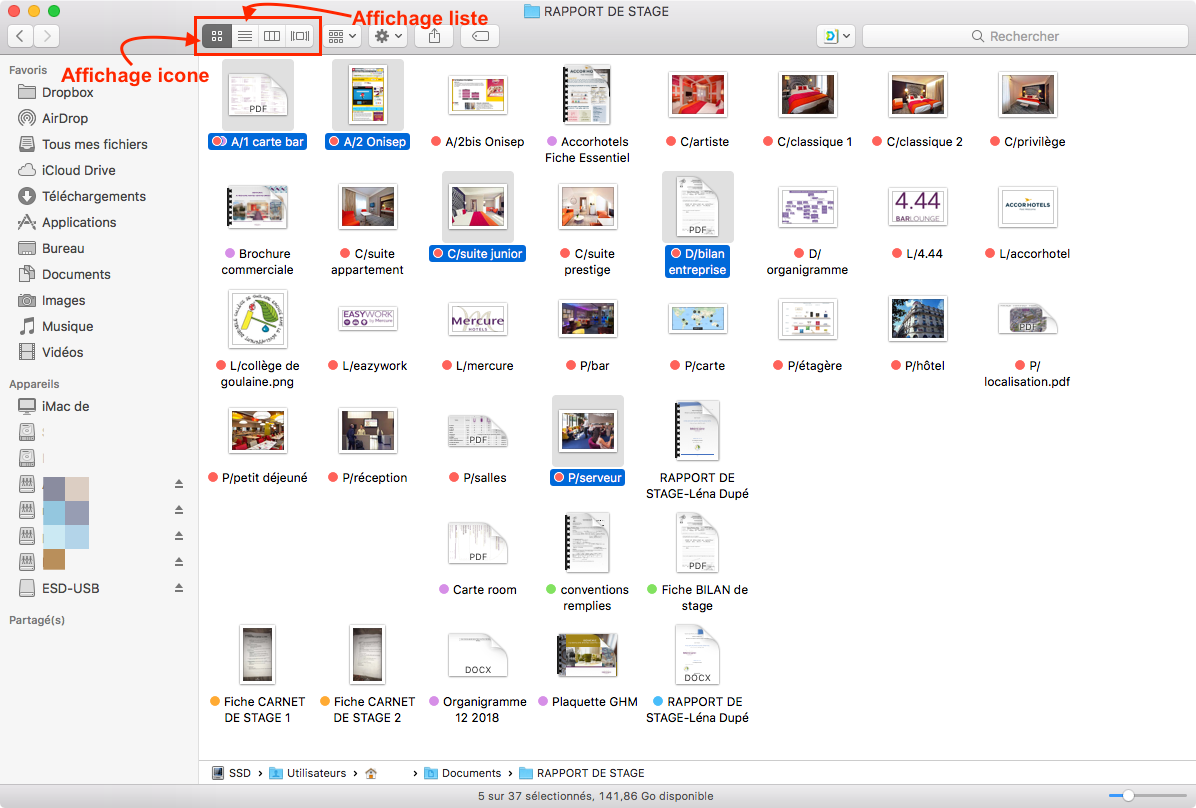
- on ouvre Finder
- on trouve la clé USB sur le côté gauche (ici ESD-USB)
Pour faire des listes il est conseillé de basculer l’affichage en liste plutôt qu’en icône (boutons en haut à gauche)
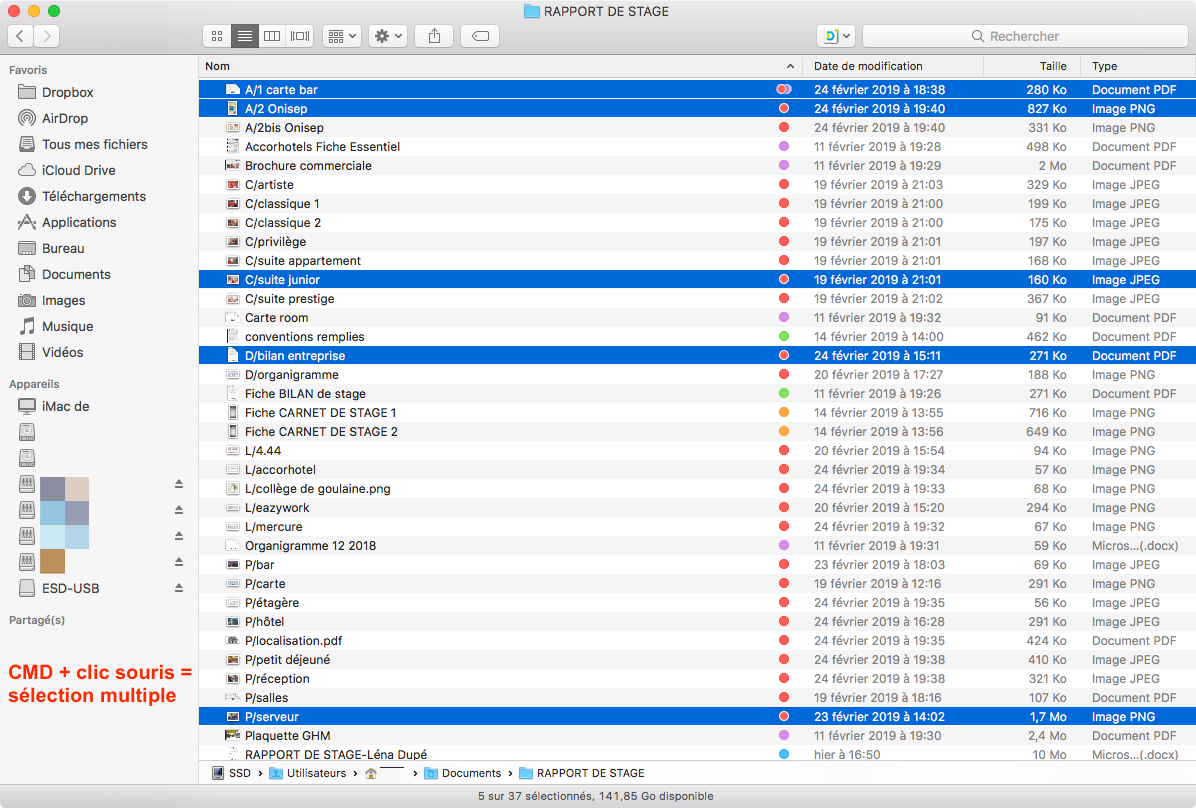
Sélection multiples
Pour faire une sélection de plusieurs fichiers/dossiers disjoints :
- ⌘ (CMD) + un clic sur le fichier/dossier souhaité.
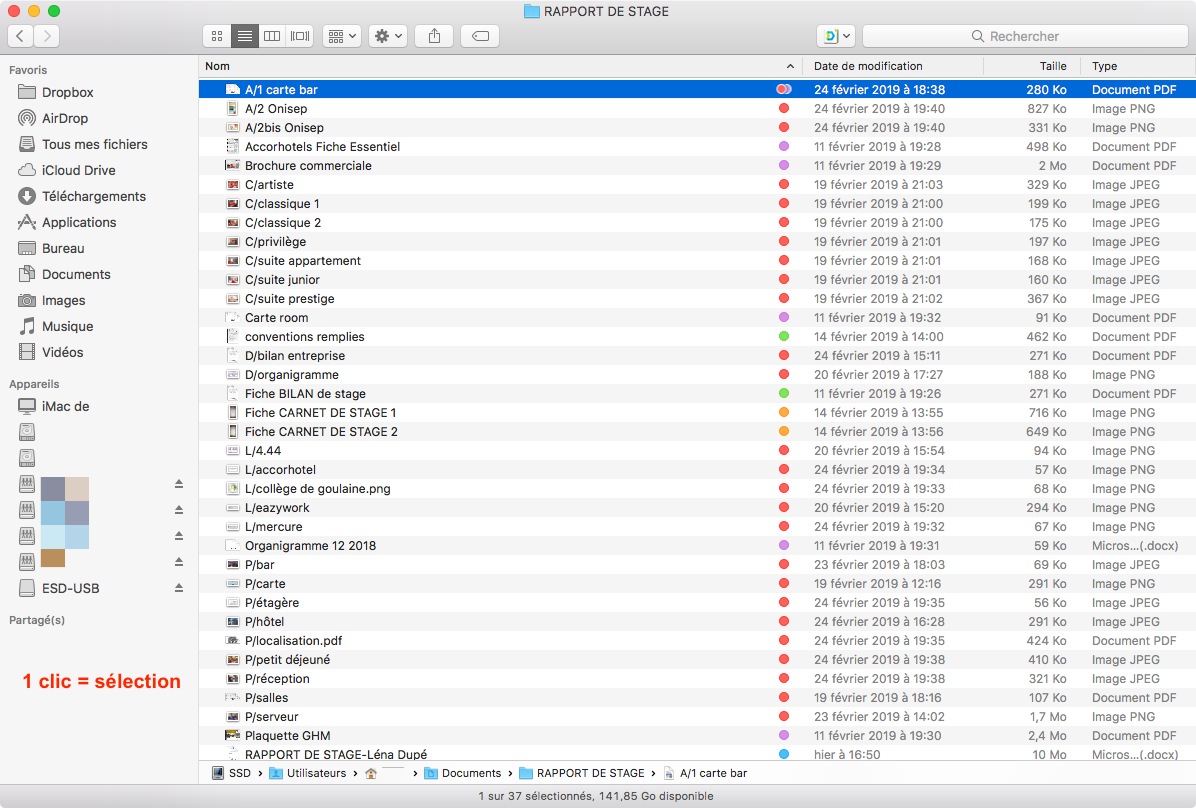
Sélection d’une liste de fichiers/dossiers joints
Pour faire une sélection de plusieurs fichiers/dossiers joints :
- un clic sur le 1er de la liste
- ⇧ (maj) + clic sur le dernier souhaité
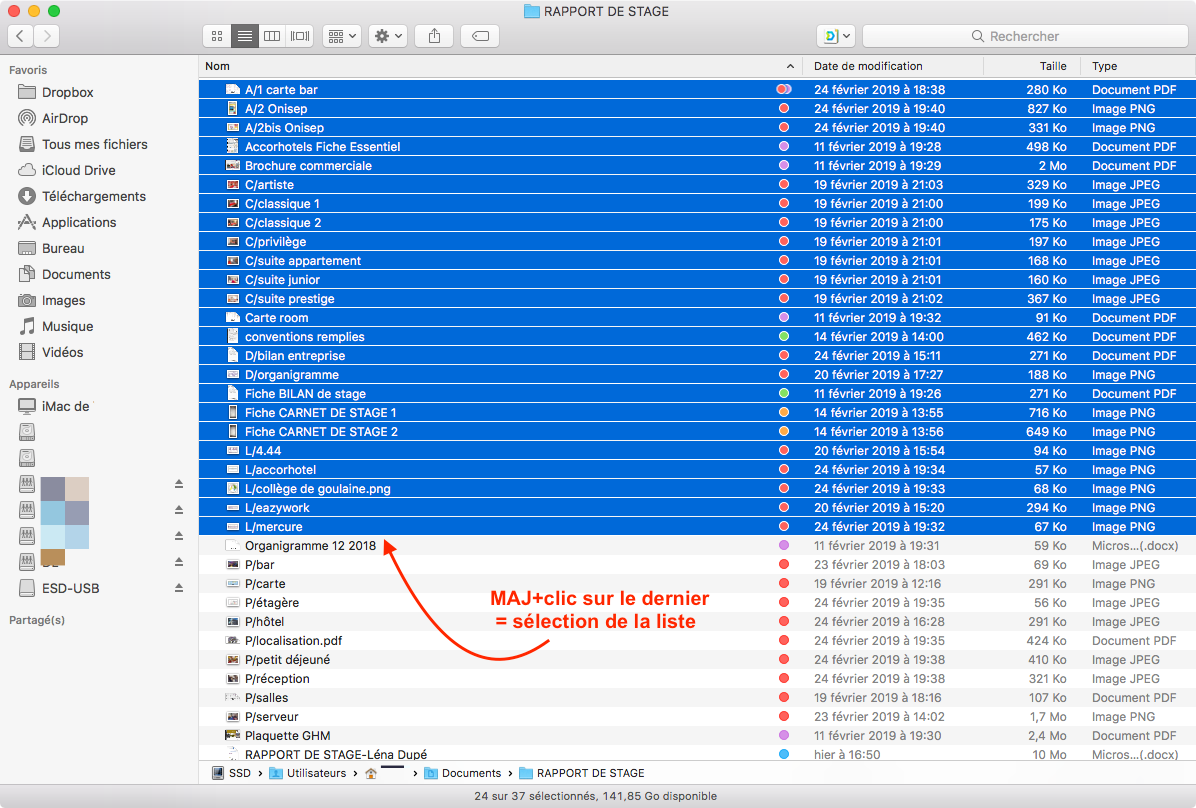
Action de copie
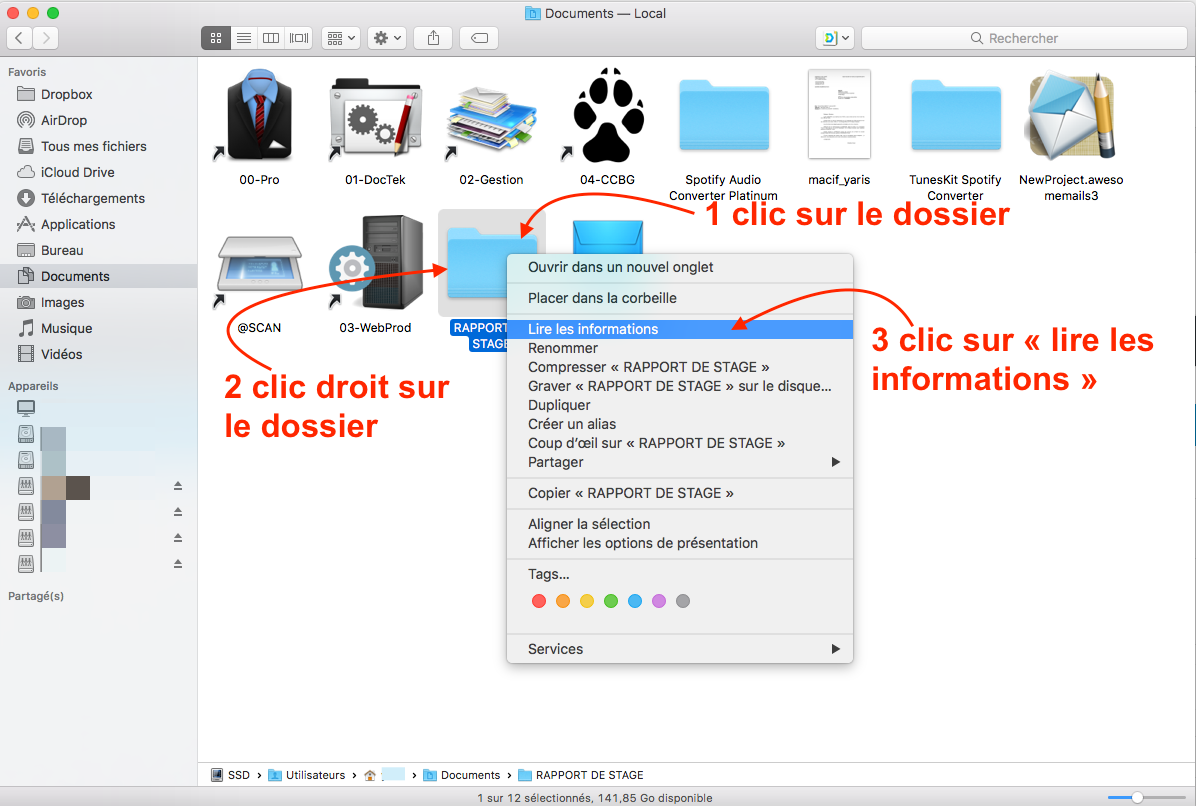
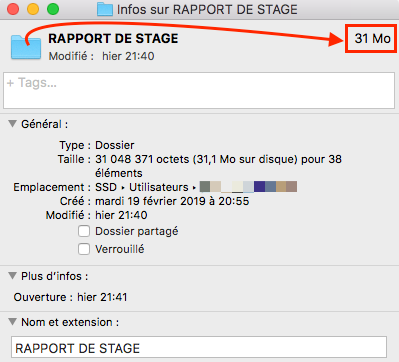
Ça pèse combien ?
Un petit rappel sur
- l’unité utilisée pour le stockage en informatique,
- des ordres de grandeurs
- et comment connaître le poids d’une sélection de fichier ou d’un dossier.
Pour mesurer la quantité en informatique on parle en octet (symbole lettre o). Pour faire simple:
- 1 000 octet = 1 Ko (kilo octet)
- 1 000 Ko = 1 Mo (méga octet)
- 1 000 Mo = 1 Go (giga octet)
- 1 000 Go= 1 To (tera octet)
- 1000 To = 1 Po (peta octet)
…
- capacité d’un disque dur d’un ordinateur personnel : 500 Go à 1 à 4 T0
- l’ensemble de des documents, photos… 10 à 20 Go, 75 à 100 Go pour ceux qui font de la vidéo et des jeux.
- 1 document de 20 pages en PDF – 50 à 60 Ko
- 1 photo – 2 à 5 Mo
- 1 vidéo HD de 2 heures – 6 à 10 Go
A – Glisser déposer
- tout en maintenant le bouton de la souris,
- on glisse la sélection vers la destination, ici la clé USB sur la gauche du Finder
- on lâche à destination
B – Clavier
- ⌘ (CMD) + C = copier
- un clic sur la clé USB pour afficher son contenu et s’y positionner
-
⌘ (CMD) + V = coller
C- via les menus (en haut de l’écran près de la )
- Menu Edition
- choisir Copier
- un clic sur la clé USB pour afficher son contenu et s’y positionner
- Menu Edition
- choisir Coller
D – Via les menus contextuels
- Sur la sélection réalisée, clic droit (ou CTRL + clic)
- choisir Copier les x éléments
- un clic sur la clé USB pour afficher son contenu et s’y positionner
- dans la partie droite du Finder, contenu de la clé USB, clic droit (ou CTRL + clic)
- choisir Coller les x éléments
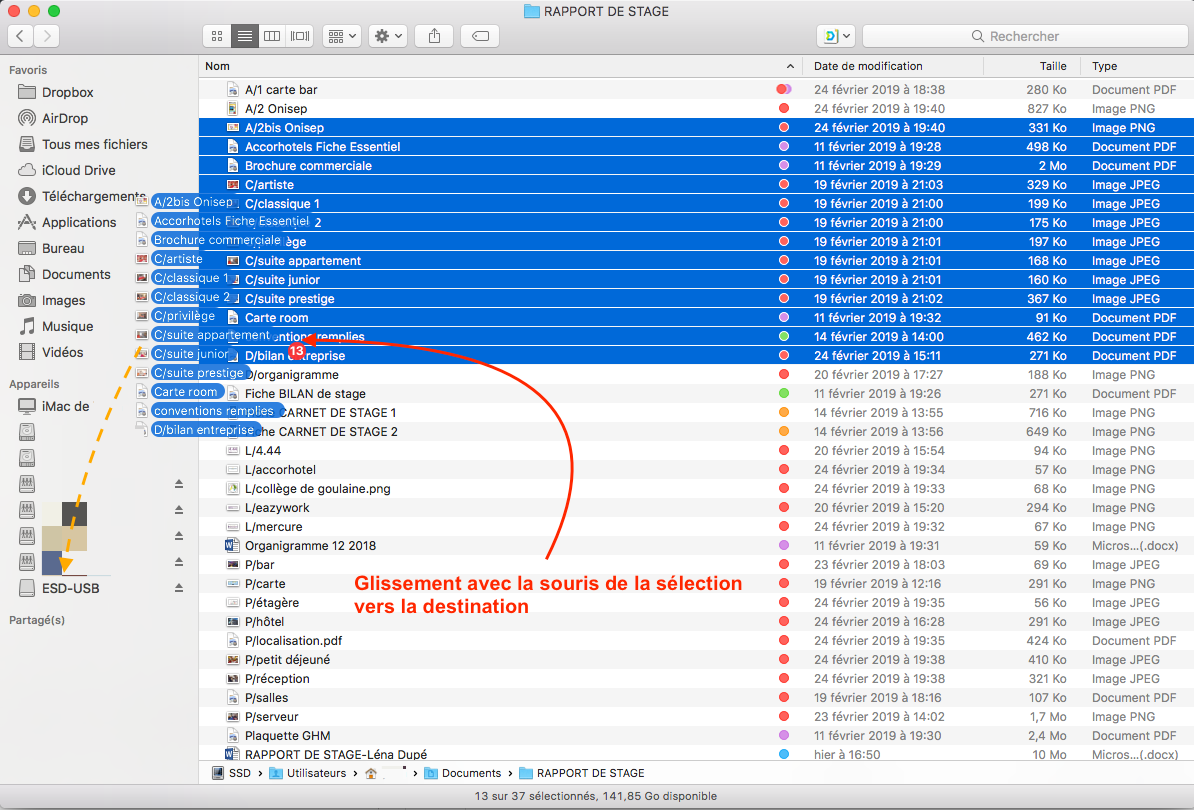
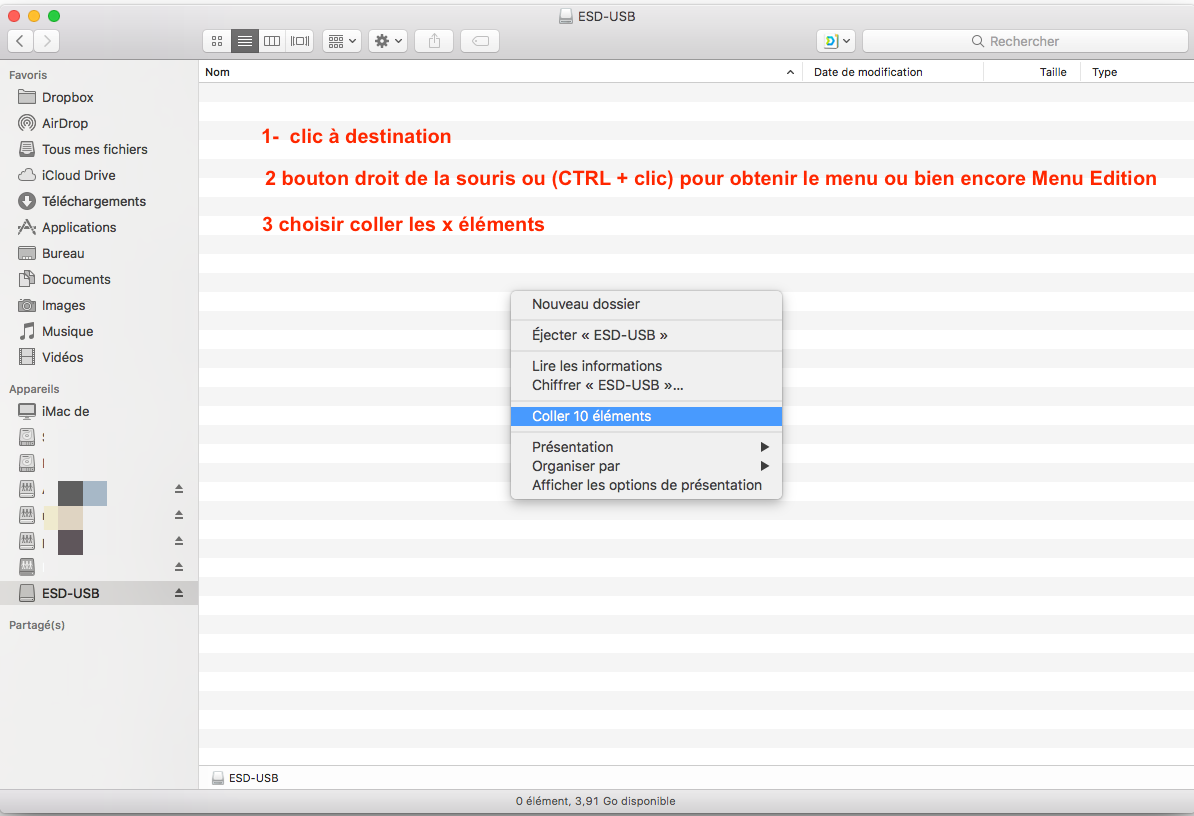
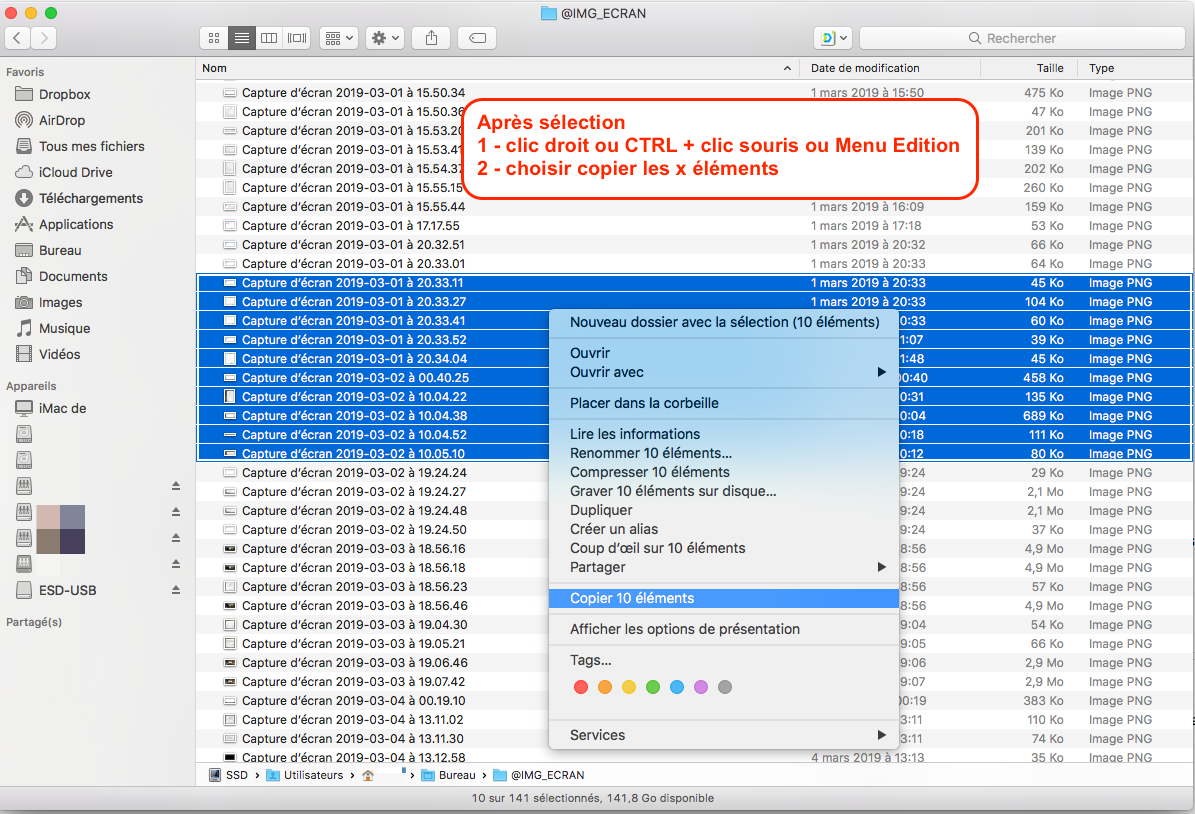
Les images décrivent la méthode (A) et (D)
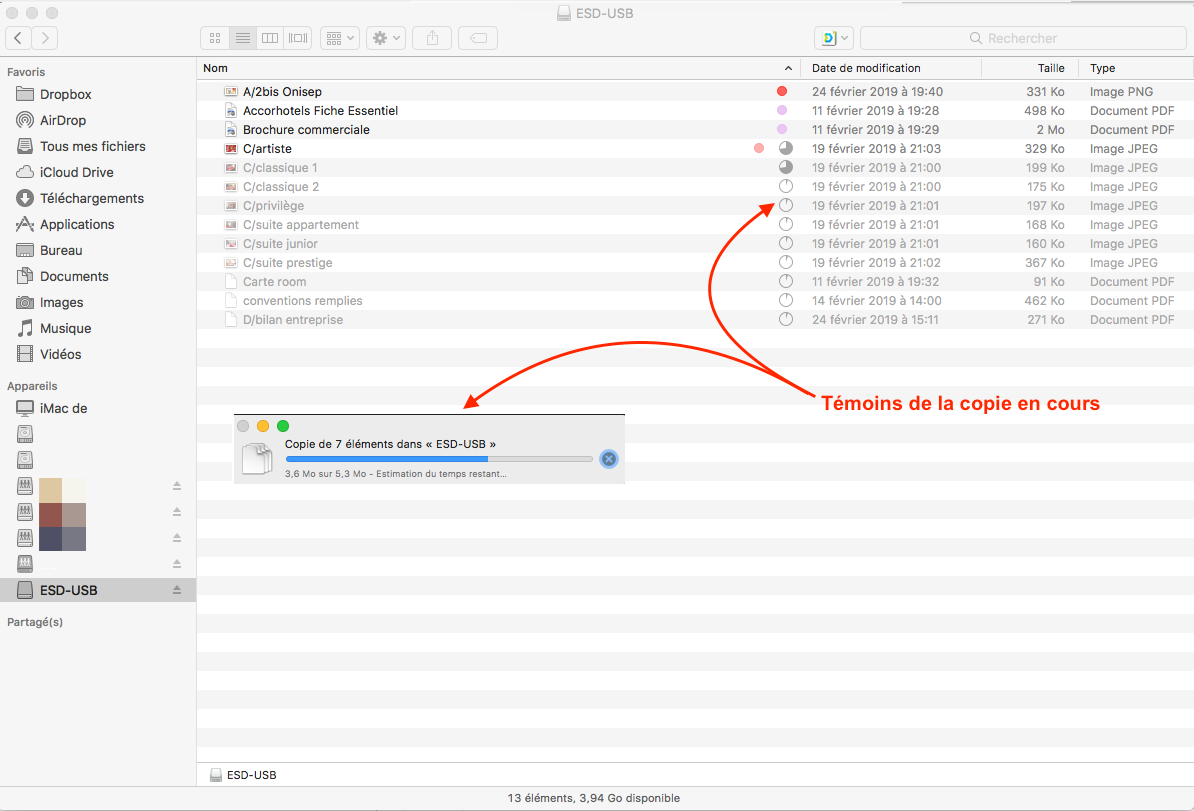
Selon la liste, taille des fichiers/dossiers à copier ainsi que les supports utilisés, cela demande plus ou moins de temps. Il faut attendre que la fenêtre de copie se ferme à l’issue.
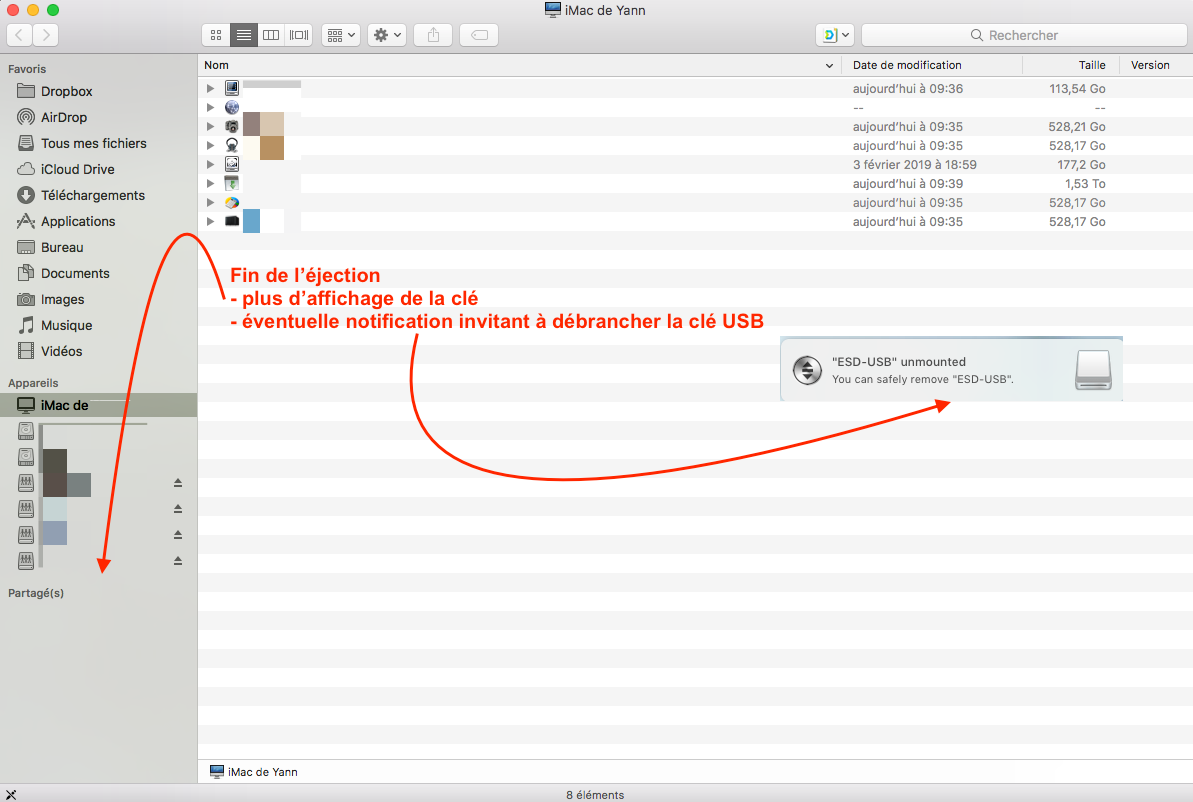
Éjection de la clé USB
A la fin des traitements, on doit « éjecter informatiquement la clé USB«
- un clic sur le bouton éjection situé à droite du nom de la clé USB sur la partie gauche du Finder
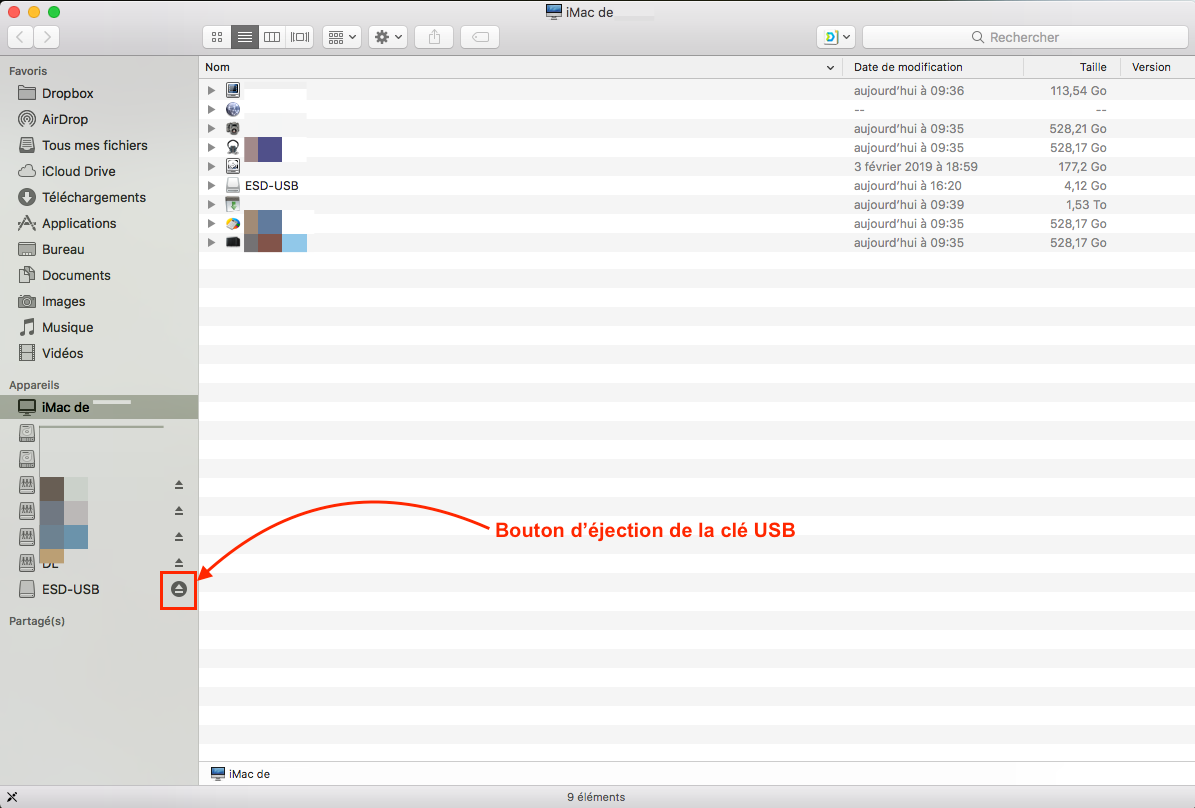
- attendre de ne plus voir la clé USB dans la partie gauche du Finder
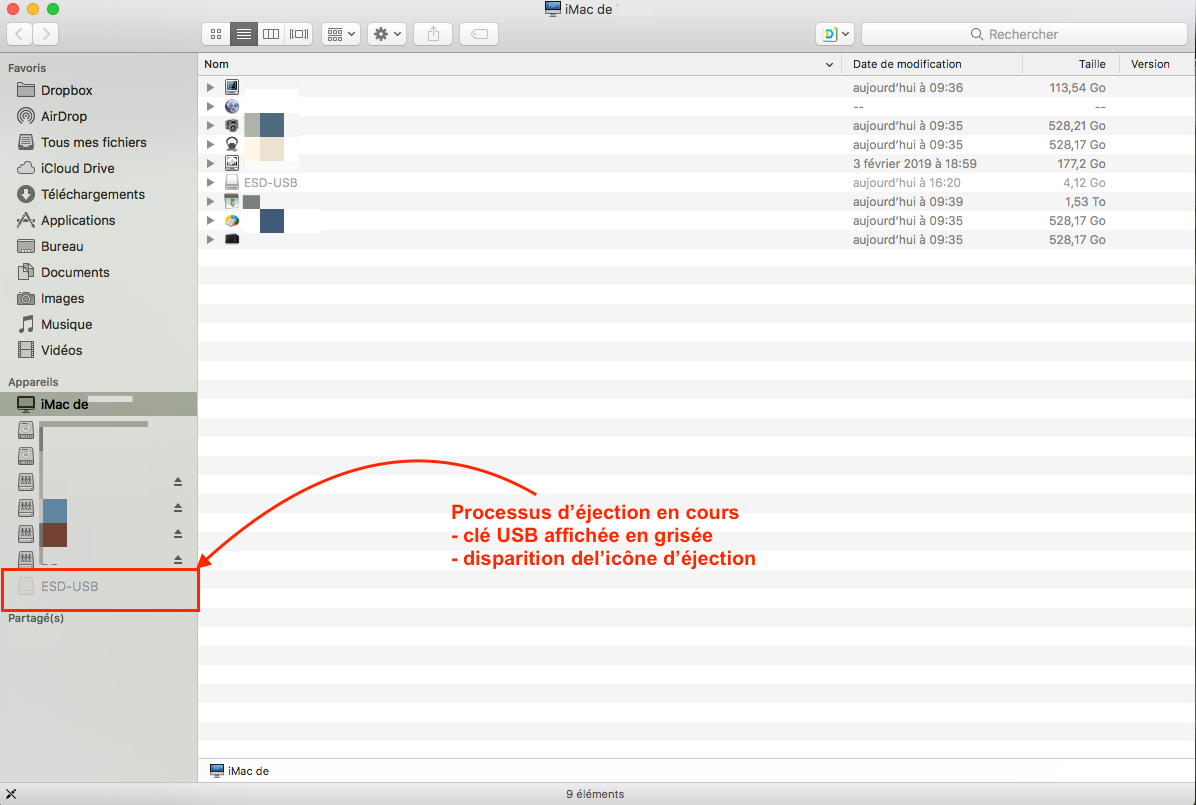
- débrancher physiquement alors la clé USB