Comment obtenir le Ç, le ˜ ou bien encore le É sur le clavier d’un mac. Si pour les pricnipaux accents c’est assez simple, pour une accolade ouverte ou celui-ci il faut connaître la combinaison de touches (ALT + la bonne touche du clavier).
Les accents
Certains caractères sont accessibles par l’appui long. C’est le cas des accents sur les touches suivantes A E I O U Y C ou N soit pour :
En majuscules
- A pour À Â ª Æ Á
- E pour É È Ê Ë Ę Ė Ē
- I pour Î Ï Ì Í Į Ī
- O pour Ô Œ º Ö Ò Ó Õ Ø Ō
- U pour Û Ù Ú Ú Ū
- Y pour Ÿ
- C pour Ç Ć Č
- N pour Ñ Ń
En minuscules
- a pour à â ª æ á ä ã å ā
- e pour é è ê ë ę ė ē
- i pour î ï ì í į
- o pour ô œ º ö ò ó õ ø ō
- u pour û ù ü ú ū u
- y pour ÿ
- c pour ç ć č
- n pour ñ ń
Pour l’obtenir,
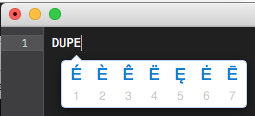
- un appui long sur la touche amène le petit menu
- chaque chiffre représente le caractère à insérer
- il suffit de taper le chiffre pour que ce dernier s’insère dans le texte en cours de saisie
Attention : si vous n’avez pas de pavé numérique l’obtention des chiffres se fait en majuscule sur un clavier azerty classique
Et pour les autres
Pour obtenir un tilde (˜) ou le sigle Apple () ou une accolade ouverte ({) il faut utiliser la combinaison de touches suivante
- touche alt du clavier + la touche concernée.
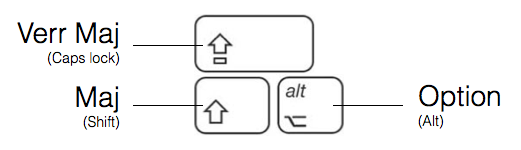
Rappels sur les touches :
Oui mais voilà… les caractères ne sont pas imprimés sur le clavier…
Pour connaître, et mémoriser, ces touches on fait appel au visualiseur du clavier.
Mise en place de la fonction
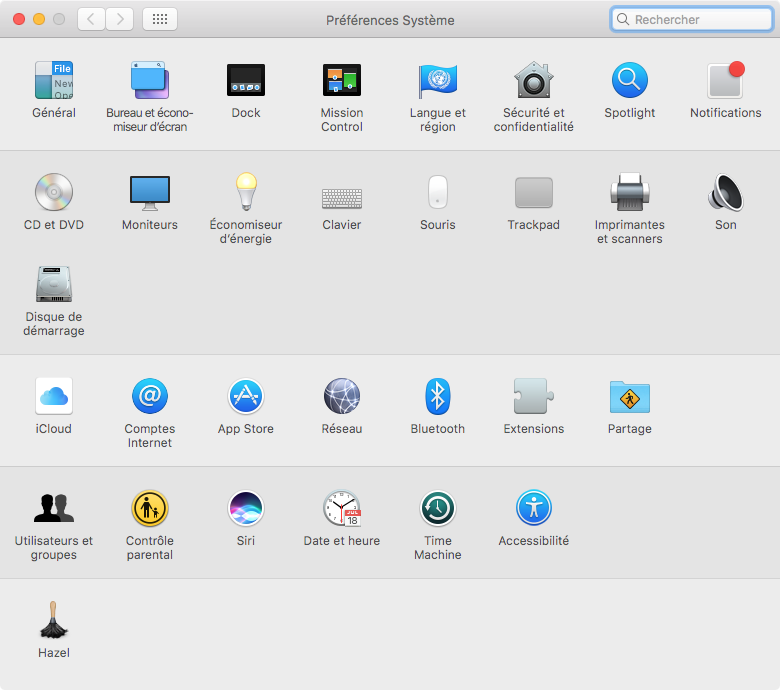
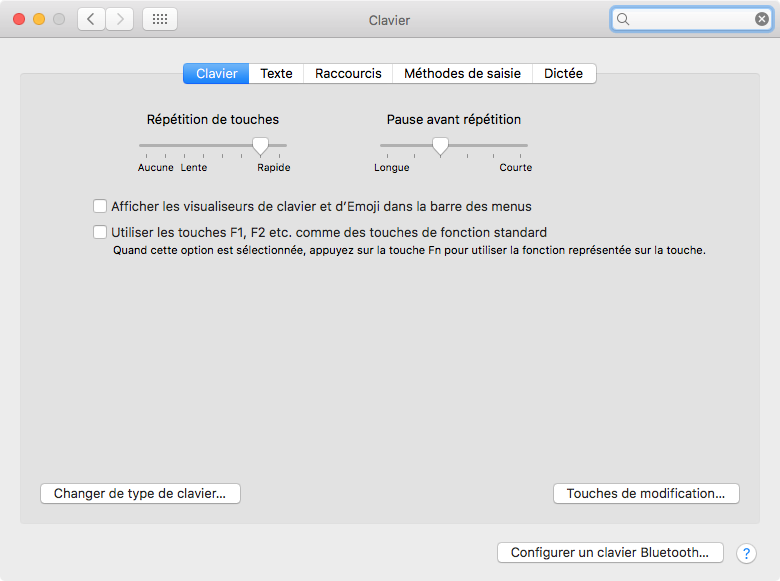
- Préférences systèmes
- Clavier
- onglet clavier
- on coche la case « afficher les visualiseurs de clavier… »
Utilisation
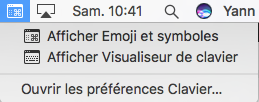
En haut de l’écran proche de l’heure (à droite dans la barre des menus), un icône est ajouté, il permet de voir son clavier à l’écran
- clic sur l’icône
- puis choisir afficher visualiseur de clavier
- Désormais le clavier s’affiche sur l’écran;
- chaque touche frappée est affichée
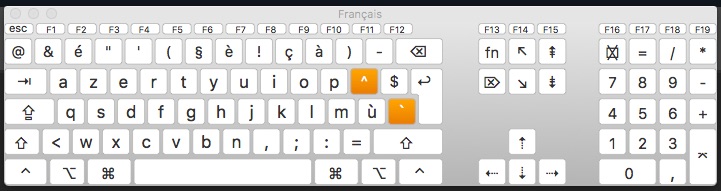
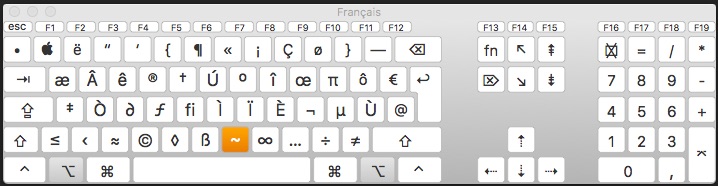
Un appui sur la touche alt du clavier fait apparaître les caractères en question
ainsi
- alt + n = ~
- alt + 1=
- alt + c= ©
- alt + ( = {
- alt + ) = }
- alt + ç = Ç
- …