1. Mode classique – raccourci clavier
- capture de tout l’écran : ⌘ +⇧+ 3
- capture limitée à la fenêtre : ⌘ +⇧+ 4 puis [esp] – barre d’espace – le curseur est un appareil photo, sélection (zone noircie) en pointant la fenêtre désirée, un clic et le cliché est pris. (cf vidéo)
- capture personnalisée : ⌘ +⇧+ 4 puis avec la souris on dessine la zone souhaitée, lâcher = prise de vue
Chaque instantanée est enregistré sur le bureau (un son de déclenchement d’appareil photo est diffusé) au format .png.
2. Mode via l’application capture d’écran
 Depuis macOs mojave, l’application capture d’écran est dans le sous dossier Autres des Applications.
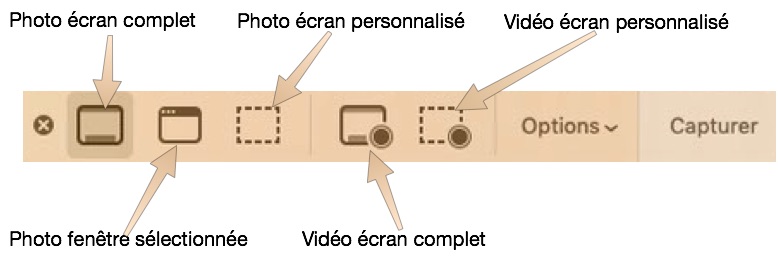
Affichage d’une barre de contrôle avec plusieurs options permettant :
- la capture de l’écran complet (sélection de l’option puis bouton capture)
- la capture de la fenêtre sélectionnée (sélection de l’option puis pointeur en appareil photo on déplace le pointeur souris sur la fenêtre puis clic bouton pour prise du cliché)
- la capture d’écran personnalisé (sélection de l’option, puis sélection de la zone de l’écran avec cliquer glisser de la souris – dessin d’un cadre – lâcher = prise du cliché)
- enregistrement d’une séquence vidéo de tout l’écran
- enregistrement d’une séquence vidéo pour la zone dessinée
2.1 Les Options
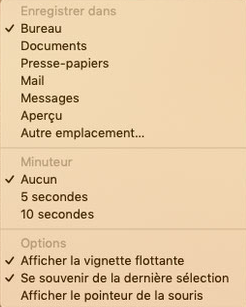
Différentes options proposées :
- Enregistrement : par défaut l’image est enregistrée sur le bureau (ou la vidéo), on peut préciser un autre dossier ou un envoi direct dans une application tierce comme aperçu ou en tant que PJ dans un mail.
- Minuteur : permet de fixer un déclencheur de la prise de vue, pratique pour une attente de boîte dialogue type notification
- Afficher la vignette flottante : par défaut la vignette du cliché apparaît quelques secondes en bas à gauche, un clic dessus permet son ouverture immédiate dans Aperçu. (décocher cette option masque cette génération)
- Se souvenir de la dernière sélection : pratique si plusieurs clichés à faire sur une même zone, évite de la refaire à chaque prise
- Afficher le pointeur souris : par défaut absent il peut être inclus dans le cliché.
A noter : lors de l’enregistrement vidéo, la barre de l’application disparaît et un bouton d’arrêt de l’enregistrement vidéo se trouve dans la barre d’état (en haut à gauche)
3. iMac 27 5K
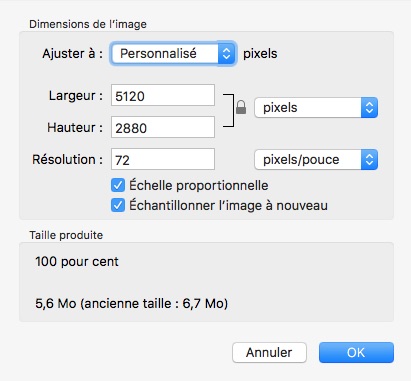
Un écran iMac 27 » est dit «Rétina 5K» et affiche 14,7 millions de pixels sur une résolution de 5 120 x 2 880 pixels.
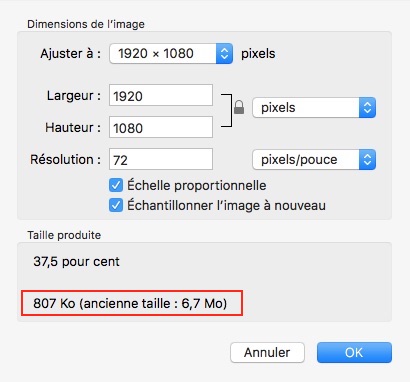
Un cliché d’écran complet peut peser jsuqu’à 10 Mo…. Si on souhaite l’envoyer par mail (même si, mailDrop assure l’envoi de grosses PJ), il faut penser au stockage des clouds et des BAL des destinataires…
Pour réduire la résolution d’une image :
- Aperçu
- menu Outils
- Ajuster la taille
- choisir parmi les tailles préenregistrées ou définir son propre ratio.
A noter : on voit le calcul en temps réel du changement de résolution sur le poids de l’image.