Pour ne pas avoir à se souvenir d’une adresse Internet, il est conseillé d’ajouter le site web consulté à ses signets. Par la suite il suffit de faire un tap sur le signet (bookmark en anglais) pour accéder au site. Description de la démarche sur Safari iPad.
Démarche
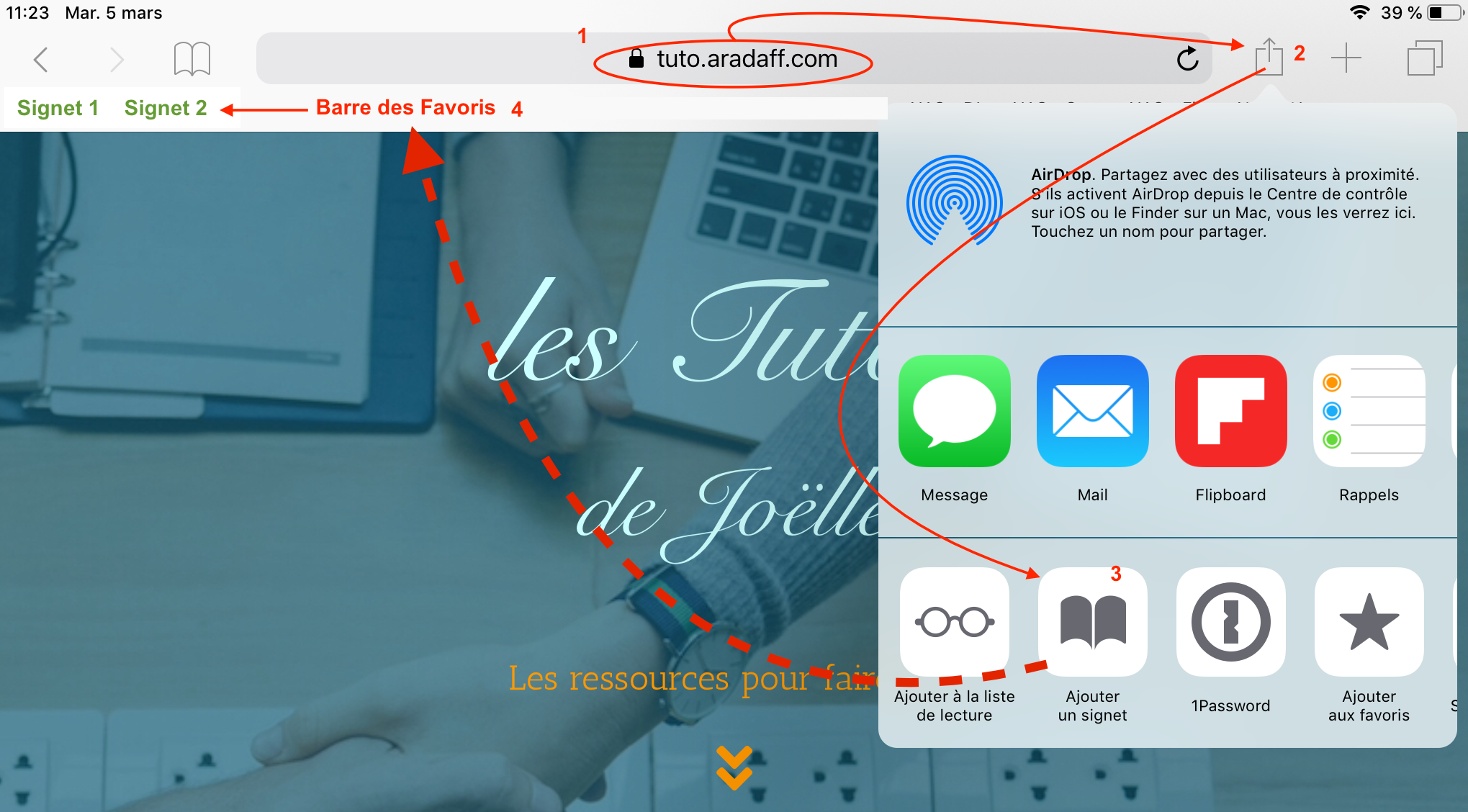
Lorsqu’on est sur la page que l’on souhaite garder en favori, bookmark ou signet (ce sont les différentes appellations selon le logiciel utilisé) la page affichée, on fait un tap sur le bouton partager (2) en haut à droite.
- l’objectif est de mémoriser l’adresse du site (1)
- dans un signet (3)
- qui prendra place dans la barre des favoris (4)
Personnalisation du nom
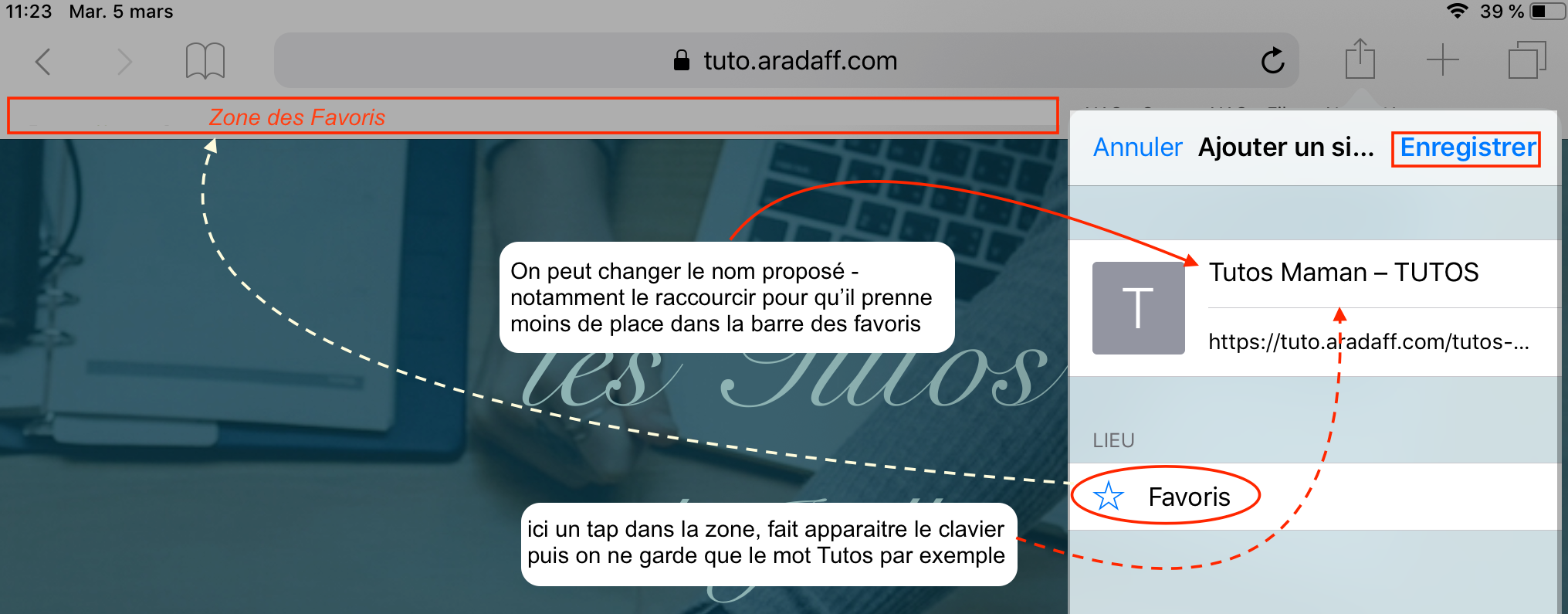
On peut personnaliser le nom du signet, de façon à ce que ce dernier prenne moins de place dans la barre des favoris.
- un tap dans la zone du nom, amène le clavier
- on efface ou adapte selon son désir
- on enregistre
Lieu du signet
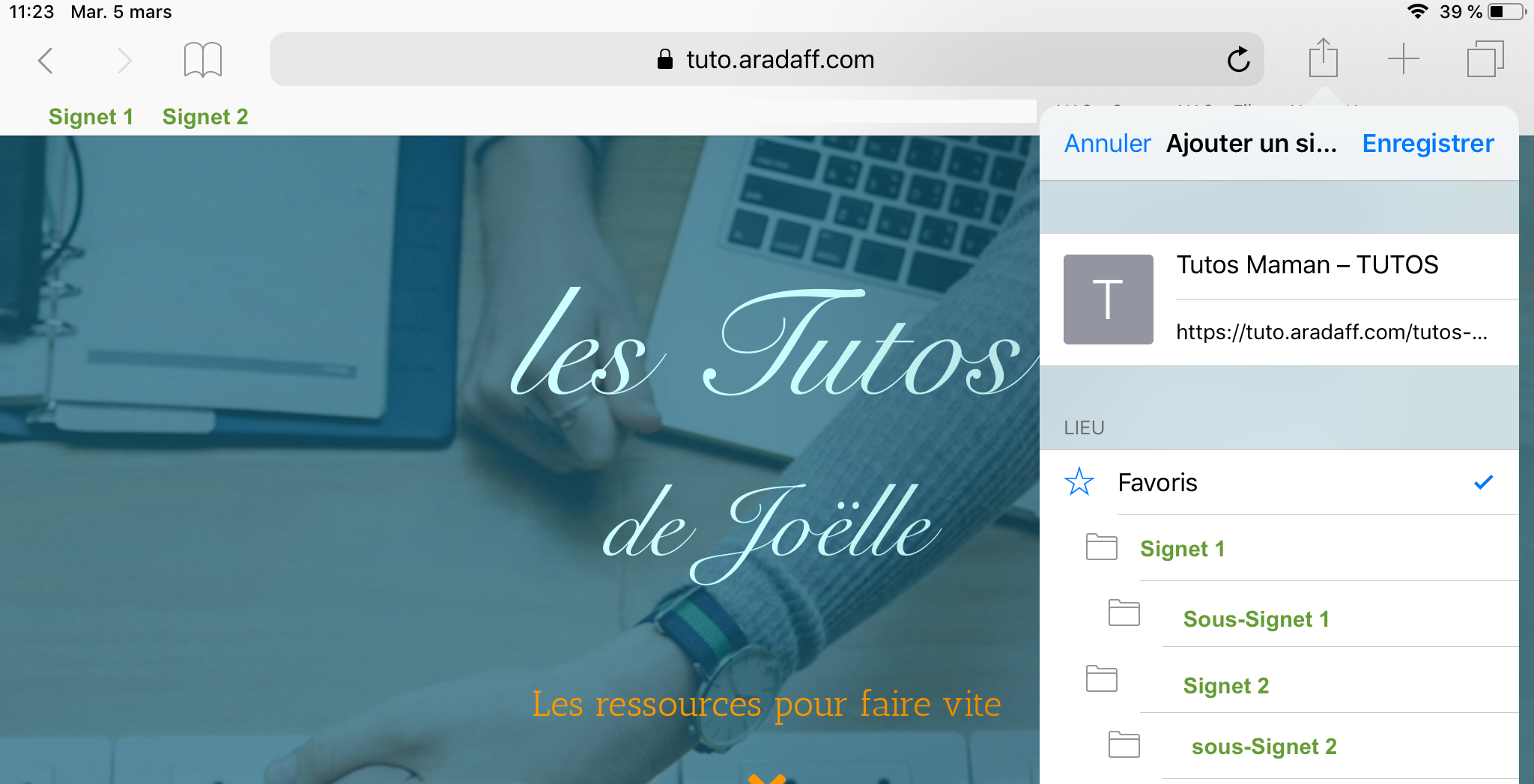
Normalement par défaut le signet va s’enregistrer dans la barre des favoris. Cependant, la barre de favoris peut contenir des menus contenant des signets. On peut choisir d’affecter son signet comme sous-signet d’un item principal. A chacun de voir.
Utilisation
Mon signet créé apparaît dans la barre des favoris,
- un tap sur ce dernier accède à la page associée.

Gestion des signets
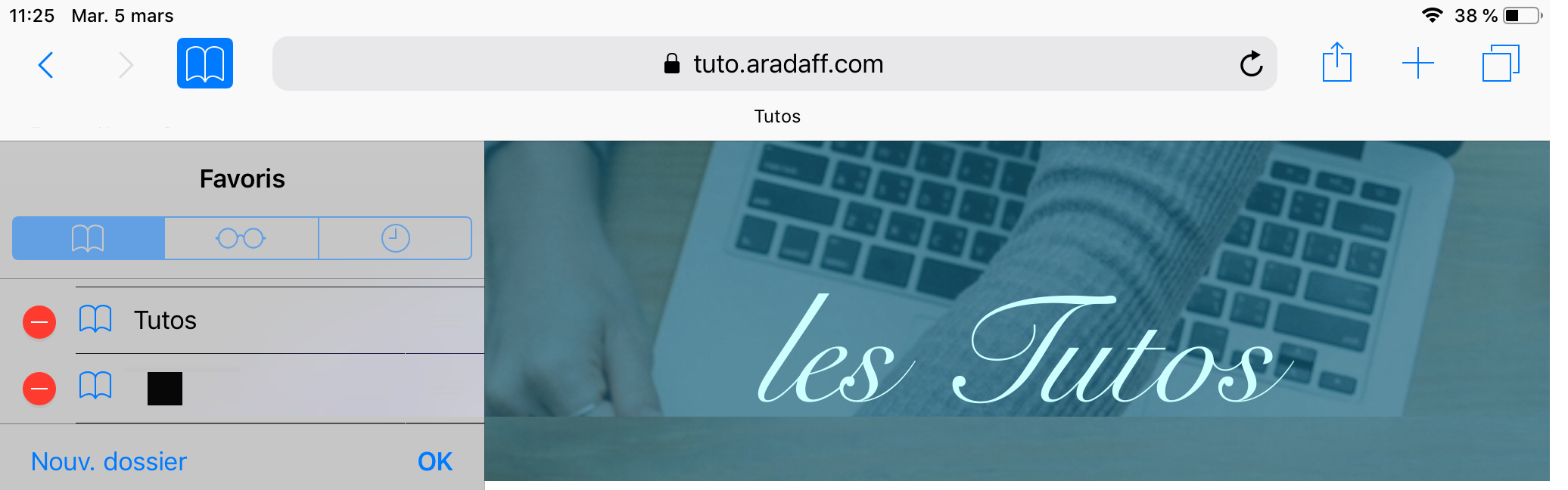
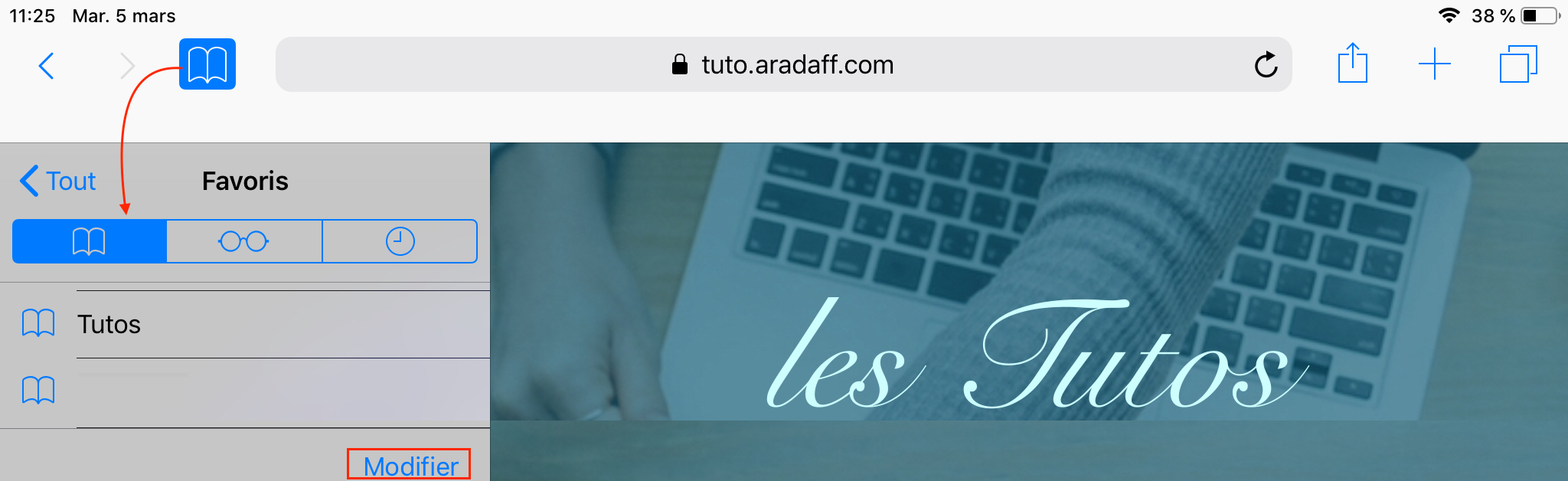
Un tap sur le petit livre en haut à gauche
amène le choix de gestion des signets (livre), des articles mis de côté (lunette), des articles à lire plus tard (horloge)
C’est le premier choix qui nous intéresse ici.
- Affiche les signets enregistrés
- permet d’y accéder
Modification ou suppression
Un tap sur modifier (en bas à gauche) permet
- de glisser un signet avant ou après un autre
- de le modifier (ressaisir un autre titre)
- de le supprimer (bouton sens interdit)
- ou de créer un signet chapeau (nouveau dossier)