Je ne trouve plus mes impôts !
En mars 2018, nous avons réorganisé ces supports et ici on rappelle ce qu’ils sont censés stocker et plus généralement comment les utiliser.
Sommaire de l’article
Cet article est dédié, car il concerne TES clés. Cependant, les fonctions TimeMachine ou le détail de l’utilisation (copie de fichiers sur clé USB) étant plus génériques et susceptibles d’intéresser d’autres personnes, ils sont accessibles par lien sur d’autres articles corolaires.
Rappels sur les fonctions de sauvegarde des données
Tu fais très bien de mettre de côté tes informations sensibles :
- impôts
- photos
- autres documents
Par défaut ils sont stockés sur ton disque dur d’ordinateur (sur ton Mac). Respectivement dans les dossiers documents pour les documents et images pour les photos.
Ainsi en cas de panne de ton ordinateur, de vol ou d’incendie, tu as ces informations sauvegardées.
Régulièrement une sauvegarde (parfois même plusieurs fois par jour) se fait AUTOMATIQUEMENT sur ton disque dur connecté à ton Mac. C’est le processus TimeMachine.
Puis de temps à autres, c’est toi, qui décides, quelles informations tu souhaites mettre de côté sur tes différentes clés USB.
Cas particulier de TimeMachine
Cette sauvegarde se fait toute seule. Cela te permet en cas de suppression d’un ou plusieurs fichiers (document, photos etc..) de faire appel à cette sauvegarde en remontant le temps.
Article dédié à l’utilisation basique de TimeMachine ICI
Utilisation des clés USB
- tu insères la clé choisie
- sur ton mac tu ouvres Finder
- là tu vois ta clé USB connectée (sur le côté gauche)
- tu ouvres le dossier de ton mac duquel tu veux copier les informations
- tu glisses les données ou tu fais un copier puis coller sur la clé
- Tu décides ou pas de supprimer ce qui est mis de côté sur la clé.
- tu éjectes la clé depuis Finder (partie gauche)
- tu peux ensuite ôter débrancher physiquement la clé
Article détaillant la copie de fichier sur clé USB ICI
Tes Clés USB
- Chaque clé est repérable par sa couleur.
- Chaque clé est dédiée (par ton choix) dans son utilisation. (sauvegarde documents, impôts, photos etc..)
- Fréquence d’utilisation : c’est toi qui décides quand tu fais ton archivage.
Ça pèse combien ?
Pour mesurer la quantité en informatique on parle en octet (symbole lettre o). Pour faire simple:
- 1 000 octet = 1 Ko (kilo octet)
- 1 000 Ko = 1 Mo (méga octet)
- 1 000 Mo = 1 Go (giga octet)
- 1 000 Go= 1 To (tera octet)
- 1000 To = 1 Po (peta octet)
…
- capacité du disque dur de ton mac : 500 Go
- capacité du disque dur TimeMachine : 1 T0 (2 x ton disque de mac)
- l’ensemble de tes documents, photos… 10 à 20 Go
- 1 document de 20 pages en PDF – 50 à 60 Ko
- 1 photo – 2 à 5 Mo
- 1 vidéo HD de 2 heures – 6 à 10 Go
Pour obtenir la taille d’un dossier ou d’un fichier
- Dans finder un clic sur le dossier pour le sélectionner
- un clic droit (ou touche CTRL + clic souris) pour afficher le menu
- un clic sur « information sur le fichier/dossier »
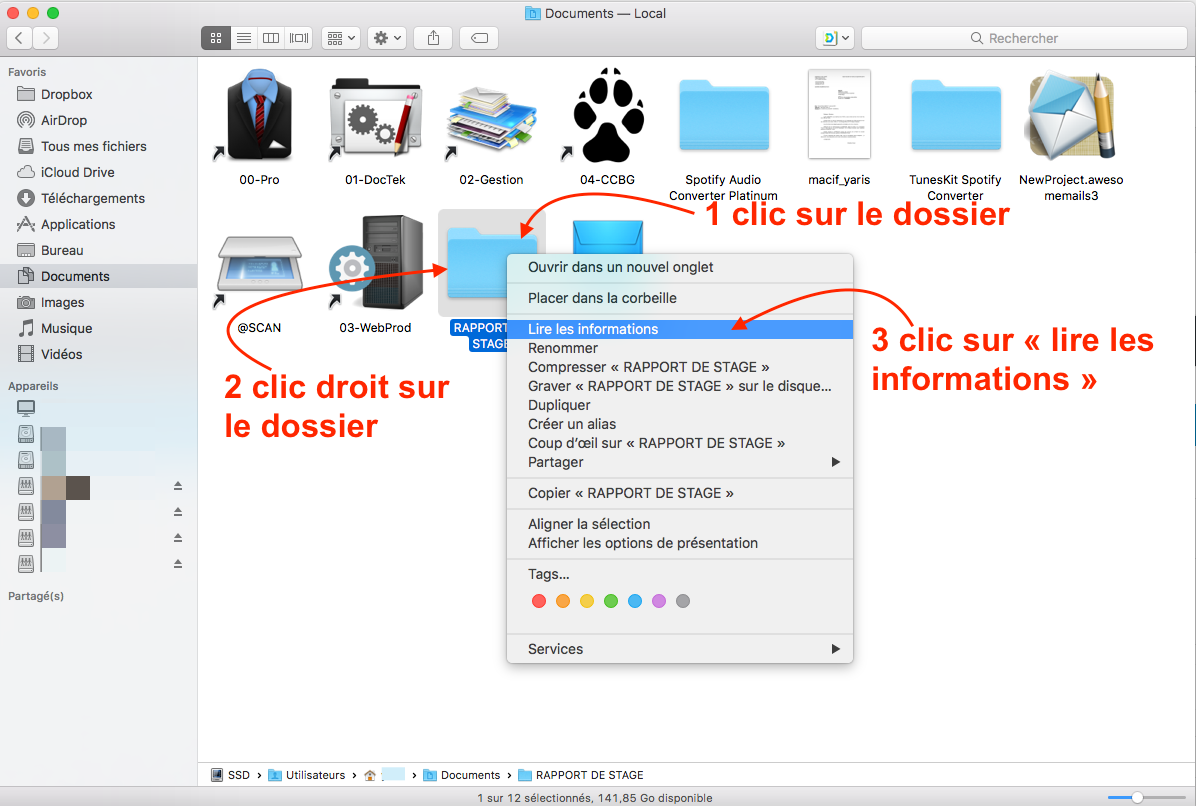
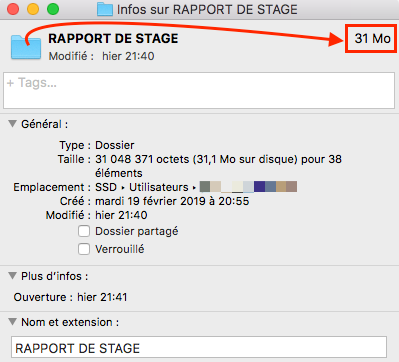
- on obtient le poids de l’élément, affiché en haut à droite.
Tes clés actuelles sont en capacité pour stocker tes données. (tu disposes de clés de 32 Go et de 64 Go, sachant que si on sauvegarde toutes tes données de ton mac on approche à peine les 20 Go.)
Clé USB Noire – Impôts
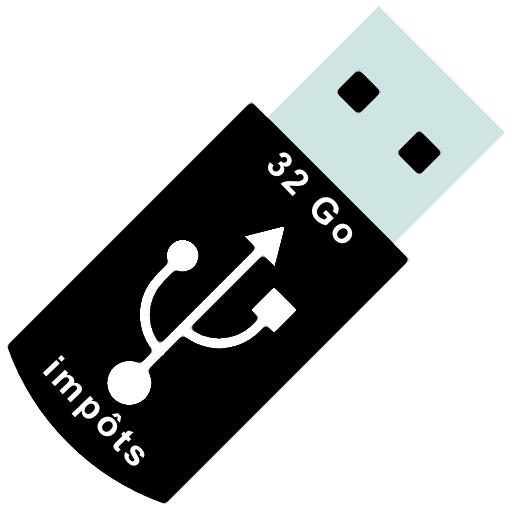
- Clé USB d’une grande capacité de stockage – 32 Go
- Dédiée dans le stockage de données sensibles
- Source sur ton mac sous dossier de documents – informations fichiers relatifs à tes impôts
Clé USB rouge – Documents
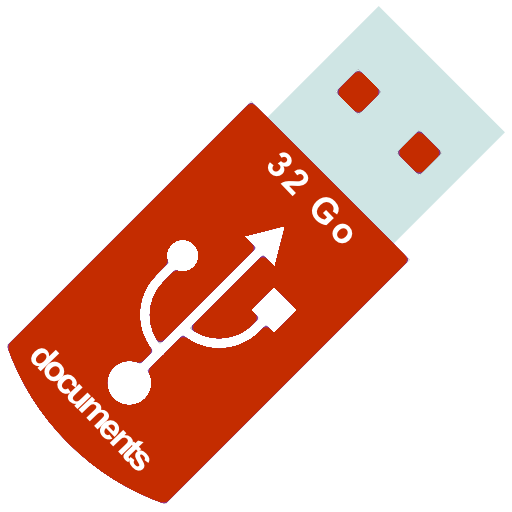
- Clé USB d’une grande capacité de stockage – 32 Go
- Dédiée dans le stockage des documents
- Source dossier Documents sur ton mac.
Clé USB violette – Photos
- Clé USB d’une grande capacité de stockage – 32 Go
- Dédiée dans le stockage des photos
- Source dossier Images et souvent sous dossier ORIGINAUX où sont stockées les photos originales sur ton mac.
A noter les photos sont les données avec les vidéos qui nécessitent le plus de place. La copie peut prendre plus de temps en comparaison des autres copies comme les documents par exemple.
Clé USB verte – SAUVE
- Clé USB d’une plus grande capacité de stockage – 64 Go
- Dédiée dans le stockage des photos, des documents et des données sensibles
- Source tes autres clés : l’idée est de faire un double par sécurité des 3 précédentes clés.
- Suppose de brancher chaque clé et de copier chaque contenu vers la clé verte
Clé USB grise – Temporaire

- Clé USB d’une petite capacité de stockage – 2 Go
- Dédiée dans les éventuels échanges entre ton mac, un autre mac ou un PC sous Windows.
- Source : comme dit au dessus ce que tu veux, tu l’utilises pour récupérer des photos chez quelqu’un ou l’inverse ,
tu copies des photos de chez toi pour les apporter sur un autre ordinateur (ou des documents) - Seule clé qui peut être lue et modifiée sur ton mac ET un autre ordinateur type PC sous Windows.
Rappel : tu disposes d’une note sécurisée dans l’application NOTES (visible sur ton mac comme ton iPhone ou ton iPad), intitulée «où sont mes affaires ?» et protégée par ton mot de passe habituel.