Ici un résumé (court) de l’écran principal, du menu démarrer, de l’outil de recherche et de l’assistante « Cortana », et de l’explorateur de Fichier.
Sommaire
1. Le Bureau
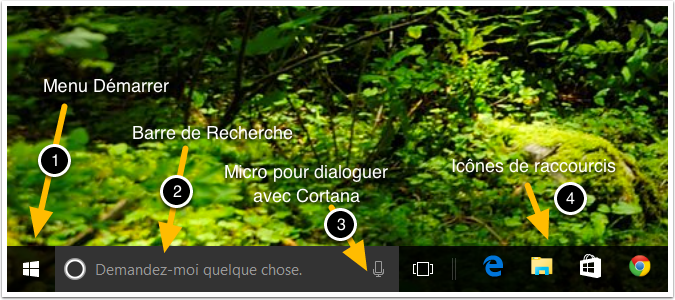
Comme avant on retrouve les icônes sur le bureau, les raccourcis épinglés (4) et
- le Menu Démarrer
- La barre de rechercher
- Le micro pour « causer » avec l’assistante « Cortana »
1. Le Menu Démarrer
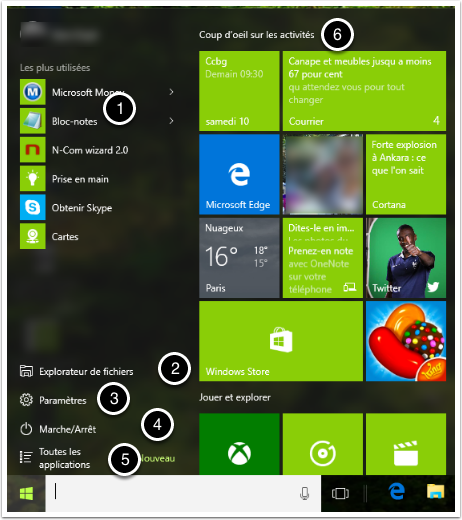
On trouve différentes informations : Les tuiles représentent des raccourcis pour différentes applications. (6)
- Les applications dernièrement utilisées
- Explorateur de Fichiers pour parcourir le disque dur et.ou les cartes SD ou clé USB connectés
- Paramètres de l’ordinateur
- Marche/Arret de l’ordinateur
- Toutes les applications rangées par ordre alphabétique.
2.1 Les Applications
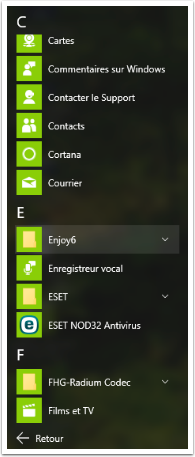
Toutes les applications sont proposées par ordre alphabétique.
3. La barre de recherche
Permet de saisir l’objet de sa recherche.
Cela peut être un nom de document, une application. Par défaut la recherche se lance sur l’ordinateur et au besoin il peut proposer de l’étendre sur Internet…
A noter : Peut s’avérer pratique pour lancer rapidement un programme (si on connait son nom).
Exemple, si je tapes « word » le programme Office Word est affiché en premier il me suffit de faire entrée pour lancer cette application.
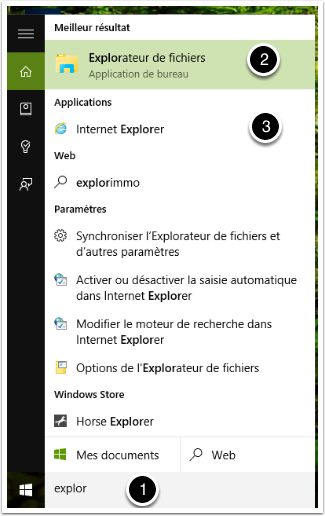
- Ici sur l’écran, on a tapé « Explor » (1) et il nous propose de lancer l’Esplorateur de Fichiers (2), Internet Explorer (3) (Il s’appel Edge désormais) etc..
3.1 Et Cortana
Lorsque le compte utilisateur du Pc est associé à un compte Microsoft ET que l’ordinateur est connecté à Internet, alors on peut « dialoguer » avec Cortana, l’assistante de Microsot.
On peut lui demander
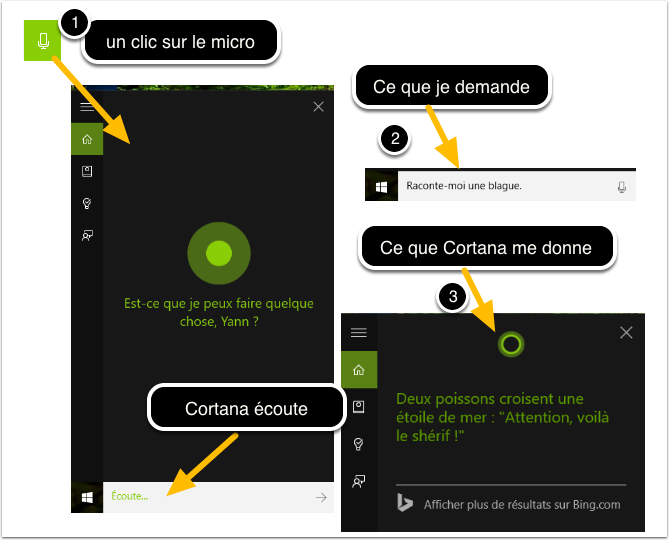
« raconte moi une blague » , « donne moi la météo aujourd’hui », « recherche une recette de mousse au chocolat » etc..
- un clic sur le micro pour Activer Cortana
- Cortana écoute, au fur et à mesure qu’on parle la machine décrypte notre demande
- Puis Cortana nous fait une proposition
4. L’explorateur de Fichiers
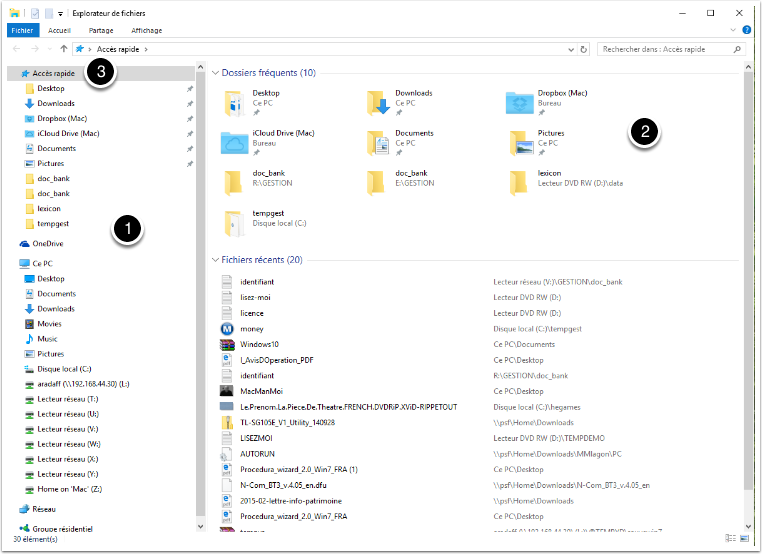
Pas de grands changements. Sur la partie gauche de l’écran les unités disques et les dossiers et les sous dosssiers (1), sur la partie droite le contenu.(2)
La nouveauté c’est l’accès rapide (3) qui permet comme son nom l’indique d’accéder aux dossiers les plus utilisés.
5. Ejecter un périphérique USB
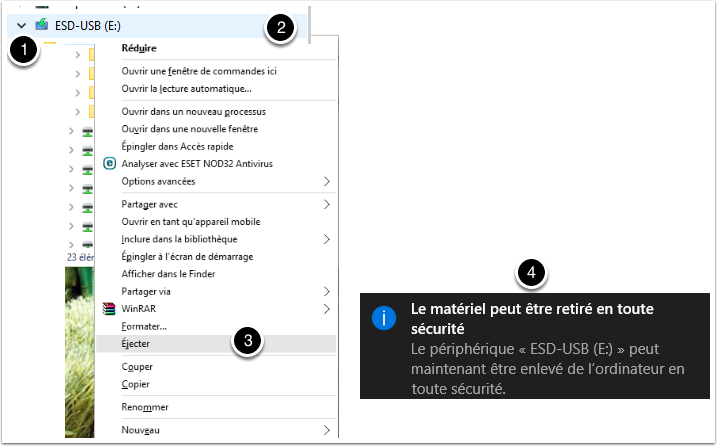
Il est conseillé d’éjecter proprement un périphérique USB. Ainsi lorsqu’une clé USB ou une carte SD est insérée dans l’ordinateur, avant de l’ôter physiquement :
- dans l’explorateur on localise la clé ou la carte SD, un clic gauche pour la sélectionner
- puis un clic droit de la souris ;
- dans le menu proposé choisir Ejecter
- Alors une notification s’affiche, autorisant le retrait physique de l’élément en question.