L’iPad permet la prise de photos, de vidéos, de panoramiques, mais on a plus souvent sur soi, un classique apareil photo numérique.
L’appareil photo numérique (APN) stocke les photos sur une carte mémoire de type Compact Flash, Memory stick ou SD card (mini ou micro).
Il a souvent aussi, une prise USB permettant de connecter l’appareil photo à un ordinateur ou une tablette.
Pour récupérer les photos :
- soit on ôte la carte SD de l’appareil photo pour pouvoir la lire avec l’adaptateur connecté à l’iPad
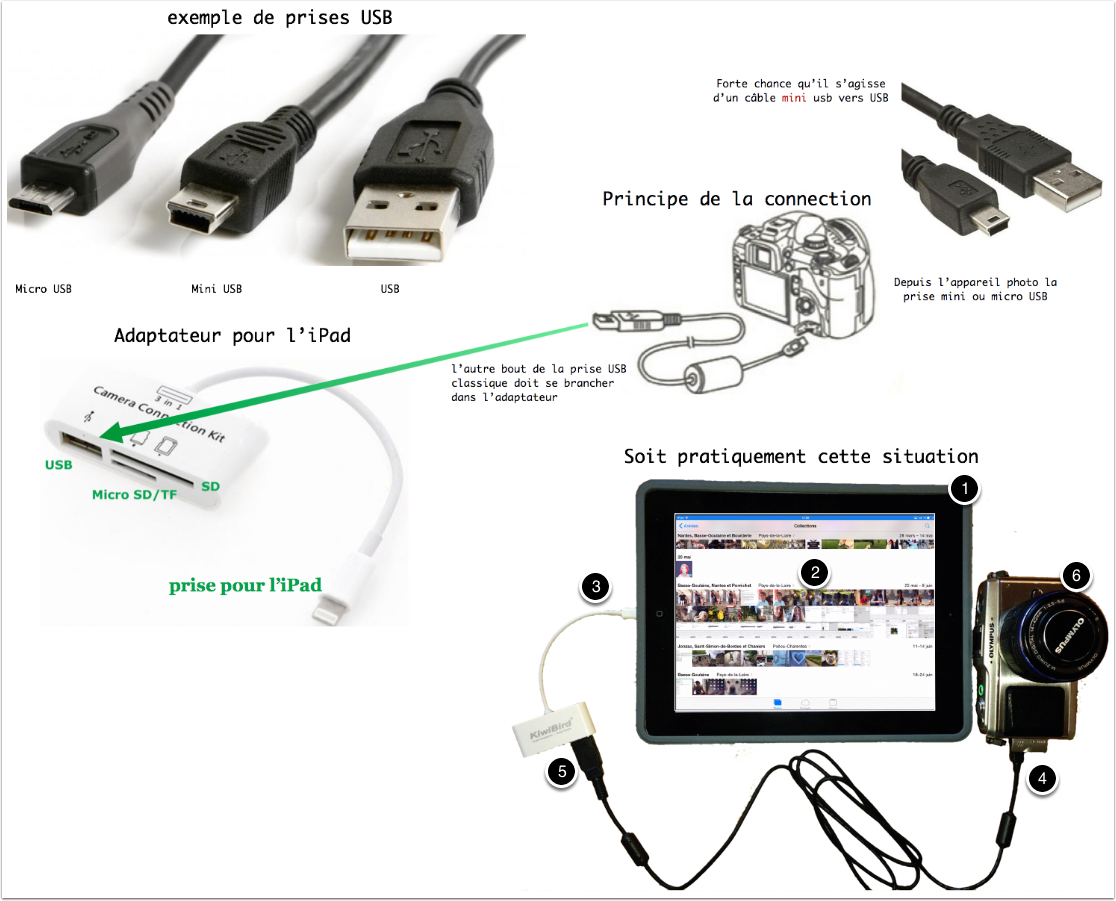
- soit (solution préconisée) on branche le câble USB sur l’appareil photo puis l’autre bout du câble sur l’adaptateur relié à l’iPad.
C’est cette solution qui est abordé dans ce document.
ATTENTION : il faut bien suivre l’ordre indiqué , être attentif aux différents branchements et être dans un contexte « tranquille » sur une table pour manipuler les différents appareils.
1. Les branchements
- disposer l’appareil photo sur la table et repérer la prise USB (souvent mini usb d’un côté et USB – plus large – de l’autre).
- préparer l’adaptateur permettant l’importation des photos. (NE PAS BRANCHER TANT QUE L’iPAD n’est pas dans l’application PHOTO.)
- Ouvrir/activer l’iPad,
- Lancer l’application Photo
- brancher l’adaptateur sur l’iPad (sans forcer) – peu importe le sens de la prise
- brancher le câble USB sur l’appareil photo – attention au sens un seul fonctionne
- brancher l’autre partie du câble dans l’adaptateur de l’iPad – attention au sens un seul fonctionne
- allumer l’appareil photo et selon le modèle, activer la fonction d’exportation de photo (souvent c’est automatique à la connexion).
2. Importation des photos depuis l’appareil photo
A partir du moment où,
- l’iPad est allumé
- l’application photo est ouverte/lancée
- les branchements réalisés
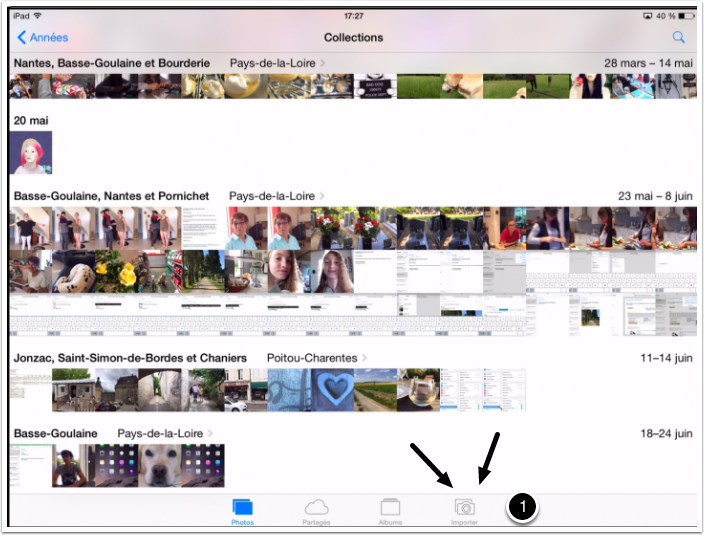
- lorsqu’on allume l’appareil photo et/ou que ce dernier est en mode exportation (si pas automatique), alors l’icône « importer » apparaît en bas.
2.1 Périmètre d’importation : Tout ou une sélection
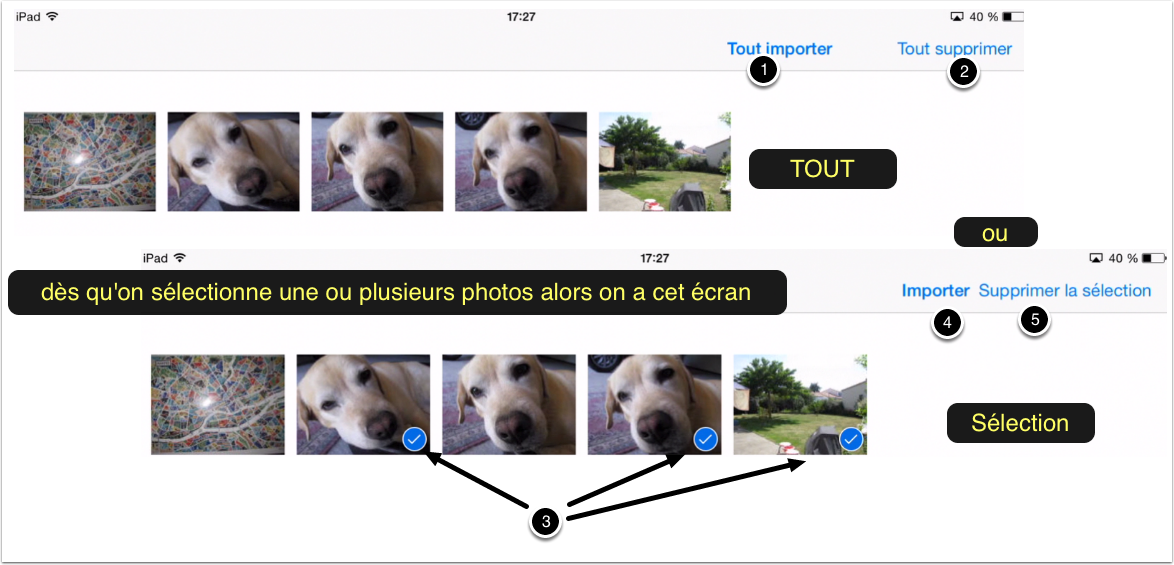
un « tap » sur importer, provoque l’affichage des photos de l’appareil photo sur l’iPad, puis :
- on peut Tout Importer [TOUT]
- ou Tout supprimer [TOUT]
- ou sélectionner la ou les photos (un « tap » sur chaque photo souhaitée) [sélection]
- à importer la [sélection]
- ou supprimer la [sélection]Il est conseillé de toujours tout importer, puis de gérer la suppression d’un ou plusieurs clichés depuis l’application Photo sur l’iPad.
2.2 A la fin de l’importation
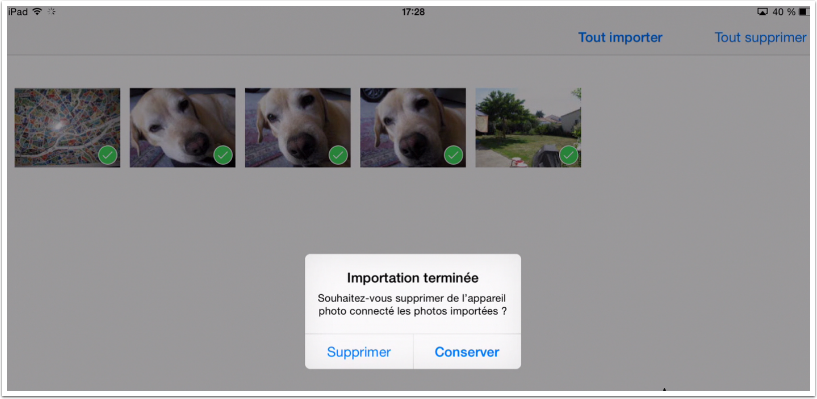
On décide de
- supprimer les photos de l’appareil photo (elles sont désormais sur l’iPad)
- Conserver les photos de l’appareil photo (peut être une sécurité, mais il faut penser à les supprimer plus tard, à partir de l’appareil photo)
2.3 Constat
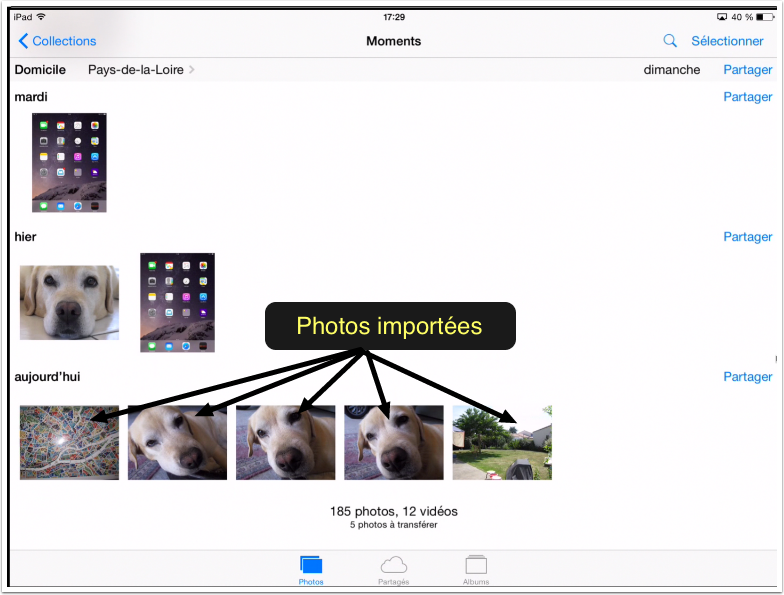
On dispose, dans la collection des photos, à la date de la prise de la photo, des photos importées depuis l’appareil photo.
3. Archivage
Les photos sont désormais sur l’iPad dans sa mémoire.
Elles peuvent être chargées sur le Cloud (iCloud est l’espace de stockage d’Apple) c.f. les réglages de l’application photo, (par défaut en 2015 5 Go gratuit au delà payant)
Ou archivées sur un autre nuage (Dropbox, Amazon, Google Drive etc..)
Ou sur un disque dur externe ou bien encore un support optique type CD/DVD via un ordinateur.
Quelque soit la solution, il est conseillé de disposer d’une archive de temps à autre , par sécurité, si jamais l’iPad venait à tomber en panne ou necessitait une réinitialisation entrainant la perte des données donc des photos stockées SEULEMENT sur ce dernier.