Ce document présente les principales fonctions de gestion des photos sur un iPad à partir d’IOS 8.
Photos regroupe
- les différentes photos prises avec l’iPad,
- les photos enregistrées des pièces jointes reçues par Mail ou enregistrées depuis Safari
- ou encore d’applications dédiées comme Skitch par exemple
- et bien sur celles importées depuis un appareil photo numérique.
Pour accéder à Photos, un « tap » sur l’application photos disponible sur la 1ere page des icônes.
1. Lancement de l’application Photos
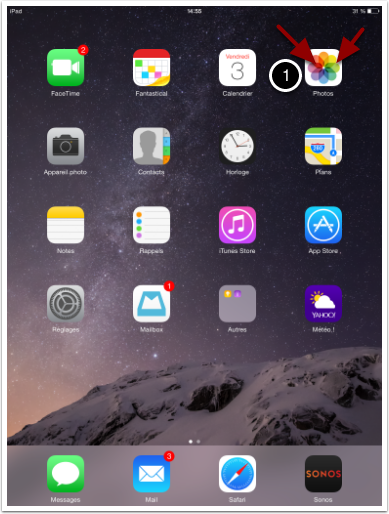
- « tap » sur l’icône Photos
Attention à ne pas confondre avec l’appareil photo qui permet la prise de vue depuis l’iPad.
Toutes les photos et vidéos prises avec l’iPad sont AUTOMATIQUEMENT enregistrées et donc visibles dans l’application PHOTOS.
2. Navigation dans les collections

L’affichage dit le plus « haut » est l’année. L’ensemble des photos est regroupé par période annuelle. Plus il y’a des photos, plus l’affichage est réduit.
Un « appui glissé » sur les photos permet de naviguer entre les photos en laissant apparaître un léger aperçu sur chaque photo.
Un « tap » sur une photo provoque l’affichage de la « collection« . On continue à descendre dans les niveaux d’affichage ou à remonter.
A chaque foix, le niveau atteint est indiqué en haut au milieu, le niveau précédent accessible via le choix « < nom du niveau » en haut à gauche.
Respectivement
– (1) années,
– puis (2) collection,
– puis (3) Moments
– puis la photo de l’évènement (cf § suivant)
2.1 La Photo
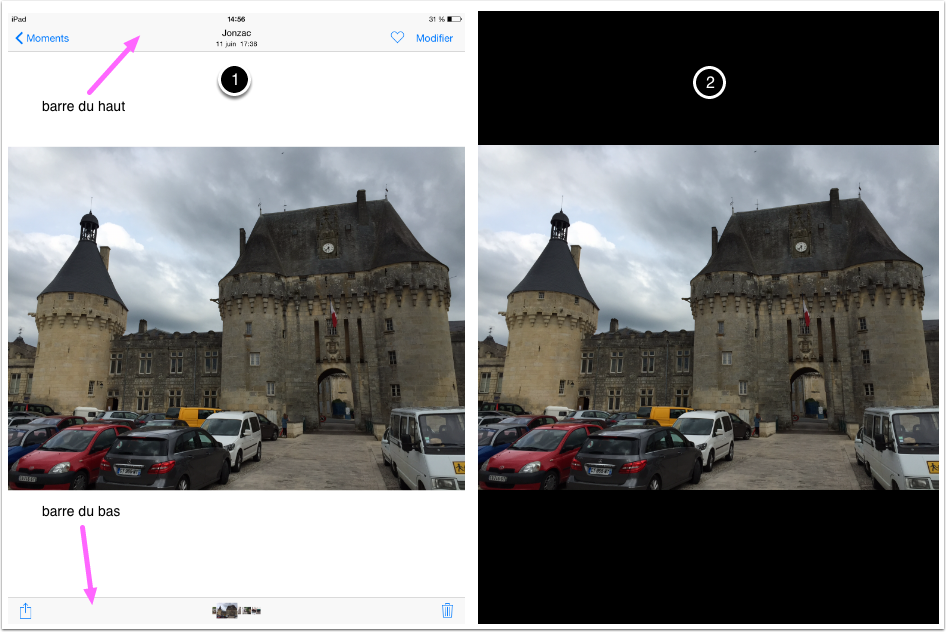
- un « tap » sur la photo affiche la photo, avec les barres en haut et en bas permettant d’accéder à des fonctions (décrites dans les § suivants)
(En HAUT: « <Moments, pour revenir « un cran au dessus », le coeur pour ajouter cette photo dans les favorites, Modifier pour gérer les caractéristiques de la photo,
En BAS : bouton « partager » pour envoyer la photo par mail ou par iMessage ou dans une autre application, les petites images en bas, permettent de passer sur une autre photo de l’évènement et enfin la « corbeille » qui permet la psuppression de la photo sélectionnée) - un second « tap« permet d’afficher QUE la photo.
2.2 Suivante/ Précédente & Zoom Avant/ zoom Arrière
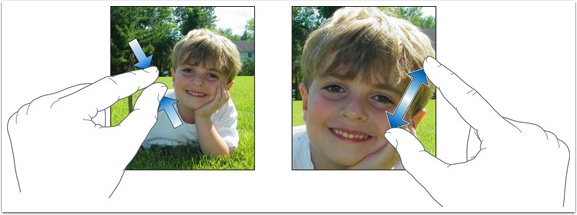
- Sur une photo il est possible de passer à une précédente ou une suivante en effectuant un « glissement » vers la gauche ou la droite.
- Si l’affichage est avec les barres haute et basse, la liste des autres photos est présentée en miniature en bas et on peut passer de l’une à l’autre avec un « tap » sur la photo choisie
- En affichage photo seule, on peut faire un zoom avant en pincant pouce et index et tout en maintenant les doigts sur l’écran, en écartant les doigts on fait un zoom avant et l’inverse en zoom arrière.
3. Modifier
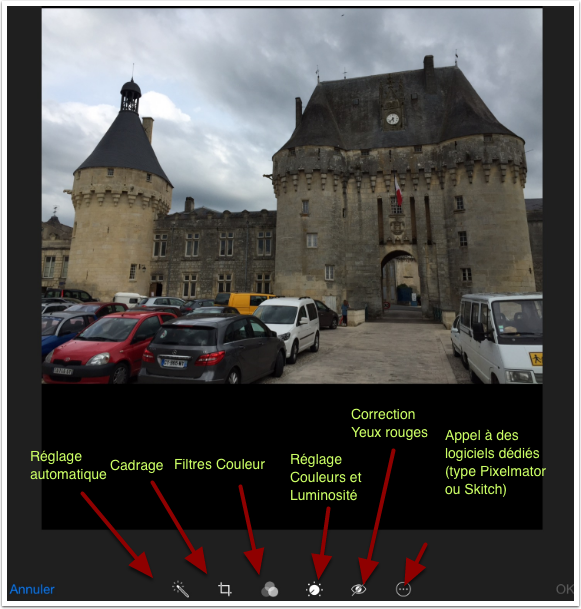
Photos permet l’exécution de modifications sur la prise de vue : règlage de la luminosité, du cadrage, application de filtres de couleur etc..
En affichage de la photo unique, un « tap » sur Modifier
puis on choisit à chaque fois le type de réglage à faire et soit on fait OK pour valider, soit ANNULER pour sortir sans valider les actions réalisées.
A noter : le 1er règlage est automatique et calcule selon les informations collectées par l’appareil photo, les corrections (couleur, lumière) à effectuer
3.1 Cadrage
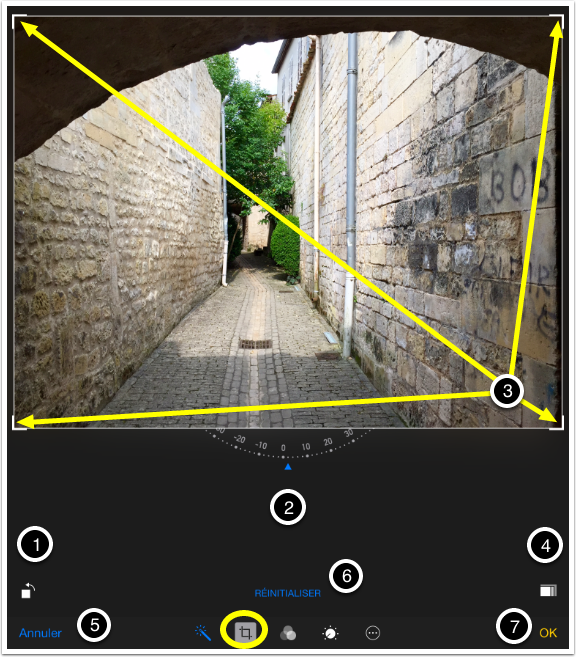
Parfois une photo peut être inversée (à l’envers) ou décalée, ou mal cadrée…
L’outil Cadrage permet de corriger ces problèmes.
Sur l’affichage d’une photo,un « tap » sur Modifier
puis choisir le règlage « cadrage » (second choix en partant de la gauche ou du bas selon l’affichage de l’iPad horizontal ou vertical).
- bascule de 90° (pour inverser une prise de vue)
- la partie graduée permet de cadrer la photo (lorsque le sujet est bancale par rapport au cadre) – on glisse de gauche à droite
- les coins de la photos peuvent par « glissement » faire un redimensionnement de la photo (réduction)- on pince un coin et on le ramène vers le centre (réduction) ou on l’écarte vers l’extérieur (aggrandissement).
On peut aussi faire un « pinch » – pouce et index sur l’image – pour agrandir ou réduire la taille - permet de chosiir des formats automatiques d’affichage (carré, 16/9, 4/3 etc..)
- annule les modifications,
- remet les réglages à l’origine
- OK valide les modifications réalisées.
3.2 Filtres couleurs
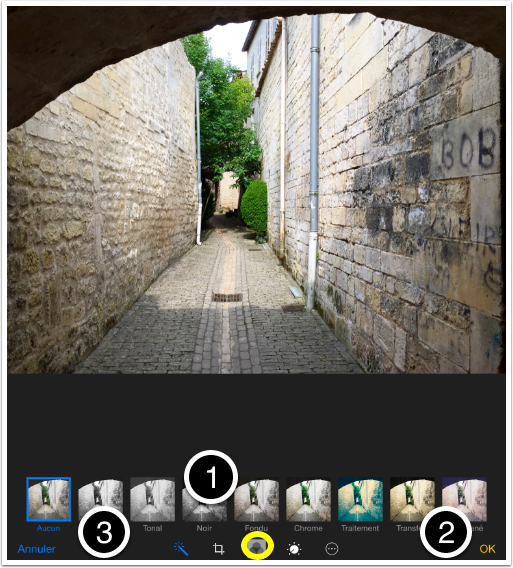
Le second choix dans la modification de photo, permet d’appliquer des filtres automatiques pour par exemple passer la photo en N&B ou d’autres filtres au choix.
- un « tap » sur un filtre affiche immédiatement le traitement
- OK confirme le choix
- Annuler permet la sortie sans modifier la photo
3.3 Réglage Couleurs et Luminosité Contraste
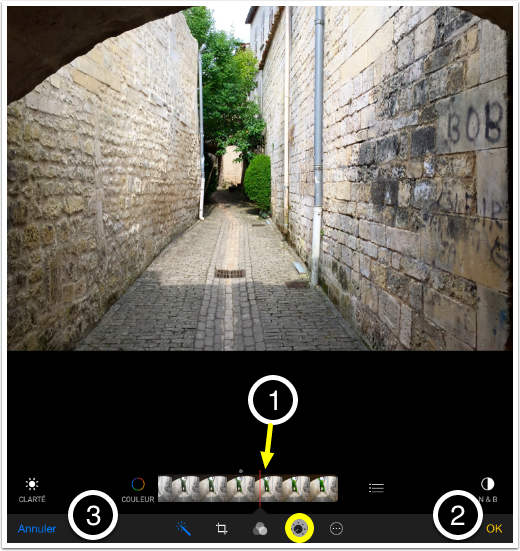
- un « tap » sur Clarté, Couleur ou N&B affiche une règle avec un trait rouge vertical au centre
la variation s’effectue via un « glissement » vers la gauche ou la droite - OK confirme le choix
- Annuler permet la sortie sans modifier la photo
3.4 Correction Yeux rouges
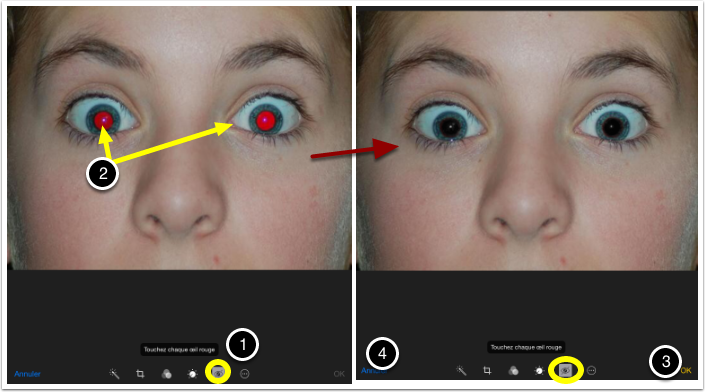
Les yeux réfléchissent la lumière du flash et provoquent parfois un effet « yeux rouges« . Cette fonction corrige cette aberration optique en supprimant la couleur rouge.
- un « tap » sur un la fonction « yeux rouges »
- un « tap » sur l’oeil à corriger puis le second
- OK confirme le choix
- Annuler permet la sortie sans modifier la photo
4. Créer un album
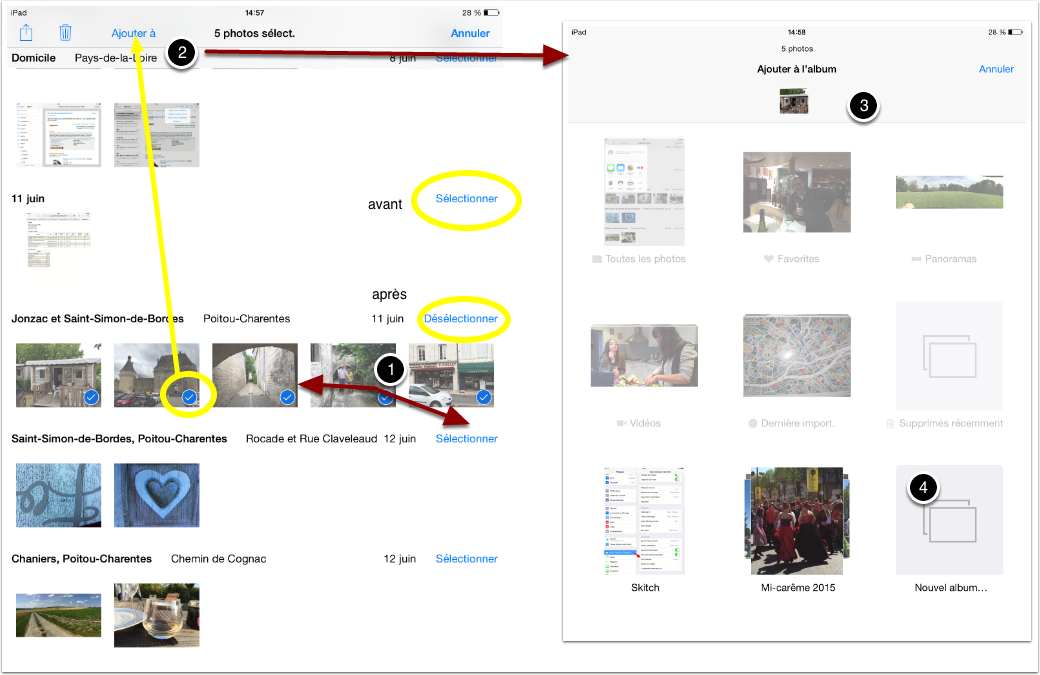
Dans photos, puis albums il existe des albums créés en automatique.
- Toutes les photos : toutes les photos sans regroupement
- Favorites : les photos que l’on a cochées comme favorites (coeur)
- Panoramas : lorsque des photos en mode panorama sont prises avec l’iPad.
- Vidéos : contient les films réalisés
- Supprimés récemment : permet de récupérer les photos (et/ou vidéos) supprimées.
ATTENTION : passés 30 jours ces élements sont définitivement supprimés (sauf action volontaire à ce niveau pour eradiquer la photo avant la date fatidique)
Pour ajouter un album:
– soit depuis la vue « Albums » (dans ce cas on fait le « + » en haut à gauche pour créer l’album),
– soit (solution préconisée) depuis la vue « Photos » en mode collection ou moments, on
- sélectionne la ou les photos. un « tap » sur la/les photos à ajouter dans un album.
A noter qu’on peut parfois sélectionner un évènement complet (mot sélectionner en bleu à droite du moment.) [du coup déselctionner apparait à la place] - A partir du moment ou des photos sont sélectionnées, le choix « Ajouter à » apparaît en haut à gauche. (un « tap » sur « Ajouter à« )
- Sur un autre écran, est proposé, soit d’ajouter la sélection à un album existant, un « tap » sur l’album de son choix,
- soit « nouvel album » pour créer un album à partir de la sélection des photos réalisée.
5. Créer un album partagé
On peut créer un album particulier appelé « partagé » pour permettre à d’autres personnes d’accéder à ses photos.
A noter : la procédure s’appuie sur l’espace iCloud (espace sur Internet mis à disposition par Apple) et cet échange est facilité pour les possesseurs d’appareils Apple.
Cependant, on peut rendre public, ce partage et envoyer le lien du site Internet WEB créé pour que toutes personnes, qu’importe son équipement, puissent accéder à cet album partagé. C’est cette solution qu’on privilégie ici pour que le partage soit offert au plus grand nombre.
La démarche est similaire à la fonction de création d’un album.
A partir de collection ou d’un moment,
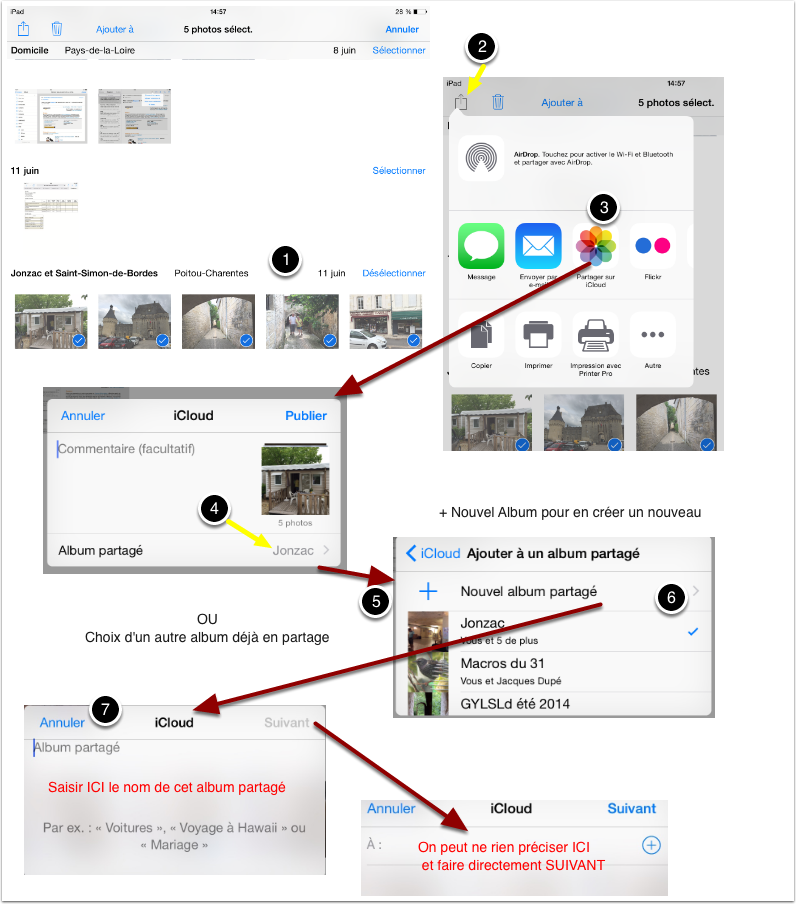
- on sélectionne la/les photos souhaitées
(« tap » sur une ou plusieurs photos ou directement sur le moment un « tap » sur le mot « sélectionner » (à hauteur du moment à droite) - un « tap » sur le bouton partager (carré avec flèche en haut à gauche) qui propose différents choix (A noter : on peut passer par là pour envoyer une ou plusieurs photos par Mail ou iMessage)
- choisir iCloud
- par défaut, il propose le dernier album partagé utilisé, un « tap » sur le nom de ce partage en bas à droite amène les choix :
- autre album déjà partagé ou « + Nouvel album partagé » pour en créer un nouveau.
- Dans ce cas, on fait un « tap » sur « + Nouvel album partagé«
- dans ce cas, il faut saisir le nom de l’album (obligatoire) et un commentaire (facultatif)
A noter : on précise ici, avec quelles personnes on souhaite le partage de ces photos, mais on peut le faire après
(c’est même mieux si on veut partager avec des personnes n’ayant pas d’appareils Apple)
Les personnes indiquées ici sont obligatoirement équipées d’un appareil Apple.
A voir en complément la vidéo ICI
5.1 Gérer le partage
Une fois les photos ajoutées à un album partagé, les photos sont « chargées » vers iCloud, selon le nombre de photos et la connexion Internet cela peut prendre plusieurs minutes.
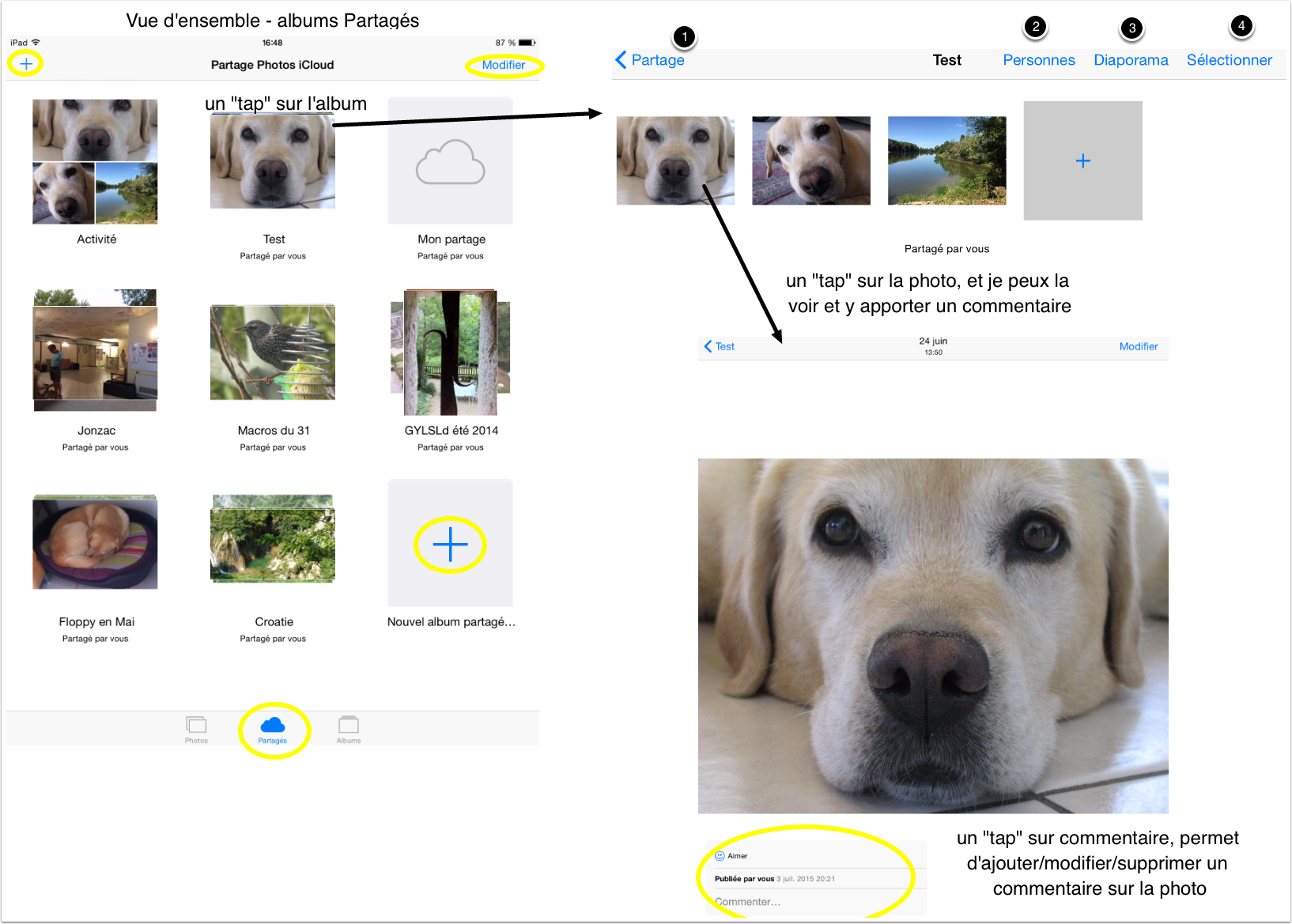
Vue d’ensemble
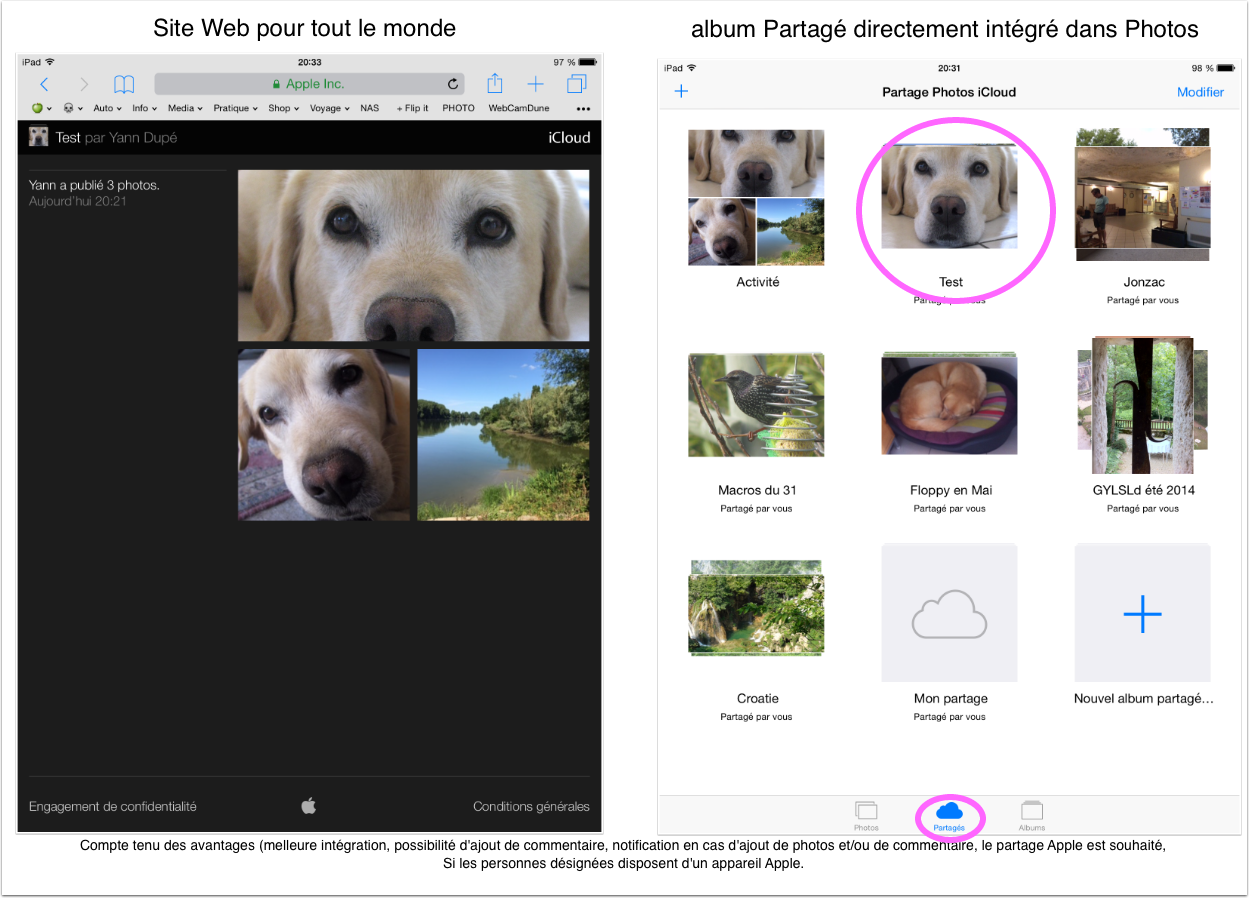
L’album partagé est disponible dans la rubrique partagés (nuage en bas au centre).
un « tap » sur l’album partagé, affiche son contenu. Dans l’album partagé, « <Partage » (en haut à gauche) permet de revenir sur les albums paratgés.
« + » (en haut à guache) OU « + » (en bas à droite) permet d’ajouter un nouvel album partagé. Modifier permet de supprimer un album partagé. (un « tap« sur la croix affichée en haut de l’album)
A noter : la suppression d’un album supprime son partage (I.E. les personnes n’auront plus accès à ces photos) mais ne supprime pas les photos qui demeurent dans les collections et/ou dans les albums.
Entrons dans l’album partagé : un « tap » sur l’album
- « <Partage » permet de sortir de cet abum pour revenir aux autres albums partagés
- Personnes permet de gérer le partage avec des personnes (cf § personnes)
- diaporama comme pour un album lance un diaporama des photos de cet album,
- sélectionner permet de sélectionner une ou plusieurs photos de cet album pour les supprimer ou les annoter.
A noter, un « tap » sur la photo permet son affichage et la lecture et/ou l’ajout de commentaire sur la photo. Les personnes qui accèdent au partage peuvent (avec un appareil Apple seulement) apporter des annotatons.
Toutes photos ajoutées à un album partagé sont automatiquement pubiées (visibles pour les personnes concernées par le partage).
5.2 Avec des personnes
L’objectif de ce partage est de permettre à d’autres personnes d’accéder à mes photos (celles sélectionnées dans un album partagé).
– Soit on a précisé lors de la création les adresses e-mail des personnes concernées (mais dans ce cas le partage est restrictif aux personnes disposant d’un appareil Apple);
– Soit on procède ainsi :
un « tap » sur l’album partagé (les photos de cet album sont affichées.)
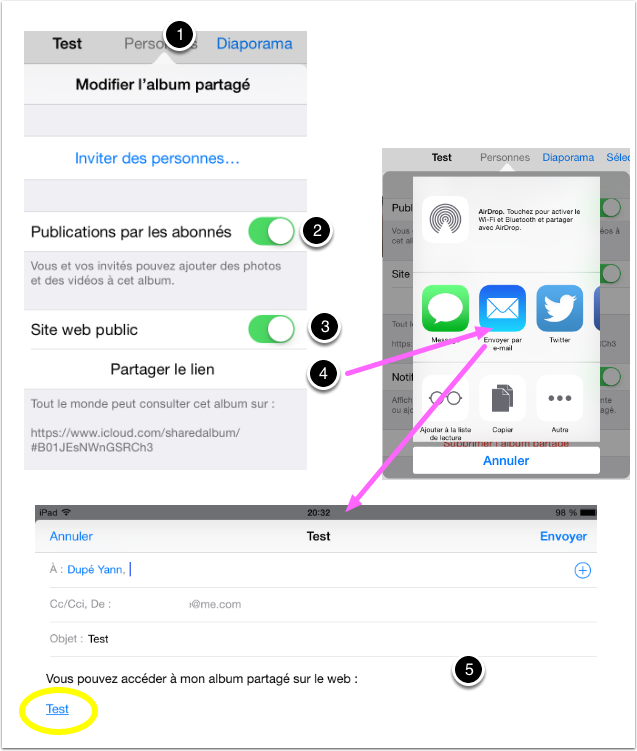
- un « tap » sur Personnes : le 1er choix « inviter des personnes » concerne QUE les personnes disposant d’un appareil Apple.
A noter : On peut les préciser ou les ignorer en envoyant un mail à toutes les personnes souhaitées indépendament de leur appareil de consultation. - publications par les abonnées « vert » j’autorise, « blanc » non, les commentaires sur les photos partagées. (rappel : seules les personnes avec un appareil Apple pourront commenter)
- SiteWeb Public : IN DIS PEN SA BLE, si on souhaite ouvrir au plus grand nombre le partage.
- Partager le lien permet de réaliser le mail à envoyer aux différentes personnes.
- Il reste à compléter ce mail et l’envoyer aux personnes souhaitées.
A noter le lien est automatiquement intégré au mail, les personnes n’auront qu’à faire un « tap » sur le lien pour accéder aux photos.
5.3 Différence avec le partage « pour tous » et le partage Apple
Le partage pour tous, produit un site WEB accessible par tous. Les personnes peuvent visualiser, faire un zoom sur la photo, mais ne peuvent apporter de commentaire.
Le partage pour des personnes disposant d’appareil Apple : s’intègre directement dans l’application photo avec ses propres photos partagées, et on peut apporter des commentaires et et être informé de « qui » voit mes photos, « qui » les annote etc ..
En conclusion, plus d’interactivité et de confort pour les partages avec des personnes disposant d’appareils de la marque Apple, Mais cela n’empêche en rien le partage avec tous ! La preuve.
Idéalement faire un mix des 2 lorsqu’on sait qui a quoi parmi ses contacts.