C'est le seul bouton sur l'iPad.
Les autres sont :
- en haut Marche/Arret – bouton poussoir
- sur les côtés le volume (augmenter/réduire) – bouton poussoir
- et un autre au dessus toujours sur le côté de l’iPad qui passe en mode « silence » ou « bloque la rotation » de l’écran (selon préférences dans Réglages) – bouton interrupteur
1. Le bouton HOME un carré dans un rond, en bas au centre
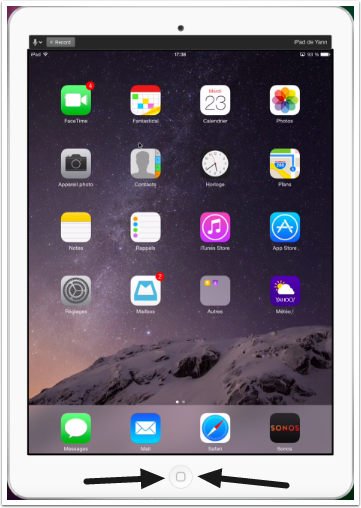
Le bouton permet différentes actions et combinaisons selon les situations.
un appui permet en général de quitter « momentanément » une application pour aller en ouvrir une autre.
« momentanément » versus « quitter totalement » KESAKO ?
Selon les applications, certaines peuvent, même si elles ne sont pas face à l’utilisateur, continuer de fonctionner en arrière plan.
C’est le cas par exemple de FaceTime (visio conférence) qui permet de ne pas quitter la communication audio tout en lancant une autre application.
Il est conseillé de temps à autres de faire le « ménage » en quittant définitivement les applications ouvertes. Cf § 4- « quitter définitvement une application », un peu plus bas.
2. Changement d’application
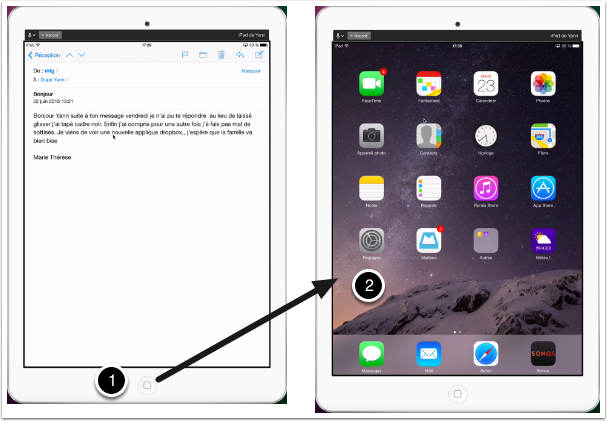
Lorsque je suis dans une application (ici dans mail) pour aller vers une autre application
- un « clic » sur le bouton HOME
- je retouve la page des icônes des applications (« tableau des icônes »)
3. Basculer sur une application déjà ouverte
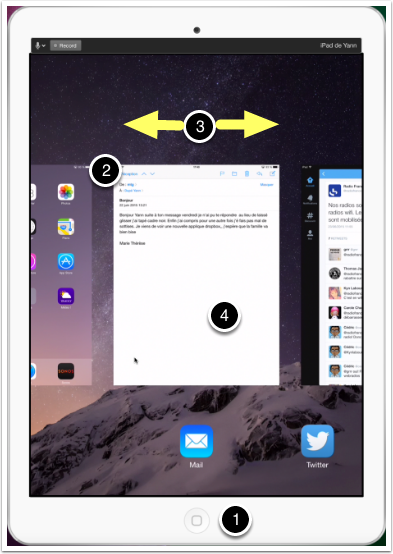
Pour avoir la liste des applications ouvertes
- double « clic » (2 appuis rapprochés) sur le bouton « HOME«
- les fenêtres (cadres rectangulaires) symbolisent les applications ouvertes
- un glissement gauche ou droite permet de passer de l’une à l’autre
- un « tap » d’accéder en plein ecran à l’application souhaitée (déjà ouverte)
A noter : on peut revenir sur la page des icônes et ouvrir une autre application.
4. Quitter définitivement une application
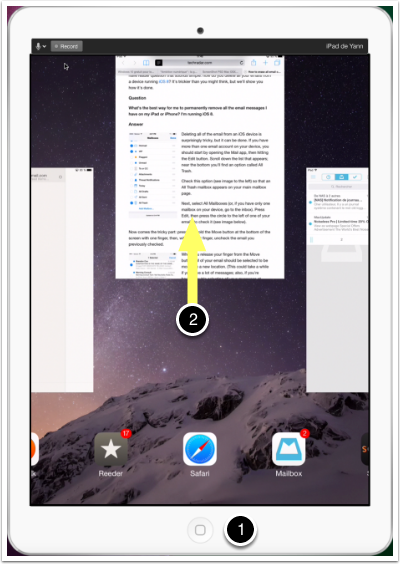
Pour fermer définitivement une application
- double « clic » pour accéder à la liste des applications ouvertes
- on glisse l’application (le rectangle face à soi) vers le haut
On peut le faire jusqu’à n’avoir que la fenêtre des icônes (tableau des icônes) qu’on ne peut quitter.
5. Appeler son assistant, SIRI
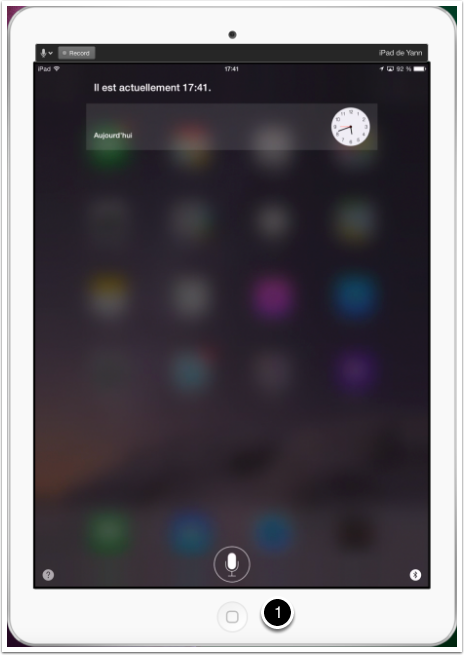
SIRI est le nom de l’assistant incorporé dans l’iPad. On peut le soliciter grâce au bouton « Home » et ensuite on « discute » avec SIRI pour obtenir ce que l’on souhaite.
Exemple :
« donne moi la météo à Pornichet » ou
« envoi un e-mail à Yann » il faut bien prononcer [envoa 1 i mèl a yann] le reste du message peut être dicté, et on confirme l’envoi à la fin.
Pour accéder à SIRI
- Appui long sur bouton « HOME »
6. Faire une photo de mon écran
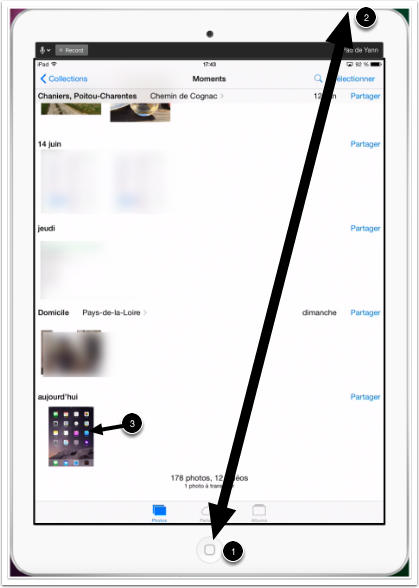
Il peut être parfois pratique pour une question ou un dépannage de pouvoir faire une photo de son écran.
Il faut utiliser la combinaison des touches « home » et marche/arret.
- on positionne les doigts sur marche/arret (en haut) et un autre sur le bouton « HOME«
- un appui sur cet ensemble en simultané provoque un flash et le bruit d’un apareil photo
- la photo de l »écran est ajoutée à la collection des photos. Il suffit par la suite de la sélectionner et de la partager par e-Mail ou iMessage.
7. Le volume sonore
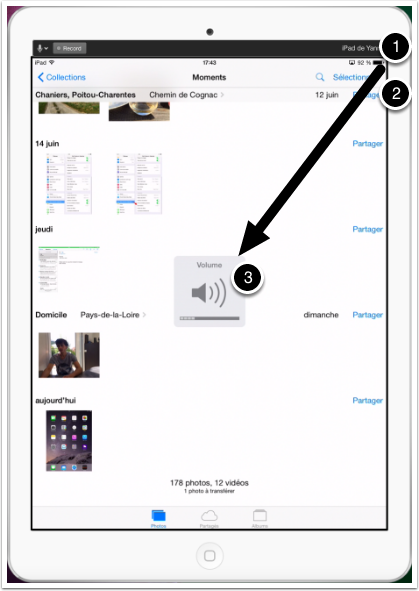
Il s’ajuste à l’aide des boutons sur le côté.
- plusieurs appuis sur le 1er provoque l’augmentation du volume
- plusieurs appuis sur le 2nd provoque la baisse du volume
a noter qu’un appui long sur ce bouton provoque aussi immédiatement la coupure du son (réduction mini rapide) - A chaque pression l’icône du volume s’affiche avec la jauge indiquant le règlage actuel.
8. Glissement du bas de l’écran vers le haut
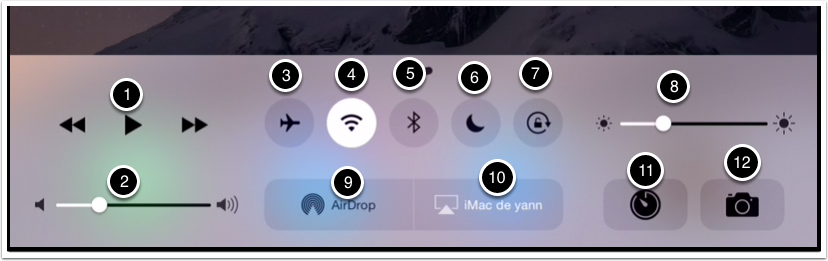
Provoque l’affichage des principales options de contrôle pour :
- retour arrière/Lecture/avance rapide (pour une vidéo ou une musique)
- jauge du son (on peut régler le volume par ce biais)
- avion = coupure de tous les dispositifs de communication (requis dans un avion ou pour ne plus être derrangé)
- signal WiFi actif/un » tap » desactive/un « tap » active
- signal Bluetooth (pour connecter à un autre iPad ou un iPhone ou…) / un » tap » desactive/un « tap » active – Pas utilie de l’activer par défaut, pour éviter de trop consommer d’énergie –
- Mode Nuit : pour ne pas être dérangé (un appui FORCE le mode nuit qui est automatiquement déclencé de 22:30 à 8:00)
- blocage de l’écran empeche la rotation automatique de l’écran
- luminosité : normalement réglé automatiquement, mais on peut ou réduire ou augmenter.
- Airdrop : protocole pour échanger entre appareils de la marque Apple des informaitons.
- AirPlay : pour afficher l’écran sur un autre écran Tv par exemple via la FreeboxPlayer.
- Minuteur : pour accéder au chrono, au minuteur et aux alarmes existantes (réveils)
- Photo : pour directement passer au mode prise de photoPour sortir de ce panneau : on le glisse vers le bas ou un clic sur le bouton HOME.
ATTENTION : Depuis certaines versions d’IOS le glissement du coin haut à droite vers le bas fait apparaître le panneau de contrôle
9. Glissement du haut de l’écran vers le bas
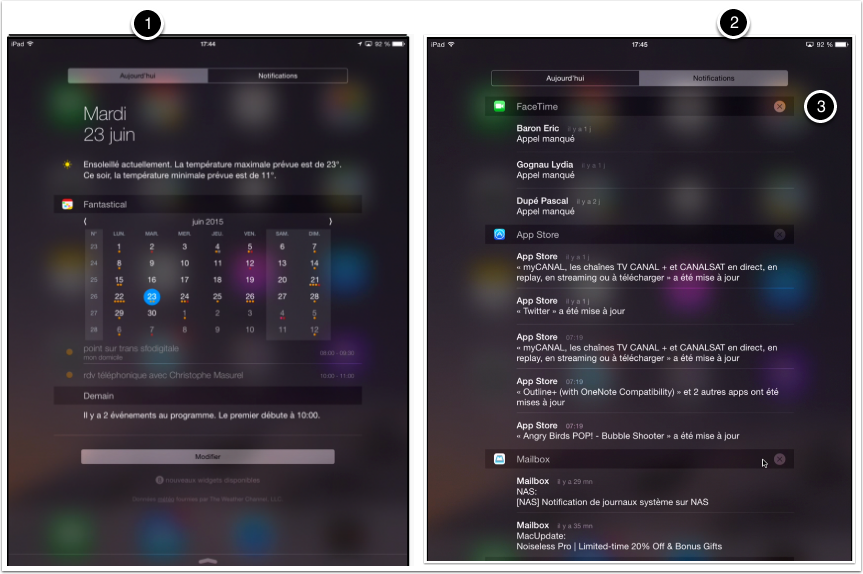
Provoque l’affichage des Notifications.
On retrouve selon les paramètres de l’iPad et les applications utilisées, des informations telles que
- Aujourd’hui : la météo, l’agenda personnel
- Notifications : les appels manqués, les mails reçus etc..
- on peut effacer les notifications en appuyant sur la croix de chacune.Pour sortir de ce panneau d’affichage, soit on glisse du bas vers le haut ou un clic sur le bouton « HOME«
ATTENTION : Depuis certaines versions d’IPAD le bouton HOME intègre la reconnaissance palmaire ‘Touch ID‘ permettant de facilement s’identifier (cf sécurité dans les réglages généraux)