Installer 1Password 7 sur PC avec Windows
La version précédente n’est plus supportée, et, même si elles est parfaitement fonctionnelle, son intégration avec des logiciels tiers peut poser problème, comme avec le navigateur Google Chrome. (sauf sur macOS mais pour combien de temps encore…).
La version 7 est donc la version opérationnelle sur un Pc sous Windows et avec un abonnement chez AgileBits.
L’article décrit la marche à suivre pour installer cette version sur un Pc sous Windows 10 sur lequel était présent la version précédente (V4).
Stop 1Password mini
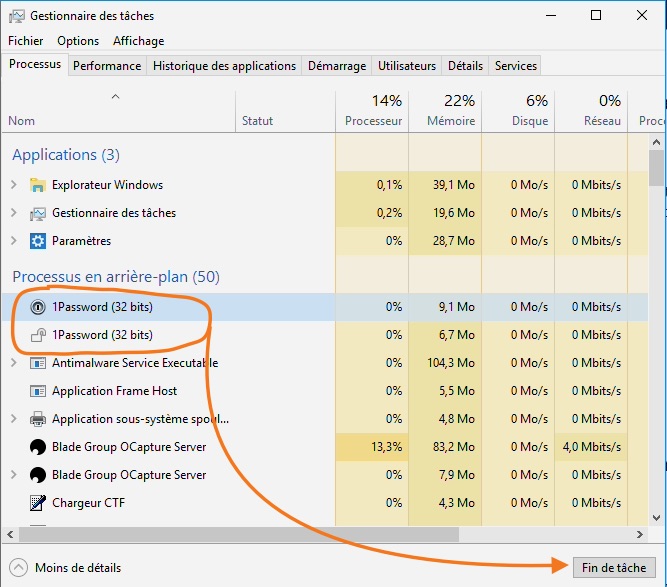
1Password se compose en 2 parties :
- 1Password le logiciel de gestion des mots de passe
- 1Password mini le client limité permettant d’accéder aux identifiants
Si pour la version 7 le client 1Password mini logé dans la zone de notification, dispose d’une option Quitter, ce n’est pas le cas pour les versions inférieures.
Il faut stopper la tâche pour pouvoir désinstaller l’ensemble :
- clic droit dans la barre des tâches de Windows
- choisir Gestionnaire des Tâches
- Localiser le(s) 1Password en cours d’exécution
- bouton «Fin de tâche»
- Confirmer
Désinstallation de 1Password
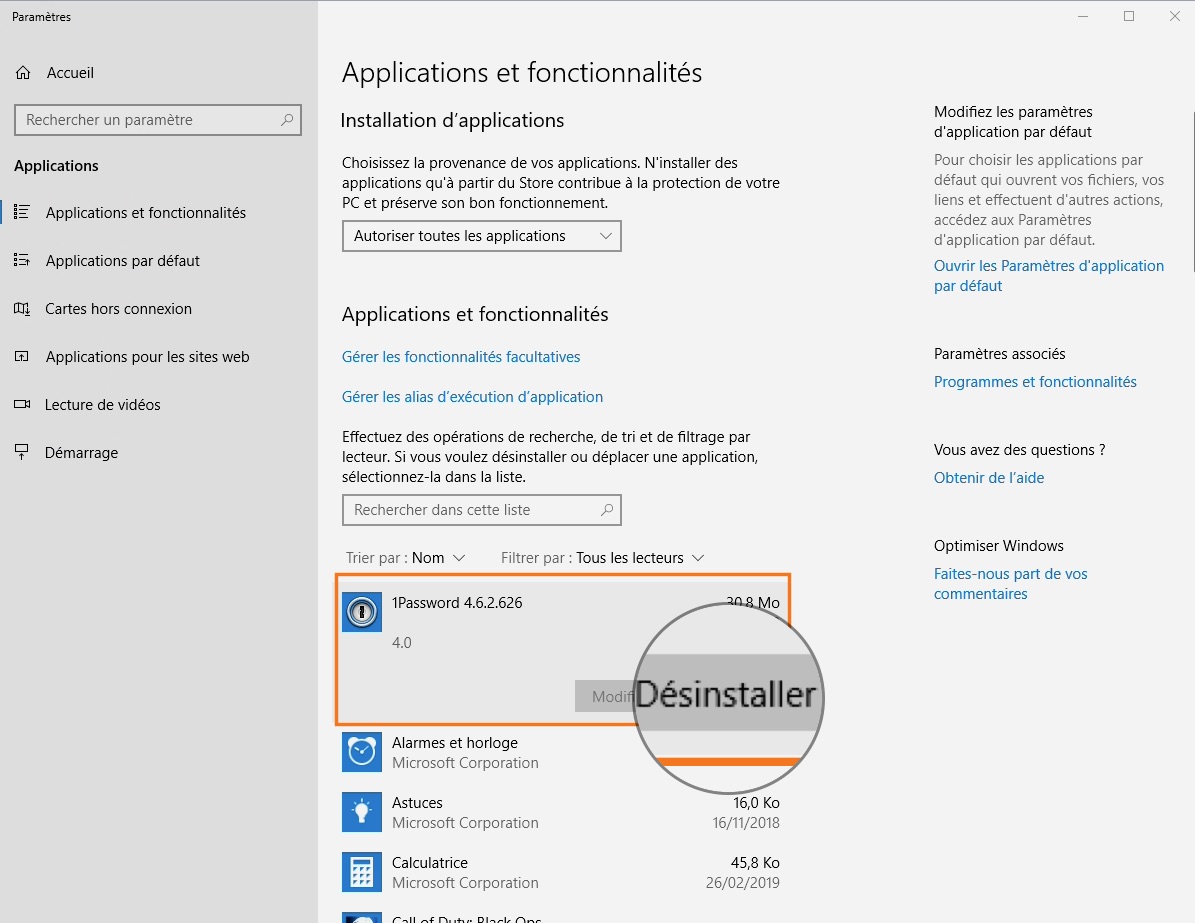
Depuis la zone de recherche de Windows,
- saisir «Ajouter ou» qui amène différents choix dont «Ajouter ou supprimer des Programmes »
- un clic sur 1Password
- bouton «désinstaller»
- confirmer
Installation de 1Password
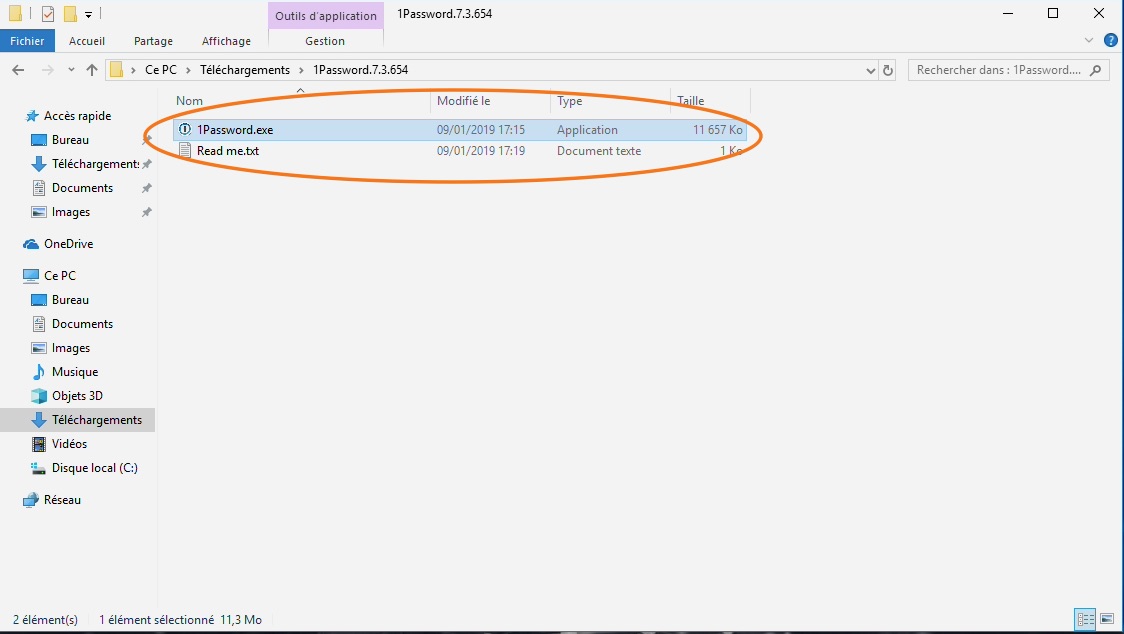
Selon la localisation du paquet sur le disque dur via l’explorateur de fichiers de Windows :
- Double clic sur 1Password.exe
Confirmer les paramètres
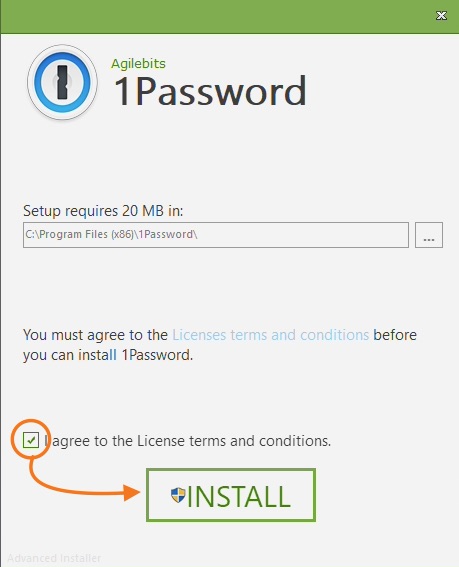
On accepte les conditions de licence, par défaut le programme s’installe sur le dossier Programfile de Windows.
Fin d’installation de 1Password
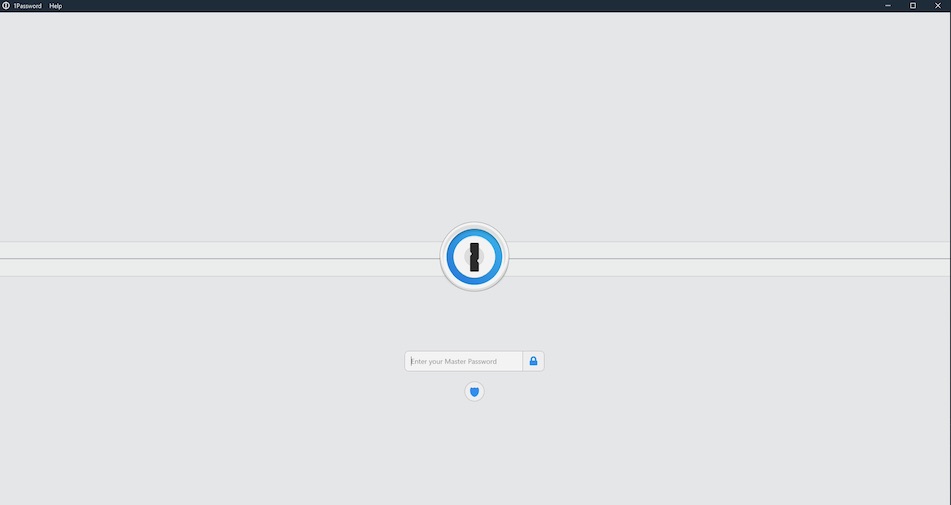
Comme le Pc disposait d’une version précédente, 1Password retrouve le coffre présent en local et propose de l’ouvrir.
Il faut saisir SON mot de passe.
Même si une synchronisation via DropBox existe, le fichier est proposé. Sinon on suit la procédure invitant à effectuer la synchronisation idoine DropBox ou autre.
Les options de 1Password
Depuis le menu fichier on accède aux différentes options du logiciel, décrites dans les différents onglets ci-dessous.
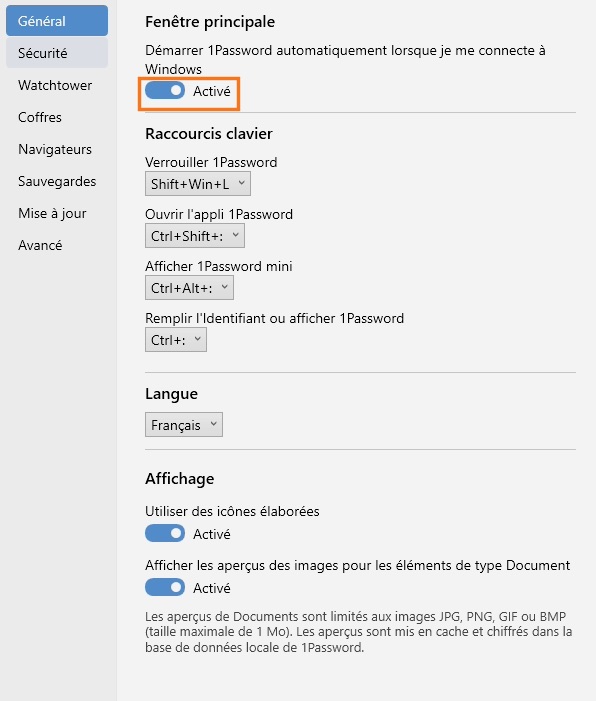
On coche le lancement au démarrage de Windows ce qui facilite l’intégration du logiciel pour une utilisation courante.
C’est aussi là que l’on peut (doit) choisir sa langue préférée.
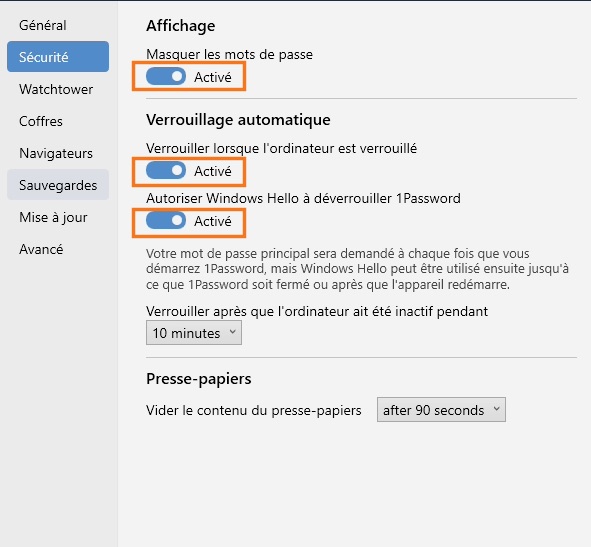
Les options minimales qui doivent normalement être activées par sécurité
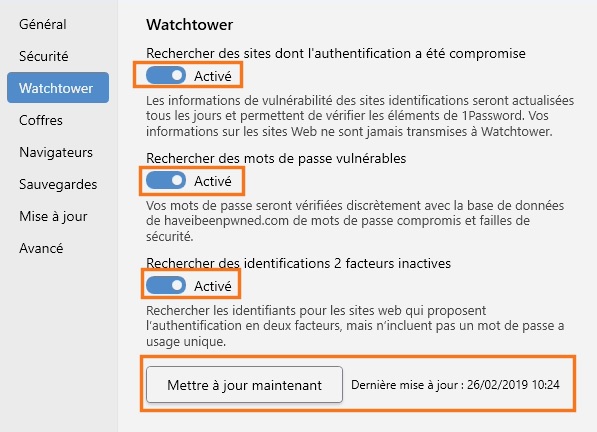
WatchTower est un service qui vérifie que les identifiants utilisés n’ont pas été volés. (fuite de données pour un site) quelque soit le type de licence utilisée on peut utiliser ce service et accepter ses mises à jour.
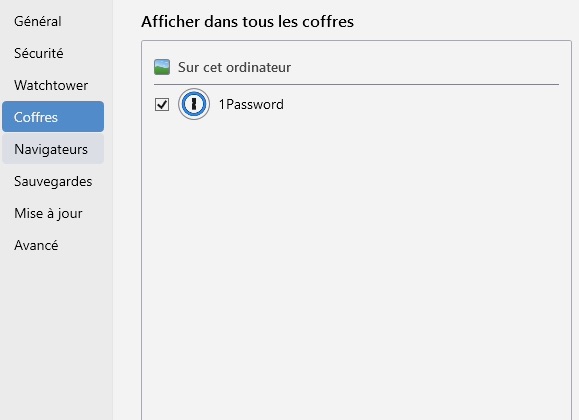
Le ou les coffres gérés.
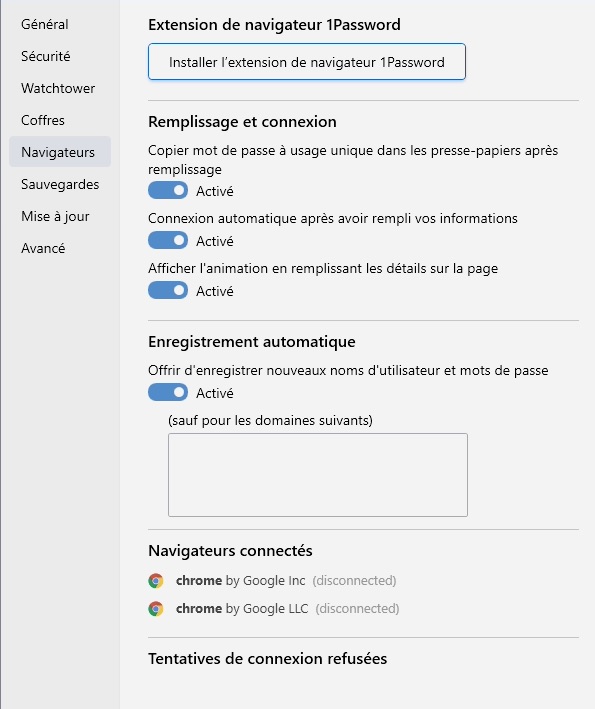
L’intégration de 1Password mini dans les principaux navigateurs. Si déjà présent inutile de l’ajouter sinon suivre la démarche via le bouton «Extension de navigateur 1Password»
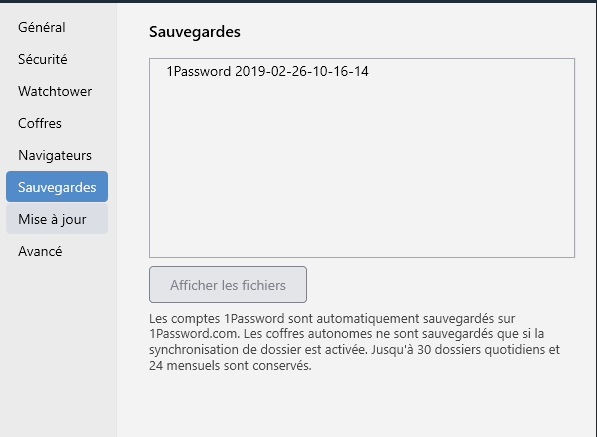
Même si le coffre est synchronisé via un Cloud (type Dropbox ou autre) la sauvegarde locale est régulièrement faite. Cette option permet de gérer ses sauvegardes (on peut en supprimer ou en restaurer en cas d’incident).
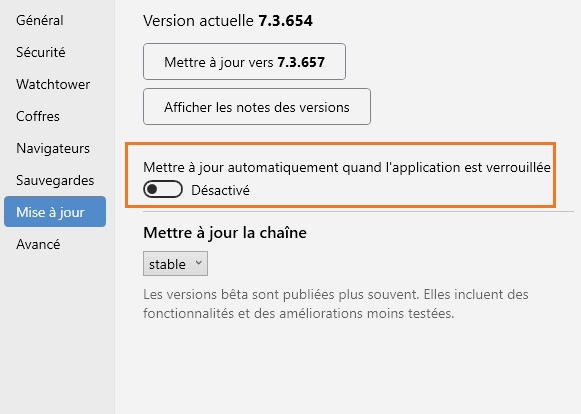
Selon la licence utilisée, on décide de laisser ou pas les mises à jour automatique (option activée par défaut)
On coche le lancement au démarrage de Windows ce qui facilite l’intégration du logiciel pour une utilisation courante.
C’est aussi là que l’on peut (doit) choisir sa langue préférée.
Les options minimales qui doivent normalement être activées par sécurité
WatchTower est un service qui vérifie que les identifiants utilisés n’ont pas été volés. (fuite de données pour un site) quelque soit le type de licence utilisée on peut utiliser ce service et accepter ses mises à jour.
Le ou les coffres gérés.
L’intégration de 1Password mini dans les principaux navigateurs. Si déjà présent inutile de l’ajouter sinon suivre la démarche via le bouton «Extension de navigateur 1Password»
Même si le coffre est synchronisé via un Cloud (type Dropbox ou autre) la sauvegarde locale est régulièrement faite. Cette option permet de gérer ses sauvegardes (on peut en supprimer ou en restaurer en cas d’incident).
Selon la licence utilisée, on décide de laisser ou pas les mises à jour automatique (option activée par défaut)